いつものように改札で手首をかざしたのに、Apple WatchのSuicaが反応しないで扉が閉まり、後ろの人の目が気になって焦ったことはありませんか?
この記事では、Apple WatchのSuicaが反応しない・使えないときに考えられる原因と、その場でできる対処から設定の見直しまでの直し方を、Appleの公式の案内にそって順番に解説します。
PASMOやICOCAが反応しないときも同じ考え方で直せます。
原因を切り分ける順番が分かるので、改札で慌てずに通れるようになり、同じトラブルをくり返さない設定にも整えられます。
SuicaをApple Watchに入れる手順は、Apple WatchでSuicaを使う方法|追加・登録の手順と改札での使い方で解説しています。
Apple WatchのSuicaが反応しないときはまずエクスプレスカードを確かめる
Apple WatchのSuicaが改札で反応しないときは、まずそのSuicaがエクスプレスカードに設定されているかと、Suicaが本当にApple Watchに入っているかを確かめます。
エクスプレスカードになっていないSuicaは、画面をかざしただけでは反応せず、サイドボタンを2回押してSuicaを選んでからかざす必要があります。
また、同じSuicaはiPhoneとApple Watchに同時に入れておけないので、iPhoneに移したままになっていると、Apple Watchでは使えません。
この2つに問題がなければ、残高、電池、かざし方、Apple Watchの一時的な不具合の順に確かめていきます。
すでに改札の中にいて出られないときは、無理に何度もかざさず、駅の係員に相談しましょう。
Apple WatchのSuicaが改札で使えない主な原因
アップルウォッチのSuicaが使えないときの原因は、大きく5つに分けられます。
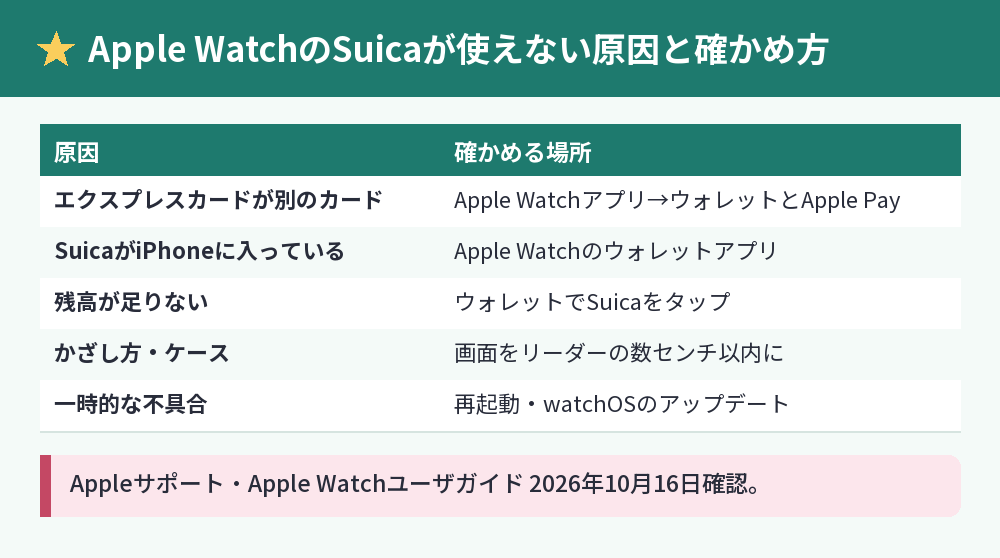
原因1:エクスプレスカードがオフになっている・別のカードになっている
交通系ICカードを2枚以上入れていると、使いたいSuicaとは別のカードがエクスプレスカードになっていることがあります。
エクスプレスカードは交通ネットワークごとに1枚だけなので、どのカードが選ばれているかを確かめましょう。
原因2:SuicaがiPhoneや別のApple Watchに入っている
iPhoneからApple Watchに移したつもりでも、移す操作が終わっていなかったり、あとでiPhoneに戻していたりすると、Apple WatchのウォレットにはSuicaがありません。
Apple Watchのウォレットアプリを開いて、Suicaが表示されるかを見てください。
原因3:残高が足りない
Suicaの残高が運賃より少ないと、改札は通れません。
Apple WatchのウォレットアプリでSuicaをタップすると残高を確かめられ、そのまま「チャージ」から入金できます。
原因4:かざし方・ケース
Apple Payは、Apple Watchの画面をリーダーから数センチ以内に近づけて使うしくみです。
画面がリーダーから離れていたり、すばやく通り過ぎたりすると読み取れないことがあるので、画面をリーダーに向けて一瞬止めるつもりでかざします。
厚みのあるケースやカバーを付けている人は、外してから試すと原因を切り分けられます。
原因5:Apple Watchの一時的な不具合・パスコードの変更
設定に問題がないのに急に反応しなくなったときは、Apple Watchの一時的な不具合のことがあります。
Apple Watchのパスコードを削除したりiCloudからサインアウトしたりすると、ウォレットのSuicaはApple Watchから消えてしまいます。
Apple WatchのSuicaが反応しないときの直し方
直し方は、すぐできるものから順番に試すのが近道です。
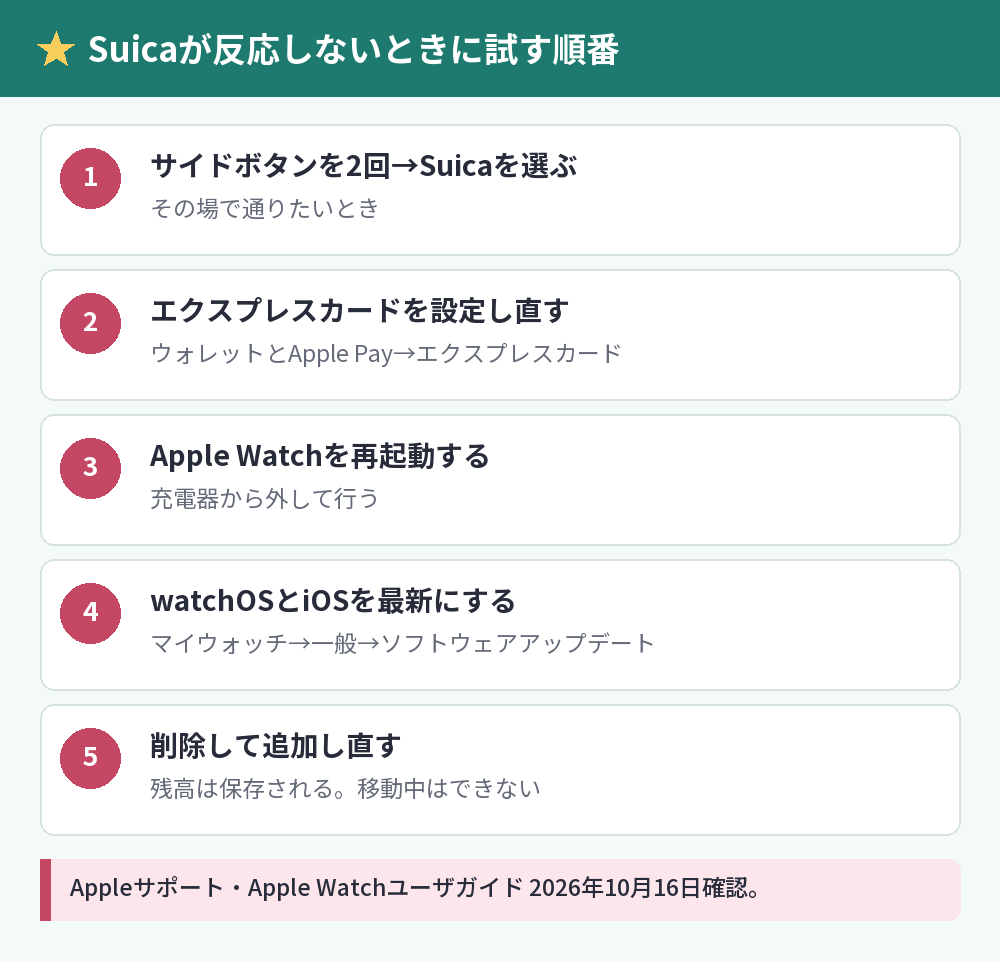
サイドボタンを2回押してSuicaを選んでかざす
その場で通りたいときは、サイドボタンを2回押してカードを表示し、下にスワイプしてSuicaを選び、パスコードで認証してから画面をリーダーに近づけます。
これで通れる場合は、エクスプレスカードの設定を見直せば、次からはかざすだけで使えます。
エクスプレスカードを設定し直す
- iPhoneでApple Watchアプリを開き、「マイウォッチ」タブの「ウォレットとApple Pay」をタップします。
- 「エクスプレスカード」をタップし、使いたいSuicaを選びます。
- Apple Watchでパスコードを入れて認証します。
Apple Watchを再起動する
サイドボタンを長押しして電源ボタンをタップし、スライダを右にドラッグして電源を切ってから、Appleロゴが出るまでサイドボタンを長押しして入れ直します。
Apple Watchは充電器に乗せたままだと再起動できないので、充電器から外して行いましょう。
watchOSとiOSを最新にする
iPhoneのApple Watchアプリで「マイウォッチ」→「一般」→「ソフトウェアアップデート」を開き、新しいwatchOSがあればアップデートします。
iPhoneのiOSも最新にしておくと、ウォレットの不具合が直ることがあります。
駅の係員に見てもらうときはヘルプモードにする
駅の係員の端末でSuicaを処理してもらうときは、Apple Watchを渡す前にヘルプモードにするようAppleは案内しています。
- Apple Watchを手首から外し、パスコードを入力してロックを解除します。
- サイドボタンを2回押し、下にスクロールしてSuicaを選びます。
- Digital Crownで下にスクロールし、「ヘルプモードをオンにする」をタップします。
- 係員にApple Watchの画面を下向きにして持ってもらいます。
Suicaを削除して追加し直す
ほかの方法で直らないときの最後の手段として、Suicaを削除して追加し直す方法があります。
Appleの案内では、交通系ICカードはデバイスから削除しても残高が保存され、同じApple Accountで追加し直すと残高も戻ります。
ただし、電車に乗って移動している途中はカードを移したり追加し直したりできないので、改札を出てから行いましょう。
あわせて読みたい:Apple WatchのSuicaチャージのやり方|現金・クレジットカード・できないとき
アップルウォッチのPASMO・ICOCAが反応しない・使えないとき
アップルウォッチのPASMOが反応しないときや、ICOCAが反応しない・使えないときも、確かめる順番はSuicaと同じです。
エクスプレスカードに設定されているか、そのカードがApple Watchに入っているか、残高が足りているかを順に見ていきます。
PASMO・ICOCA・Suicaを複数入れている人は、ふだん改札で使うカードをエクスプレスカードにしておくと迷いません。
ICOCAはJR西日本が発行したカードだけがApple Payの対象で、TOICAを追加するとICOCAとして発行されるとAppleは案内しています。
アップルウォッチが充電切れでPASMOやSuicaが使えないとき
Apple Watchの電池が切れかけているときは、Suicaが使えるかどうかがはっきりしません。
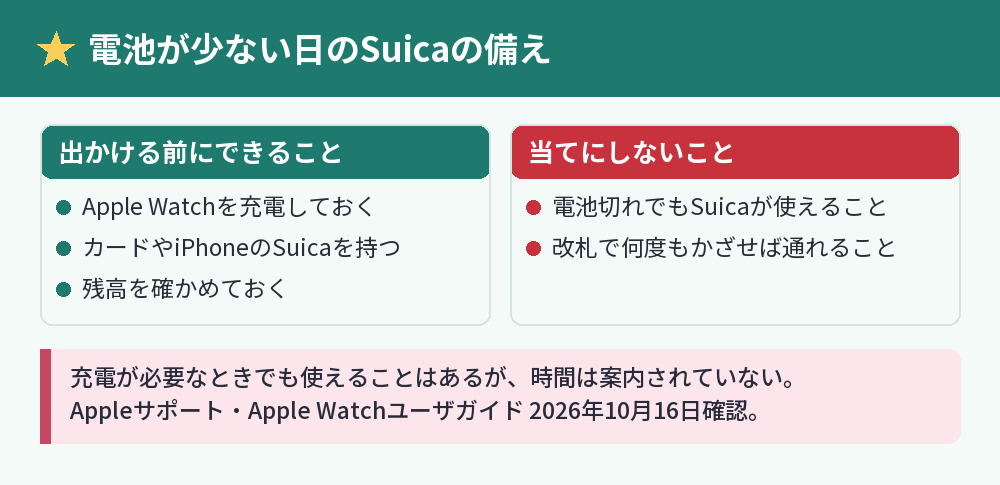
Appleのユーザガイドには、エクスプレスモードのカードはApple Watchの充電が必要なときでも使えることがある、と書かれています。
ただし、Apple Watchでどれくらいの時間使えるかは案内されていないので、電池が切れたApple WatchのSuicaやPASMOを当てにするのはやめましょう。
電池が少ない日は、カードのSuicaやiPhoneのSuicaを持って出るか、出かける前に充電しておくのが確実です。
よくある質問
コンビニでは使えるのに改札で反応しないのはなぜ?
お店ではサイドボタンを2回押してカードを選んでいて、改札ではかざすだけにしている場合、エクスプレスカードの設定が原因のことが多いです。
Apple Watchアプリの「ウォレットとApple Pay」→「エクスプレスカード」で、使いたいSuicaが選ばれているかを確かめましょう。
昨日まで使えたのに急に反応しなくなったのは?
パスコードの変更やiCloudからのサインアウト、カードの移し替えなどで、Suicaの状態が変わっていないかを確かめます。
思い当たることがなければ、Apple Watchを再起動してからもう一度試してください。
Suicaを削除したら残高は消える?
消えません。
削除したSuicaは残高が保存され、同じApple Accountで追加し直すと残高も戻ります。
改札で止められたまま出られないときは?
改札で出られないときは、自分で何度もかざし直すより、駅の係員に事情を伝えて対応してもらうほうが確実です。
係員にApple Watchを渡すときは、先にSuicaをヘルプモードにしておきます。
iPhoneとApple Watchの両方でSuicaを使いたい
同じSuicaは両方に同時には入れられないので、Suicaを2枚に分けて、iPhoneとApple Watchに1枚ずつ入れます。
どちらのSuicaにいくら入っているかを分けて管理する必要があります。
どうしても直らないときは?
Suicaの残高や利用の記録に関することは、カードの発行元(SuicaはJR東日本、PASMOは株式会社パスモ、ICOCAはJR西日本)に問い合わせます。
Apple Watch本体の不具合が疑われるときは、Appleのサポートに相談しましょう。
まとめ:Apple WatchのSuicaが反応しないときは設定→残高→再起動の順に
Apple WatchのSuicaが反応しないときは、エクスプレスカードとSuicaの入っている場所から確かめると、ほとんどの原因を切り分けられます。
| 症状 | まずやること |
|---|---|
| かざしても無反応 | エクスプレスカードの設定を確認 |
| ウォレットにSuicaがない | iPhoneに入っていないか確認→Apple Watchに移す |
| エラーで止められる | 残高を確認してチャージ |
| 急に使えなくなった | 再起動→watchOSのアップデート |
| 電池が少ない | カードやiPhoneのSuicaを持って出る |
| 何をしても直らない | 削除して追加し直す→発行元・Appleに相談 |
ほかの支払い方法も含めて見直したい人は、Apple Watchのキャッシュレス決済まとめ|Suica・QUICPay・iDの使い方とApple Watchのウォレットの使い方|カードの登録とApple Payの払い方もあわせてどうぞ。
比べて選ぶなら:アップルウォッチのバンド種類まとめ|素材・サイズの互換性と選び方