改札の前でスマホやカードを取り出すたびに、Apple WatchでSuicaが使えたら手首をかざすだけで通れるのに、と感じたことはありませんか?
この記事では、Apple WatchでSuicaを使うために必要なものと、Suicaを追加・登録する3つの方法、改札やお店でのかざし方、機種変更や充電切れのときの注意点を、Appleの公式の案内にそって解説します。
自分に合った追加のしかたと、使えないときに確かめる場所が分かるので、今日からApple Watchのスイカで、財布もiPhoneも出さずに改札を通れるようになります。
Apple Watchで使える支払い方法の全体像は、Apple Watchのキャッシュレス決済まとめ|Suica・QUICPay・iDの使い方にまとめています。
Apple WatchのSuicaはウォレットに追加すれば改札でかざすだけで使える
Apple WatchでSuicaを使うには、iPhoneのApple Watchアプリからウォレットに「交通系ICカード」としてSuicaを追加するだけで、あとは改札のリーダーにApple Watchの画面をかざせば通れます。
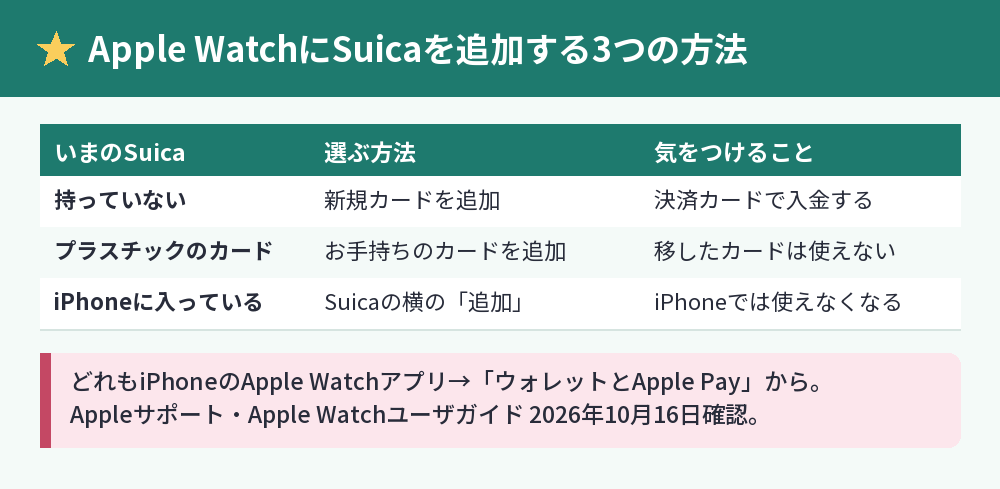
Suicaは、新しく発行する、プラスチックのSuicaを移す、iPhoneに入っているSuicaを移す、の3つの方法で追加できます。
最初に追加した交通系ICカードは自動でエクスプレスモードになるので、Apple Watchの画面を点けたりロックを解除したりしなくても、そのままかざして使えます。
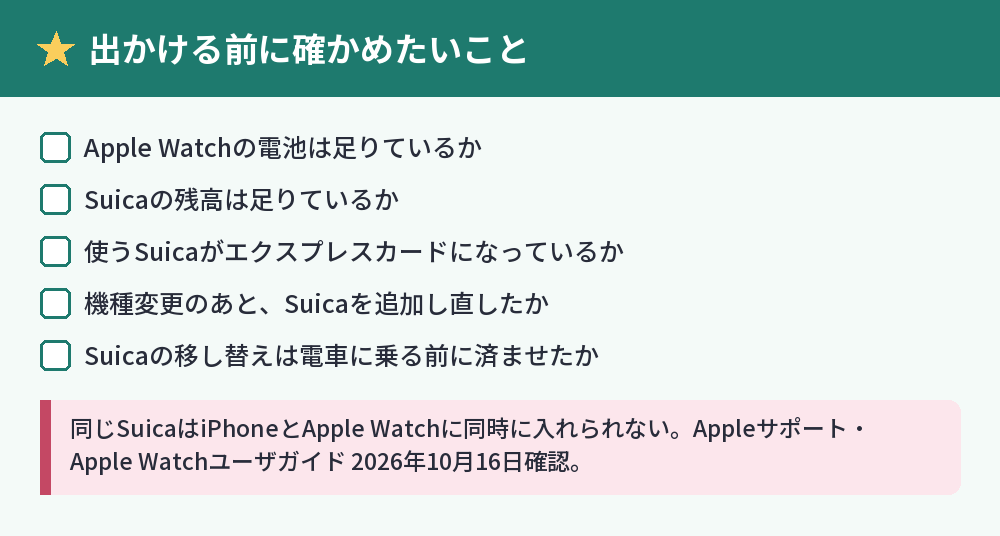
同じSuicaをiPhoneとApple Watchに同時に入れておくことはできず、Apple Watchに移したSuicaはiPhoneでは使えなくなります。
iPhoneでもApple Watchでも使いたい人は、Suicaを2枚に分けて、それぞれに1枚ずつ入れておきましょう。
Apple WatchでSuicaを使う前に確かめること
Apple WatchにSuicaを登録する前に、次の3つがそろっているかを確かめておくと、途中で止まらずに済みます。
対応しているApple WatchとiPhone
Appleの案内では、Suicaを追加するには、日本で購入されたApple Watch Series 2以降が必要です。
いま売られているSE 3・Series 12・Ultra 4はどれもSuicaに対応していて、Apple WatchもペアリングしているiPhoneも、それぞれの最新のOSにしておくよう案内されています。
Apple Accountとパスコード
Apple Watchで使っているApple Accountは、2ファクタ認証がオンになっている必要があります。
Apple Watchにはパスコードを設定しておく必要があり、パスコードを削除したりiCloudからサインアウトしたりすると、ウォレットのSuicaもApple Watchから消えてしまいます。
ウォレットに入れた支払い用のカード
Suicaを新しく発行するときは、最初に入れる金額を支払うために、Apple Payに登録したクレジットカードなどの決済カードが必要です。
なお、Apple Payは13歳未満の人は使えないとAppleは案内しています。
Apple WatchにSuicaを追加する3つの方法
アップルウォッチにスイカを入れるSuica登録は、いまSuicaをどこに持っているかで方法が変わります。
方法1:Apple Watchで新しくSuicaを発行する
Suicaを持っていない人や、Apple Watch専用のSuicaを作りたい人向けの方法です。
- iPhoneでApple Watchアプリを開き、「マイウォッチ」タブの「ウォレットとApple Pay」をタップします。
- 「カードを追加」→「交通系ICカード」をタップします。
- 「Suica」を選び、「新規カードを追加」をタップします。
- カードに入れる金額を選んで「追加」をタップします。
- 画面の案内にそって支払いを済ませると、Apple WatchにSuicaが追加されます。
Apple Watchのウォレットアプリを開き、下にスクロールして「カードを追加」からも同じように追加できます。
方法2:プラスチックのSuicaを移す(定期券もそのまま)
手持ちのカードのSuicaは、残高やIC定期券ごとApple Watchに移せます。
- iPhoneのApple Watchアプリで「ウォレットとApple Pay」→「カードを追加」→「交通系ICカード」→「Suica」をタップします。
- 「お手持ちのカードを追加」をタップします。
- カードの裏面のカード番号の下4桁を入力し、記名式のSuicaなら購入時に記入した生年月日を入力します。
- カードを平らな場所に置き、その上にiPhoneの上部を載せて、「カードの追加」と出るまで動かさずに待ちます。
移したあとのプラスチックのSuicaは使えなくなり、カードの預り金(デポジット)はApple WatchのSuicaの残高に加算されます。
読み取りがうまくいかないときは、iPhoneのケースを外し、iPhoneとカードの間に金属がはさまっていないかを確かめます。
方法3:iPhoneのSuicaをApple Watchに移す
iPhoneで使っているSuicaを、Apple Watchで使いたいときの方法です。
- iPhoneでApple Watchアプリを開き、「ウォレットとApple Pay」をタップします。
- iPhoneのSuicaの横に出ている「追加」をタップします。
- 画面の案内にそって進めると、SuicaがiPhoneからApple Watchに移ります。
Apple WatchからiPhoneに戻すときは、Apple Watchアプリの「ウォレットとApple Pay」でSuicaをタップし、「情報」タブの「[iPhone名]にカードを追加」をタップします。
あわせて読みたい:Apple Watchのウォレットの使い方|カードの登録とApple Payの払い方
Apple WatchのSuicaの使い方|改札とお店でのかざし方
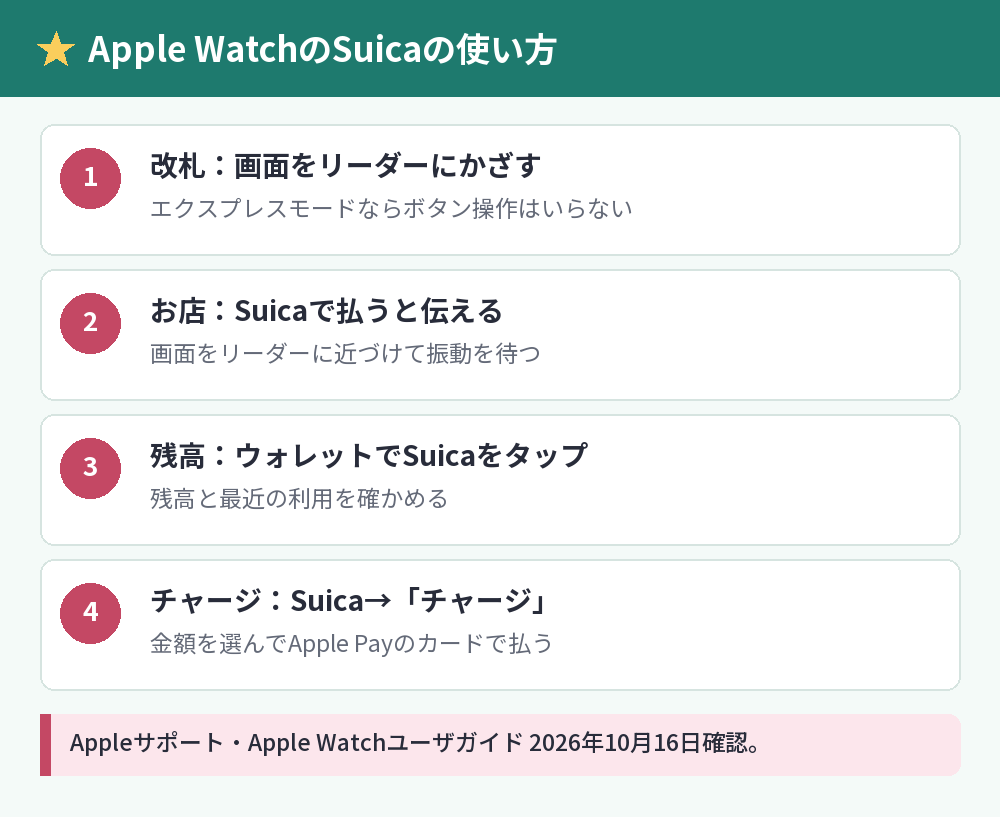
Apple Watchのスイカの使い方は、改札でもお店でも「画面をリーダーに近づける」だけです。
改札ではApple Watchの画面をリーダーにかざす
エクスプレスモードのSuicaなら、Apple Watchの画面を改札のリーダーにかざすだけで支払いが終わり、ボタンを押す必要はありません。
モバイルデータ通信やWi-Fiにつながっていなくても使え、読み取りが終わると画面に「完了」とチェックマークが出て、手首を軽く叩かれる感じと音で知らせてくれます。
お店ではSuicaで払うと伝えてからかざす
コンビニなどのお店では、レジの担当者に交通系ICカードで払うことを伝えてから、Apple Watchの画面をリーダーに近づけます。
エクスプレスカードにしていないSuicaで払うときは、サイドボタンを2回押してSuicaを選び、パスコードで認証してからかざします。
エクスプレスカードの設定を確かめる
アップルウォッチのSuica設定で見直したいのが、エクスプレスカードです。
交通系ICカードを2枚以上入れている場合は、どのカードをエクスプレスカードにするかを自分で選びます。
iPhoneのApple Watchアプリで「ウォレットとApple Pay」→「エクスプレスカード」をタップし、使いたいSuicaを選んで、Apple Watchでパスコードを入れて認証します。
残高の確認とチャージ
Apple WatchのウォレットアプリでSuicaをタップすると、残高を確かめられます。
チャージは、ウォレットアプリでSuicaをタップして「チャージ」を選び、金額を決めて、Apple Payに登録したカードで支払います。
機種変更・充電切れのときのApple WatchのSuica
Apple WatchのSuicaで困りやすいのが、iPhoneやApple Watchを買い替えたときと、電池が切れたときです。
iPhoneやApple Watchを機種変更するとき
Apple Watchの機種変更でSuicaを新しいApple Watchに入れたいときは、iPhoneのApple Watchアプリの「ウォレットとApple Pay」で「カードを追加」をタップし、以前使っていたカードの一覧からSuicaを選びます。
Appleの案内では、交通系ICカードはデバイスから削除しても残高が保存され、同じApple AccountでiCloudにサインインしたデバイスに追加し直すと残高も戻ります。
ただし、電車に乗って移動している途中はデバイス間でSuicaを移せないので、移すのは駅を出てからにしましょう。
充電切れのとき
Appleのユーザガイドには、エクスプレスモードのカードはApple Watchの充電が必要なときでも使えることがある、と書かれています。
とはいえ、どれくらいの時間使えるかはApple Watchについては示されていないので、電池が少ない日はApple Watchを充電してから出かけるか、iPhoneやカードのSuicaを持って出るほうが安心です。
朝の支度の間に充電する習慣にしたい人は、Apple Watchの充電器の選び方|代用できるものと純正・他社製の違いも参考にしてください。
Apple Watchで使える交通系ICはSuicaだけではない
Apple Watchで使える日本の交通系ICカードは、Suica・PASMO・ICOCA・TOICAで、TOICAを追加するとJR西日本からICOCAとして発行されます。
関西でいこか(ICOCA)を使っている人も、Suicaと同じ「交通系ICカード」の画面から追加できます。
よくある質問
Apple WatchのSuicaはiPhoneがなくても使える?
使えます。
Suicaの情報はApple Watchのウォレットに入っているので、iPhoneを家に置いてきても、改札やお店でApple Watchをかざせば支払えます。
Apple WatchのSuicaで定期券は使える?
使えます。
Appleの案内では、プラスチックのSuicaのIC定期券は、残高と一緒にApple Watchへ移せます。
Suicaを追加したら、すぐに改札で使える?
追加が終わってウォレットにSuicaが表示されれば、そのまま使えます。
最初の1枚の交通系ICカードは自動でエクスプレスモードになるので、特別な設定はいりません。
家族のApple WatchのSuicaにチャージできる?
自分のiPhoneで家族のApple Watchを管理している場合は、家族からのリクエストに応えて、離れた場所からチャージできるとAppleは案内しています。
家族がApple WatchからSuicaを削除していると、チャージできません。
Apple WatchのSuicaを削除すると残高は消える?
消えません。
削除したSuicaは残高が保存され、同じApple Accountで追加し直すと残高も戻ります。
Apple WatchでSuicaが追加できないときは?
Apple Accountの2ファクタ認証、Apple Watchのパスコード、ウォレットの決済カードの3つがそろっているかを確かめます。
同じSuicaがiPhoneに入ったままの場合は、先にiPhoneからApple Watchへ移す手順を使ってください。
まとめ:Apple WatchのSuicaは合う方法で追加してかざすだけ
Apple WatchのSuicaは、ウォレットに追加すれば、改札でもお店でも手首をかざすだけで使えます。
| やりたいこと | やり方 |
|---|---|
| 新しくSuicaを作る | Apple Watchアプリ→ウォレットとApple Pay→カードを追加→Suica→新規カードを追加 |
| カードのSuicaを移す | 同じ画面で「お手持ちのカードを追加」(定期券ごと移せる) |
| iPhoneのSuicaを移す | ウォレットとApple PayでSuicaの横の「追加」 |
| 改札を通る | エクスプレスモードで画面をリーダーにかざす |
| チャージする | ウォレットアプリ→Suica→チャージ |
| 機種変更する | カードを追加→以前使っていたカードから追加し直す |
はじめての人は、まずApple Watchで新しいSuicaを1枚発行して、iPhoneのSuicaとは分けて使うと、どちらかを忘れた日も困りません。
Apple Watchの基本の設定がまだの人は、Apple Watchの設定まとめ|買ったら最初にやることと毎日使う基本操作から確かめてください。
次に読む:Apple WatchのSuicaが反応しないときの対処法|改札で使えない原因と直し方
比べて選ぶなら:アップルウォッチのバンド種類まとめ|素材・サイズの互換性と選び方