Apple Watchでキャッシュレス決済ができると聞いても、Suica・QUICPay・iD・PayPayのどれが使えて、どこから設定すればいいのか分かりにくいですよね?
この記事では、Apple Watchで使えるキャッシュレスの支払いの種類、カードの追加のしかた、お店や改札での払い方、なくしたときの備えまでを、Appleと各電子マネーの公式の案内にそって解説します。
自分のカードがApple Watchのどの払い方で使えるのかが分かるので、財布やスマホを出さずに、手首だけでレジや改札を通れるようになります。
Apple Watchのキャッシュレスは「ウォレットにカードを入れてかざす」が基本
Apple Watchのキャッシュレス決済は、ウォレットにクレジットカードや交通系ICカードを追加しておき、サイドボタンを2回押してリーダーにかざすだけで支払えます。
この仕組みがApple Payで、iPhoneと同じようにApple Watchにも最初から入っています。
Appleによると、Apple Payで払うときは実際のカード番号がお店に伝わらず、取引ごとに専用のセキュリティコードが使われます。
PayPayのようなコード決済はApple Payとは別の仕組みで、それぞれのApple Watch用アプリが対応しているかどうかで使えるかが決まります。
Apple Watchのウォレットの使い方は、Apple Watchのウォレットの使い方|カードの登録とApple Payの払い方で解説しています。
Apple Watchで使えるキャッシュレス決済の種類
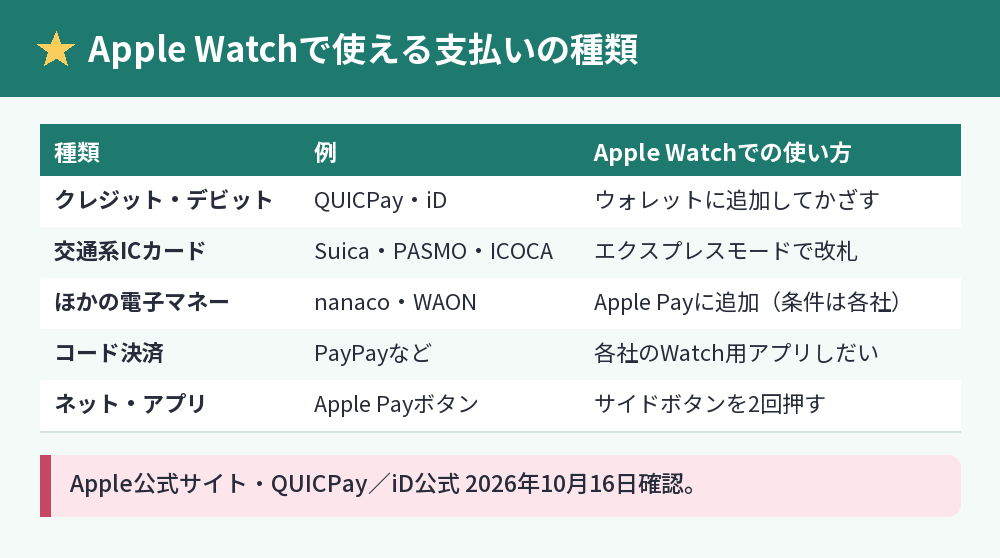
Apple Watchで使える支払いは、大きく分けて「クレジットカード系」「交通系ICカード」「そのほかの電子マネー」「コード決済」の4つです。
クレジットカード・デビットカード(QUICPay・iD)
ウォレットに追加したクレジットカードやデビットカードは、日本のお店ではQUICPayかiDの電子マネーとして使えます。
どちらで払うかはカード会社によって決まるので、追加する前にカード会社の案内で確かめておきましょう。
QUICPayの公式サイトでは、QUICPayのマークがあるお店で「クイックペイで支払います」と伝えてから、Apple Watchのサイドボタンを2回押してかざす手順が案内されています。
iDの公式サイトでも、レジで「iDで支払います」と伝えてからかざす手順が案内されています。
交通系ICカード(Suica・PASMO・ICOCA)
Appleの公式サイトでは、Suica・PASMO・ICOCAをApple Payに加えると、Apple Watchをかざすだけで自動改札を通れると案内されています。
持っているカードを取り込むことも、アプリの中で新しく発行することもでき、チャージや定期券の発行・更新にも対応しています。
どれも交通系ICカードの全国相互利用サービスに対応しているので、電車・バス・タクシーやお店の支払いにも使えます。
nanaco・WAONなどの電子マネー
Appleの公式サイトでは、nanacoやWAONもApple Payで使え、必要なときにチャージできると案内されています。
Apple Watchで使う場合の条件はサービスごとに違うので、追加する前にnanaco・WAONそれぞれの公式の案内を確かめてください。
PayPayなどのコード決済
PayPayのようなQRコード・バーコードの決済は、ウォレットではなく、それぞれのサービスのApple Watch用アプリで使います。
コード決済はApple Payとは別の仕組みなので、Apple Watchで使えるかどうか、どこまでできるかは、各サービスの公式ヘルプで確かめる必要があります。
Apple Watchにカードを追加する手順
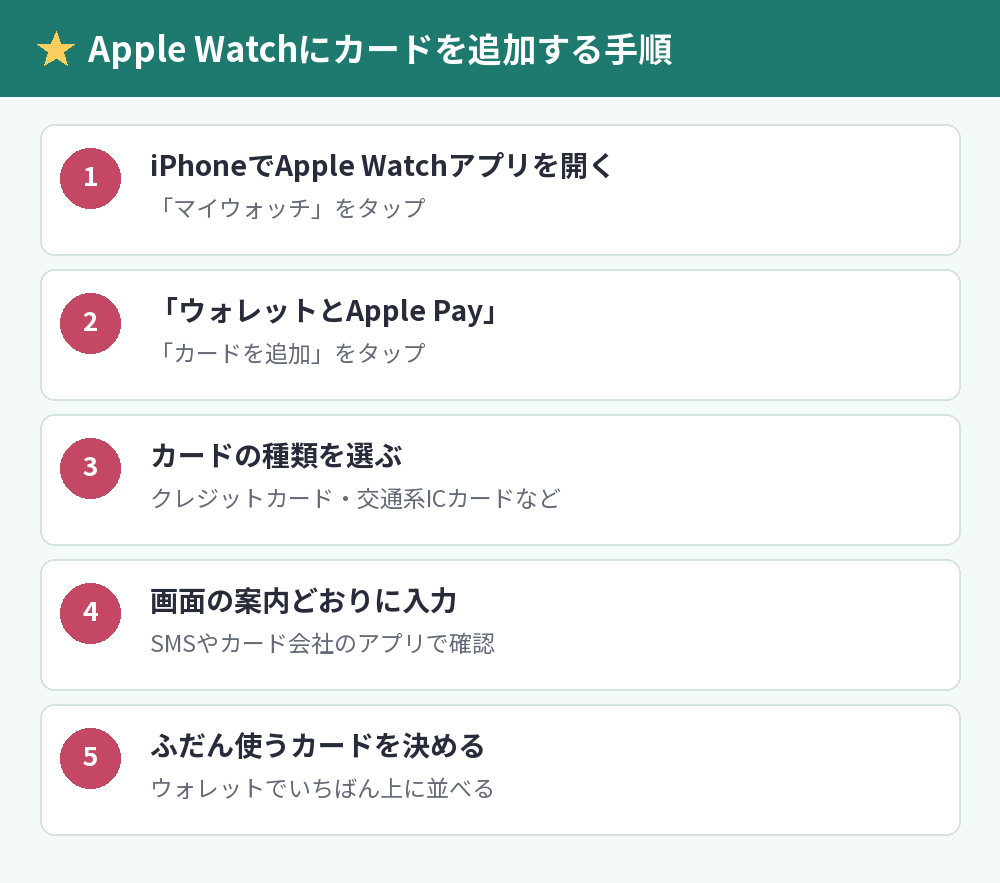
カードの追加は、iPhoneのApple Watchアプリ(以前の「Watchアプリ」)から行うのがいちばん分かりやすい方法です。
iPhoneのApple Watchアプリから追加する
- iPhoneでApple Watchアプリを開き、「マイウォッチ」をタップします。
- 「ウォレットとApple Pay」をタップし、「カードを追加」をタップします。
- カードの種類を選び、画面の案内どおりにカード情報を入れます。
- カード会社からのSMSやアプリでの確認が求められたら、案内どおりに進めます。
Apple Watchでウォレットアプリを開き、「カードを追加」から追加することもできます。
メインで使うカードを決める
Apple Watchのウォレットでカードを長押ししていちばん上までドラッグすると、そのカードがふだん使うカードになります。
iPhoneのApple Watchアプリの「ウォレットとApple Pay」→「Apple Payのデフォルト」からも、ふだん使うカードを選べます。
Apple WatchでSuicaを使う方法は、Apple WatchでSuicaを使う方法|追加・登録の手順と改札での使い方でくわしく説明しています。
あわせて読みたい:Apple WatchのSuicaが反応しないときの対処法|改札で使えない原因と直し方
お店と改札でApple Watchを使って払う方法
お店でも改札でも、Apple Watchの画面をリーダーに近づけて、手首に軽い振動があるまで待つのが基本です。
お店のレジで払う
- 店員さんに「QUICPayで」「iDで」など、払い方を伝えます。
- Apple Watchのサイドボタンを2回押します。
- Digital Crownを回すか画面をスクロールして、使うカードを選びます。
- 画面をリーダーに近づけ、手首の振動と決済の音がするまで離さずに待ちます。
右手首に着けている人は、リーダーに画面を向けやすいよう、手首の向きを変えて近づけるとスムーズです。
改札はエクスプレスモードで通る
交通系ICカードの「エクスプレスモード」をオンにしておくと、Apple Watchのロックを解除したりボタンを押したりしなくても、改札で自動的にカードが選ばれます。
Apple Watchでウォレットアプリを開き、カードをタップして「詳細」から設定できます。
ネットやアプリで払う
「Apple Pay」のボタンがあるアプリやサイトでは、ボタンをタップして内容を確かめ、Apple Watchのサイドボタンを2回押すと支払いが終わります。
Apple Watchのキャッシュレスを安全に使うための注意点
手首で払える便利さの裏で、なくしたときや人に貸すときの備えも知っておくと安心です。
パスコードは必ず設定する
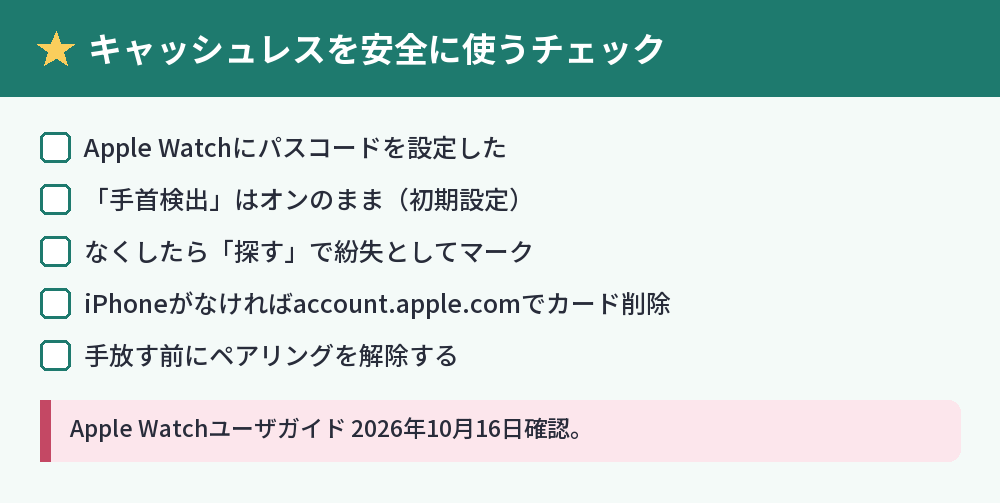
Apple Payで払うにはパスコードが必要で、初期設定でオンになっている「手首検出」により、Apple Watchは手首から外すと自動的にロックされます。
手首検出をオフにすると、支払いのたびにパスコードの入力が求められるので、オンのまま使うのがおすすめです。
パスコードの設定や基本の操作は、Apple Watchの設定まとめ|買ったら最初にやることと毎日使う基本操作で確かめられます。
なくしたら紛失モードにする
Apple Watchをなくしたときは「探す」で紛失としてマークすると、ロックがかかり、ウォレットのクレジットカードなどを使ったApple Payの支払いが止まります。
iPhoneが手元にないときは、account.apple.comにサインインしてカードを削除したり、カード会社に連絡したりする方法もあります。
手放す前にカードを消す
Apple Watchを売ったり譲ったりするときは、iPhoneのApple Watchアプリでペアリングを解除すると、中身がまとめて消去されます。
交通系ICカードの残高の扱いはサービスごとに違うので、ペアリングを解除する前に各社の案内を確かめておきましょう。
よくある質問
Apple WatchはiPhoneがなくても支払いできる?
できます。
Appleのユーザガイドでは、iPhoneが近くになくWi-Fiにもつながっていないときでも、Apple Payでの買い物やウォレットのカードの利用ができると案内されています。
Apple WatchでPayPayは使える?
PayPayはApple Payではなく、PayPayのアプリ側の対応で使えるかどうかが決まります。
Apple Watchでできる操作の範囲はPayPayの公式ヘルプで確かめてください。
どのモデルのApple Watchでもキャッシュレス決済できる?
いま売られているSE 3・Series 12・Ultra 4は、どれもApple Payに対応しています。
iDの公式サイトでは、お店での支払いにApple Watch Series 3以降(日本で発売されたSeries 2を含む)が必要と案内されています。
QUICPayとiDはどちらを選べばいい?
自分で選ぶのではなく、追加したカードのカード会社によってどちらで払うかが決まります。
レジでは、そのカードの払い方(QUICPayかiD)を店員さんに伝えてください。
キャッシュレスのためにセルラーモデルは必要?
必要ありません。
Apple Payの支払いはGPSモデルでも使えるので、モデルの違いはApple Watchの選び方|SE 3・Series 12・Ultra 4の違いと決め方を参考に、通話や通信の使い方で決めましょう。
Apple Watchで払うとカードのポイントはつく?
Appleの公式サイトでは、Apple Payに追加してもカードのポイントや特典はこれまでどおり利用できると案内されています。
還元率やキャンペーンの条件はカード会社ごとに違うので、カード会社の案内で確かめてください。
まとめ:Apple Watchのキャッシュレスはカードの種類で使い方が決まる
Apple Watchのキャッシュレス決済は、ウォレットにカードを入れてかざすApple Payが中心です。
| 使いたいもの | Apple Watchでの使い方 |
|---|---|
| クレジットカード | ウォレットに追加してQUICPayかiDで払う |
| Suica・PASMO・ICOCA | ウォレットに追加してエクスプレスモードで改札 |
| nanaco・WAON | Apple Payに追加(条件は各社で確認) |
| PayPayなどのコード決済 | 各サービスのApple Watch用アプリ(対応は公式で確認) |
| ネット・アプリの買い物 | Apple Payボタン→サイドボタンを2回 |
| なくした | 「探す」で紛失としてマーク |
まずはふだん使うクレジットカードか交通系ICカードを1枚だけ追加して、コンビニや改札で試してみるところから始めてみてください。
通知や音楽などほかの便利な使い方は、アップルウォッチの便利機能まとめ|通知・LINE・音楽・アプリの入れ方でまとめています。
次に読む:Apple WatchのSuicaチャージのやり方|現金・クレジットカード・できないとき
比べて選ぶなら:アップルウォッチのバンド種類まとめ|素材・サイズの互換性と選び方