レジで財布やiPhoneを出さずに手首だけで払えたら楽なのに、Apple Watchのウォレットの使い方やクレジットカードの入れ方がよく分からず、そのままになっていませんか?
この記事では、Apple Watchのウォレットに入れられるものと、アップルウォッチにクレジットカードを登録する方法、お店やネットでのApple Payの払い方、カードの順番の変え方、追加できないときの対処法を、Appleの公式の案内にそって解説します。
登録から支払いまでの流れが一度で分かるので、今日からコンビニやスーパーのレジで、サイドボタンを2回押すだけで支払いを済ませられるようになります。
Apple Watchで使える支払い方法の全体像は、Apple Watchのキャッシュレス決済まとめ|Suica・QUICPay・iDの使い方にまとめています。
Apple Watchのウォレットの使い方はカードを追加してサイドボタンを2回押すだけ

Apple Watchのウォレットは、iPhoneのApple Watchアプリからクレジットカードを追加しておけば、お店でサイドボタンを2回押して画面をリーダーにかざすだけでApple Payの支払いができます。
ウォレットには、クレジットカードやデビットカードのほか、Suicaなどの交通系ICカード、チケットや会員証などのパスも入れられます。
支払いのときにiPhoneを出す必要はなく、Apple Watchだけで払えます。
iPhoneのウォレットに入っているカードは自動ではApple Watchに入らないので、Apple Watchで使いたいカードは1枚ずつApple Watchにも追加する必要があります。
Apple Watchのウォレットに入れられるもの
Apple Watchのウォレットアプリは、支払い用のカードからチケットまでをまとめておく場所です。
支払い用のカード(Apple Pay)
Apple Payに対応したクレジットカードやデビットカードを入れておくと、お店・アプリ・ウェブサイトでの支払いに使えます。
Appleの案内では、Apple Payは「タッチ決済」「電子マネー」「交通系IC」のマークがあるお店で使えます。
交通系ICカード
Suica・PASMO・ICOCAなどの交通系ICカードを入れると、改札やお店で手首をかざして使えます。
Suicaの追加のしかたはApple WatchでSuicaを使う方法|追加・登録の手順と改札での使い方で詳しく解説しています。
チケット・会員証などのパス
イベントのチケットや搭乗券、ポイントカードなどのパスは、ウォレットアプリでパスをタップし、表示したバーコードやQRコードを読み取り機に読ませて使います。
iPhoneのウォレットに追加したパスの多くは、Apple Watchでも使えます。
アップルウォッチにクレジットカードを登録する方法
アップルウォッチへのクレジットカード登録は、iPhoneのApple Watchアプリから行うのがいちばん確実です。
登録の前にそろえておくもの
Apple Payを使うには、Apple Payに対応したカード、Apple Account、Apple Watchのパスコードが必要です。
Apple Watchにパスコードを設定していないとカードは追加できず、あとでパスコードを削除すると、ウォレットのカードもすべてApple Watchから消えてしまいます。
新しいクレジットカードを追加する
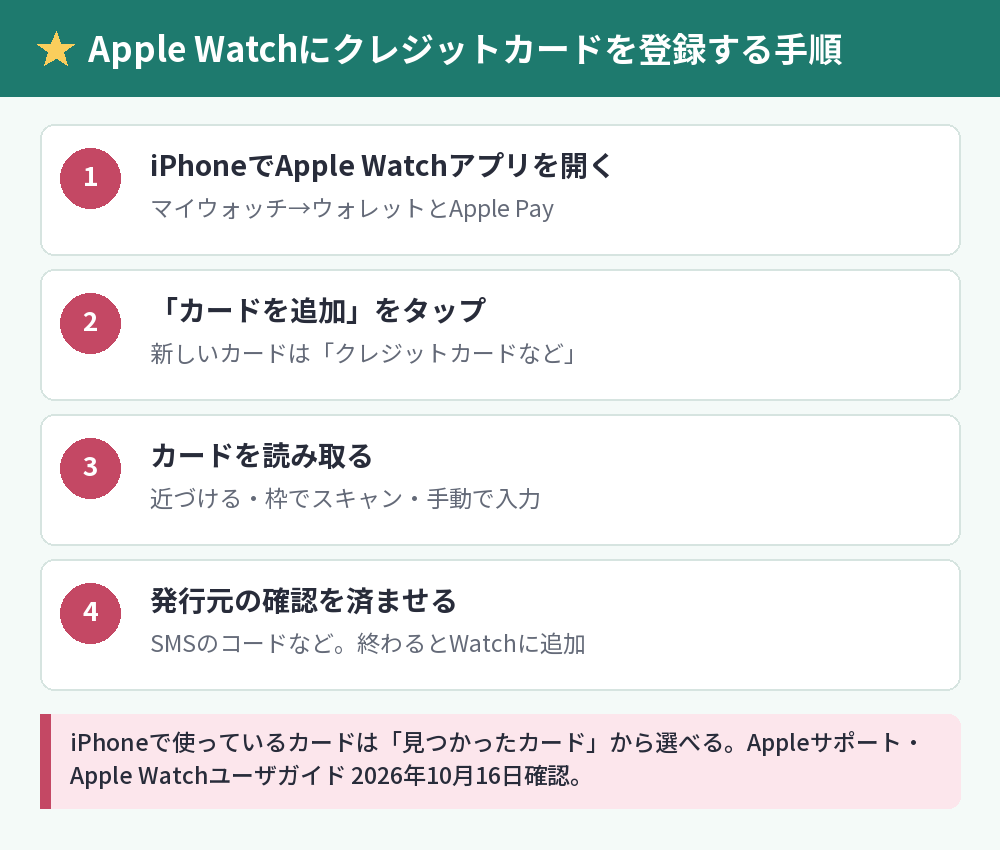
- iPhoneでApple Watchアプリを開き、「マイウォッチ」タブの「ウォレットとApple Pay」をタップします。
- 「カードを追加」→「クレジットカードなど」をタップし、「続ける」をタップします。
- カードをiPhoneに近づけるか、枠の中に置いてスキャンします(「カード情報を手動で入力」も選べます)。
- カード発行元の確認(SMSのコードなど)を済ませると、Apple Watchにカードが追加されます。
Apple Watchのウォレットアプリで「カードを追加」をタップしても、同じように追加できます。
iPhoneのウォレットのカードをApple Watchに追加する
iPhoneですでに使っているカードは、Apple Watchアプリの「カードを追加」で「見つかったカード」をタップすると、一覧から選んで追加できます。
iPhoneとApple Watchのウォレットは自動で同期されるものではないので、新しいカードをiPhoneに入れたときは、Apple Watchにも追加し直しましょう。
あわせて読みたい:Apple WatchのSuicaが反応しないときの対処法|改札で使えない原因と直し方
アップルウォッチのクレジットカードの使い方|お店とネットでの払い方
アップルウォッチのクレジットカードの使い方は、お店とネットで少しだけ違います。
お店でApple Payを使う
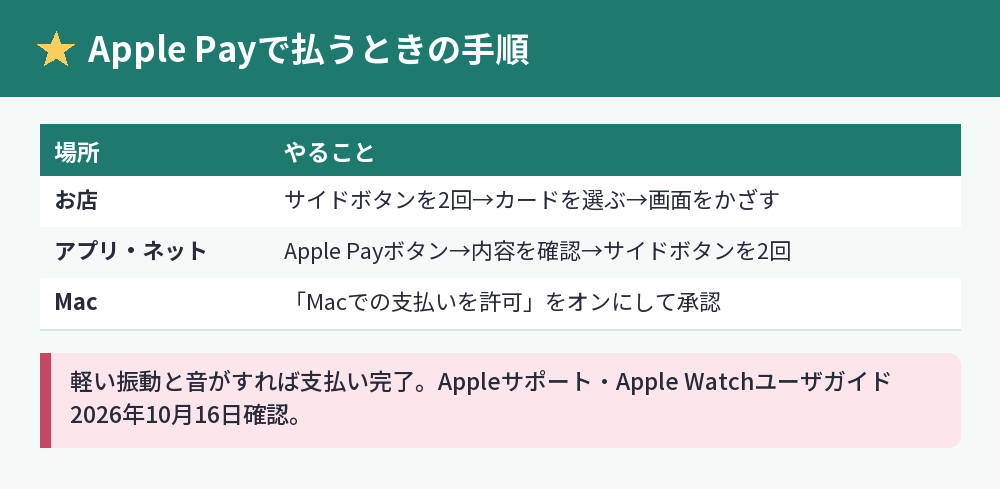
- サイドボタンを2回すばやく押します。
- Digital Crownを回すかスワイプして、使うカードを選びます。
- Apple Watchの画面をリーダーから数センチ以内に近づけ、軽い振動と音がするまで待ちます。
日本のお店では、Apple Payのカードはタッチ決済・iD・QUICPayなどのマークがある端末で使えるので、レジの人にはカードに合った支払い方法の名前を伝えます。
自分のカードがどれで使えるかは、カード発行元の案内で確かめておくと、レジで迷いません。
ネットやアプリでApple Payを使う
Apple Payのボタンがあるアプリやウェブサイトでは、ボタンをタップして支払い内容と届け先を確かめ、Apple Watchのサイドボタンを2回押すと支払いが終わります。
Apple Watchアプリの「ウォレットとApple Pay」→「Apple Payのデフォルト」で「Macでの支払いを許可」をオンにすると、近くのMacでの支払いもApple Watchで承認できます。
手首検出とパスコード
Apple Watchは、手首検出がオンになっていれば、外したときに自動でロックされます。
手首検出をオフにすると、Apple Payで支払うたびにパスコードの入力を求められるので、ふだんはオンのままにしておきましょう。
Apple Watchのウォレットの順番とメインカードの変え方
よく使うカードを上に並べておくと、サイドボタンを押してすぐに払えます。
ウォレットのカードの順番を変える
Apple Watchのウォレットアプリでカードを長押しし、そのまま新しい位置までドラッグすると、順番を並べ替えられます。
クレジットカードやデビットカードは、カードの一番上に置いたものがApple Payのメインのカード(デフォルトのカード)になります。
デフォルトのカードをiPhoneから変える
iPhoneのApple Watchアプリで「ウォレットとApple Pay」→「Apple Payのデフォルト」を開くと、デフォルトのカードや配送先の住所、メール、電話番号を設定できます。
カードを削除する・なくしたとき
Apple Watchのウォレットアプリでカードをタップして「削除」を選ぶか、Apple Watchアプリの「ウォレットとApple Pay」でカードをタップして「カードを削除」を選びます。
Apple Watchをなくしたときは、「探す」でApple Watchを探して保護し、カードは別のデバイスから削除するか、カードの発行元に電話して止めてもらいます。
Apple Watchのウォレットに追加できないときの対処法
Apple Watchのウォレットにカードを追加できないときは、Appleが案内している次の点を順番に確かめます。
カードとApple Watchの条件を確かめる
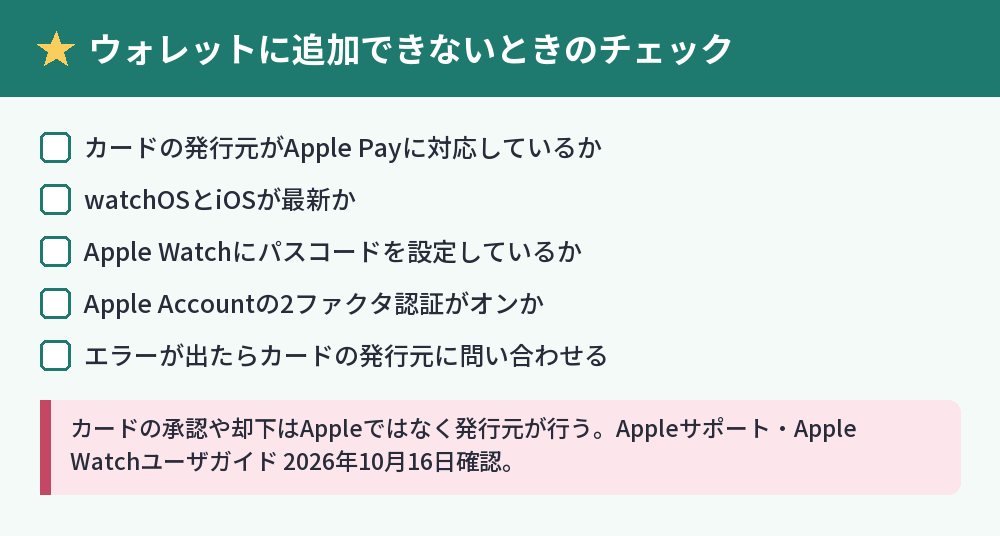
カードの発行元がApple Payに対応しているか、Apple WatchとiPhoneが最新のwatchOSとiOSになっているか、Apple Watchにパスコードがあるかを確かめます。
Apple Accountの2ファクタ認証がオンになっているかと、Appleのサービスが止まっていないかも確認しましょう。
エラーが出るときはカードの発行元へ
「カードを追加できませんでした」「カードが無効です」「このカードはデバイスの制限数に達しました」と表示されるときは、銀行やカードの発行元に問い合わせます。
Apple Payで使うカードの承認や却下はAppleではなくカードの発行元が行っているので、カードが却下されたときは発行元に連絡する必要があります。
よくある質問
Apple WatchのApple PayはiPhoneがなくても使える?
使えます。
カードの情報はApple Watchのウォレットに入っているので、iPhoneを持っていなくてもApple Watchだけで支払えます。
iPhoneとApple Watchで同じクレジットカードを使える?
使えます。
同じカードでも、iPhoneとApple Watchのそれぞれのウォレットに追加しておけば、どちらからでも払えます。
Apple Watchのウォレットにカードは何枚入る?
Appleのユーザガイドには、Apple Watchに入れられるカードの枚数は書かれていません。
追加するときに「このカードはデバイスの制限数に達しました」と出た場合は、カードの発行元に問い合わせてください。
カードのポイントはApple Payでも貯まる?
Appleは、Apple Payで払ってもカードのポイントや特典はこれまでと同じように引き継がれると案内しています。
ポイントの付き方の細かい条件は、カード会社によって違うので発行元の案内で確かめましょう。
サイドボタンを2回押してもカードが出ないときは?
ウォレットにカードが追加されているか、Apple Watchのロックが解除されているかを確かめます。
それでも出ないときは、Apple Watchを再起動してから、もう一度サイドボタンを2回押してみてください。
子どものApple WatchでApple Payは使える?
Appleの案内では、ほとんどの国や地域で13歳未満の子どもはApple Payを使えません。
年齢の条件は国や地域で変わる場合があるので、家族で使うときはAppleの案内で確かめてから設定しましょう。
まとめ:Apple Watchのウォレットはカードを追加し、一番上にメインのカードを置く
Apple Watchのウォレットは、カードを追加しておけば、サイドボタンを2回押してかざすだけで支払えます。
| やりたいこと | やり方 |
|---|---|
| クレジットカードを追加 | Apple Watchアプリ→ウォレットとApple Pay→カードを追加 |
| iPhoneのカードを入れる | カードを追加→見つかったカード |
| お店で払う | サイドボタンを2回→カードを選ぶ→かざす |
| ネットで払う | Apple Payボタン→サイドボタンを2回 |
| 順番を変える | ウォレットでカードを長押ししてドラッグ |
| 追加できない | 対応カード・パスコード・2ファクタ認証を確認→発行元へ |
Apple Watchの基本の設定がまだの人は、Apple Watchの設定まとめ|買ったら最初にやることと毎日使う基本操作からどうぞ。
次に読む:Apple WatchのSuicaチャージのやり方|現金・クレジットカード・できないとき
比べて選ぶなら:アップルウォッチのバンド種類まとめ|素材・サイズの互換性と選び方