通勤や通学でPASMOやICOCAを使っているけれど、アップルウォッチのPASMOはSuicaと同じように使えるのか、設定のしかたや違いが分からずに迷っていませんか?
この記事では、アップルウォッチでPASMOを使うための設定と使い方、Apple WatchでICOCAを使う方法、Suicaとの違いと使い分け、使えなくなったときやApple Watchを忘れたときの対処を、Apple・PASMO・ICOCAの公式の案内にそって解説します。
自分のカードに合った入れ方と、iPhoneとの分け方が分かるので、毎日の改札もバスも手首をかざすだけで通れるようになります。
Suicaの入れ方はApple WatchでSuicaを使う方法|追加・登録の手順と改札での使い方で解説しています。
アップルウォッチのPASMOはSuicaと同じ画面から追加して改札でかざすだけ
アップルウォッチでPASMOを使うには、iPhoneのApple Watchアプリの「ウォレットとApple Pay」から交通系ICカードとしてPASMOを追加するだけで、Suicaと同じように改札でApple Watchの画面をかざせば通れます。
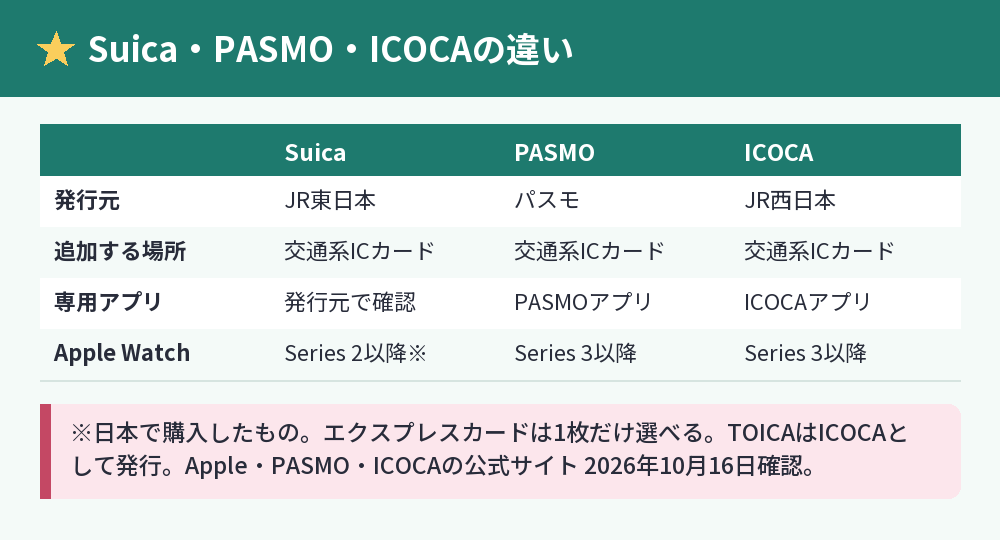
Appleの案内では、Apple Watchで使える日本の交通系ICカードはSuica・PASMO・ICOCA・TOICAで、TOICAはJR西日本からICOCAとして発行されます。
PASMOもICOCAも、新しく発行する、手持ちのカードを取り込む、iPhoneから移す、の3つの方法で追加できます。
1枚のPASMOをiPhoneとApple Watchの両方で同時に使うことはできないので、使う端末を決めてから追加しましょう。
アップルウォッチでPASMOを設定する3つの方法
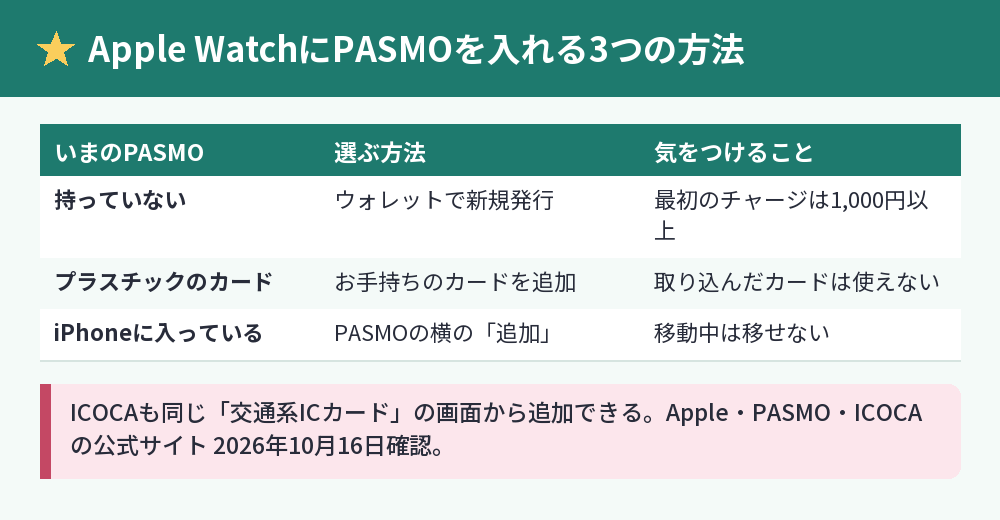
アップルウォッチのPASMO設定は、いまPASMOをどこに持っているかで方法を選びます。
Apple WatchでPASMOを新しく発行する
- Apple Watchのウォレットで「カードを追加」→「交通系ICカード」→「PASMO」をタップします。
- 個人データの管理方法などを確かめて「続ける」をタップします。
- チャージする金額を「+」「−」で入力し、PASMO取扱規則を確かめて「同意する」をタップします。
- ウォレットの支払いカードを選び、サイドボタンを2回押して支払うと、PASMOが追加されます。
PASMOの公式サイトでは、新規発行のときのチャージは1,000円以上と案内されています。
手持ちのPASMOカードを取り込む
- iPhoneでApple Watchアプリを開き、「マイウォッチ」→「ウォレットとApple Pay」→「カードを追加」をタップします。
- 「交通系ICカード」→「PASMO」→「お手持ちのカードを追加」をタップします。
- カード裏面のPASMO ID番号の下4桁を入力し、記名式PASMOやPASMO定期券なら購入時の生年月日も入力します。
- iPhoneの上部をカードの中央に載せ、残高の移行が終わるまで動かさずに待ちます。
取り込んだあとのプラスチックのPASMOは使えなくなります。
iPhoneのPASMOをApple Watchに移す
iPhoneでApple Watchアプリの「ウォレットとApple Pay」を開き、移したいPASMOの横の「追加」をタップすると、Apple Watchに移せます。
PASMOの公式サイトでは、iPhoneとApple Watchの間で移すとPASMO ID番号が変わる可能性があり、交通機関で移動している途中は移せないと案内されています。
アップルウォッチのPASMOの使い方|改札・お店・定期券
アップルウォッチのPASMOの使い方は、Suicaとほぼ同じです。
改札とバスではエクスプレスカードにしておく
交通系ICカードを1枚目に追加すると、エクスプレスモードが自動でオンになり、画面をかざすだけで改札を通れます。
日本の交通系ICカードでエクスプレスモードにできるのは一度に1枚だけなので、SuicaとPASMOの両方を入れた人は、改札で使うほうをエクスプレスカードに選んでおく必要があります。
エクスプレスカードは、iPhoneのApple Watchアプリの「ウォレットとApple Pay」→「エクスプレスカード」で選べます。
お店でPASMOを使う
お店では、レジの担当者に交通系ICカードで払うことを伝えてから、Apple Watchの画面をリーダーにかざします。
残高の確認とチャージ
Apple WatchのウォレットアプリでPASMOをタップし、Digital Crownで下にスクロールすると残高が見られます。
チャージのしかたはApple WatchのSuicaチャージのやり方|現金・クレジットカード・できないときでPASMO・ICOCAの分もまとめています。
定期券はPASMOアプリとウォレットでできることが違う
PASMOの公式サイトでは、Appleウォレットでできる定期券の購入は継続購入だけで、新規購入・区間変更・払いもどしはPASMOアプリで行うと案内されています。
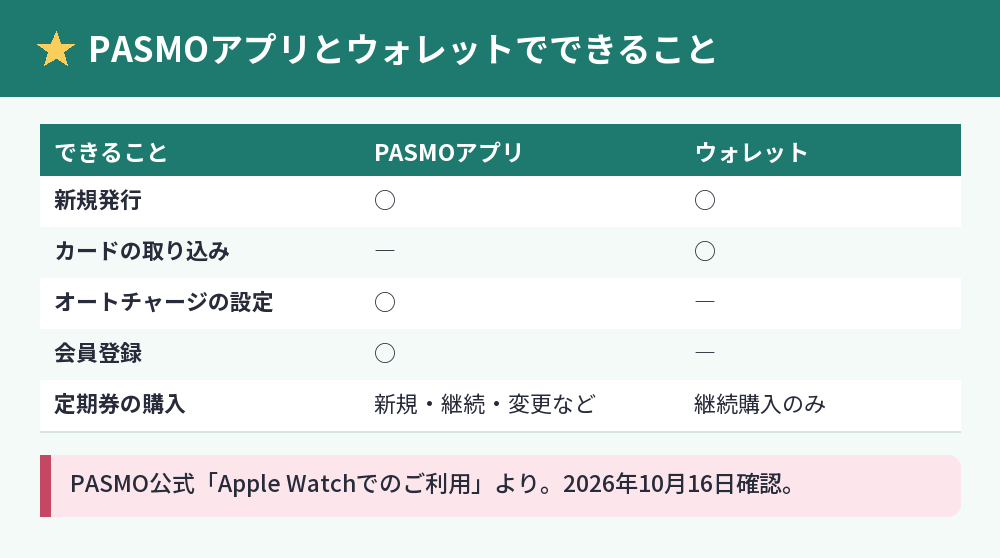
会員登録をしない場合、使えるのは電子マネー(SF)の機能だけで、サポートセンターのサポートも受けられないので、定期券を使う人はPASMOアプリで会員登録をしておきましょう。
Apple WatchでICOCAを使う方法
関西などでICOCAを使っている人も、Apple WatchでICOCAを使えます。
ICOCAの対応機種
ICOCAの公式サイト(JRおでかけネット)では、Apple Watch Series 3以降でwatchOS 8.7.1以降、iPhone 8以降でiOS 16.0以降が対応機種とされています。
デバイスの地域が「日本」に設定されていることも条件です。
アップルウォッチのICOCA設定
iPhoneでApple Watchアプリの「ウォレットとApple Pay」→「カードを追加」→「交通系ICカード」→「ICOCA」の順にタップし、チャージ金額を決めて支払えば発行できます。
手持ちのICOCAやICOCA定期券も取り込めますが、ICOCAの公式サイトでは、取り込んだあとはICOCAカードに戻せず、ICOCA番号も変わると案内されています。
ICOCAアプリとの連携
ICOCAアプリでWESTERの会員登録をすると、定期券の新規購入や変更・払いもどし、紛失や故障のときの再発行などができるとICOCAの公式サイトで案内されています。
アップルウォッチのICOCA連携をしておくと、困ったときのサポートも受けやすくなります。
Suica・PASMO・ICOCAの違いと使い分け
Apple Watchでの使い方はどのカードもほぼ同じで、違いは発行元のサービスです。
いま使っているカードがあるなら、そのカードを取り込むのがいちばん手間がかかりません。
iPhoneとApple Watchの両方で交通系ICカードを使いたい人は、たとえばApple WatchにPASMO、iPhoneにSuicaのように2枚に分けておくと、片方を忘れた日も困りません。
PASMOが使えなくなった・Apple Watchを忘れたとき
アップルウォッチのPASMOが使えなくなったときは、エクスプレスカードの設定と、PASMOがApple Watchに入っているかを最初に確かめます。
確かめる順番はApple WatchのSuicaが反応しないときの対処法|改札で使えない原因と直し方にまとめていて、PASMOでも同じように直せます。
アップルウォッチを忘れたときのPASMO
Apple Watchに入れたPASMOは、iPhoneでは使えません。
アップルウォッチを忘れた日のために、PASMOとは別のSuicaをiPhoneに入れておくか、きっぷや別のカードで乗れるようにしておくと安心です。
なくしたときは利用停止の手続きを
PASMOの公式サイトでは、端末をなくしたときは第三者に使われないよう、すみやかに再発行や払いもどし(退会)で利用停止の手続きをするよう案内されています。
会員登録をしていないApple PayのPASMOは、なくしたときに再発行や払いもどしによる利用停止の手続きができません。
よくある質問
Apple WatchのPASMOとiPhoneのPASMOは連動する?
連動しません。
1枚のPASMOはiPhoneかApple Watchのどちらか一方にしか入らないので、Apple WatchのパスモをiPhoneで使いたいときはApple Watchアプリで移し替えます。
Apple WatchにSuicaとPASMOを両方入れられる?
入れられます。
ただしエクスプレスカードにできるのは1枚なので、もう1枚はサイドボタンを2回押して選び、パスコードで認証してから使います。
PASMOの定期券はApple Watchで使える?
使えます。
PASMO定期券のカードは取り込めて、新規購入や区間変更はPASMOアプリで行います。
Apple WatchのPASMOでバスに乗れる?
PASMOの公式サイトでは、Apple PayのPASMOをバスで使う方法が案内されています。
バスの車内では現金で1,000円単位のチャージもできるので、残高が足りないときは乗務員に申し出ましょう。
ICOCAをApple WatchからiPhoneに戻せる?
ICOCAの公式サイトでは、Apple Watchに設定したICOCAをiPhoneへ転送できると案内されています。
Appleの案内でも、Apple Watchアプリの「ウォレットとApple Pay」でカードを選び、iPhoneにカードを追加する操作で戻せます。
PASMOを取り込んだらデポジットはどうなる?
Appleの案内では、プラスチックの交通系ICカードを移行すると、預り金(デポジット)はウォレットの交通系ICカードに加算されます。
移行したあとのプラスチックカードは使えなくなります。
まとめ:アップルウォッチのPASMO・ICOCAはSuicaと同じ手順で使える
アップルウォッチのPASMOとICOCAは、Suicaと同じ「交通系ICカード」の画面から追加して、改札でかざすだけで使えます。
| やりたいこと | やり方 |
|---|---|
| PASMOを新しく作る | ウォレット→カードを追加→交通系ICカード→PASMO |
| カードのPASMOを入れる | Apple Watchアプリ→お手持ちのカードを追加 |
| iPhoneのPASMOを移す | ウォレットとApple PayでPASMOの横の「追加」 |
| 改札でかざすだけにする | エクスプレスカードに選ぶ(1枚だけ) |
| 定期券を新しく買う | PASMOアプリ・ICOCAアプリ(会員登録) |
| なくしたとき | 会員メニューで再発行・利用停止 |
Apple Watchで使える支払い方法の全体像はApple Watchのキャッシュレス決済まとめ|Suica・QUICPay・iDの使い方にまとめています。