改札の前でApple WatchのSuicaの残高が足りないと気づいて、Apple WatchでSuicaにチャージしたいのに、どこから入金すればいいのか分からず困ったことはありませんか?
この記事では、Apple WatchのSuicaにチャージする方法を、Apple Watchのウォレットアプリでのクレジットカードのチャージ、現金でのチャージ、オートチャージに分けて解説し、PASMO・ICOCAのチャージ方法とチャージできないときの対処法もまとめます。
自分に合ったチャージのしかたが分かるので、改札で残高不足に慌てることがなくなり、iPhoneを持っていない日でも手首だけで入金できるようになります。
SuicaをApple Watchに入れる手順はApple WatchでSuicaを使う方法|追加・登録の手順と改札での使い方で解説しています。
Apple WatchのSuicaチャージはウォレットアプリからクレジットカードでできる
Apple WatchのSuicaへのチャージは、Apple WatchのウォレットアプリでSuicaを選んで「チャージ」をタップし、Apple Payに登録したクレジットカードなどで支払えば、その場で終わります。
iPhoneがなくても、Apple Watchだけでチャージできます。
Appleの案内では、交通系ICカードの発行会社のアプリから直接チャージできるカードもあり、駅やお店で現金を使ってチャージできるかどうかはカードの発行元の案内で決まります。
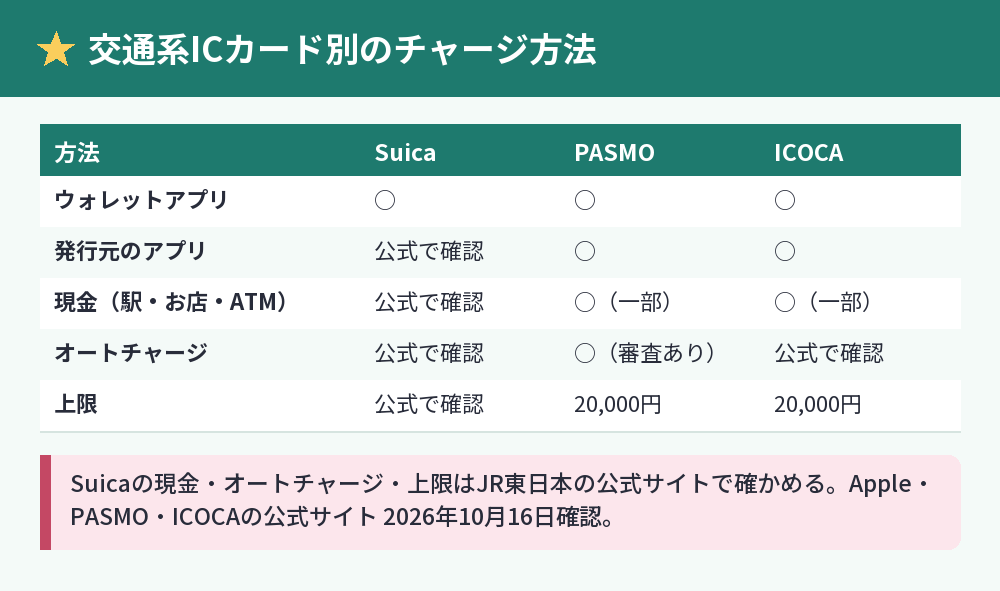
チャージの方法はSuica・PASMO・ICOCAで少しずつ違うので、自分のカードの公式の案内に合わせて選びましょう。
Apple Watchだけでチャージする方法(ウォレットアプリ)
いちばん手軽なのが、Apple Watchのウォレットアプリからのチャージです。
アップルウォッチのSuicaチャージ方法
- Apple Watchでウォレットアプリを開き、チャージしたい交通系ICカードをタップします。
- 「チャージ」をタップします(カードによっては「カード残高」や「+」から進みます)。
- チャージする金額を「+」「−」で決めます。
- 支払いに使うカードを確かめ、サイドボタンを2回押して認証します。
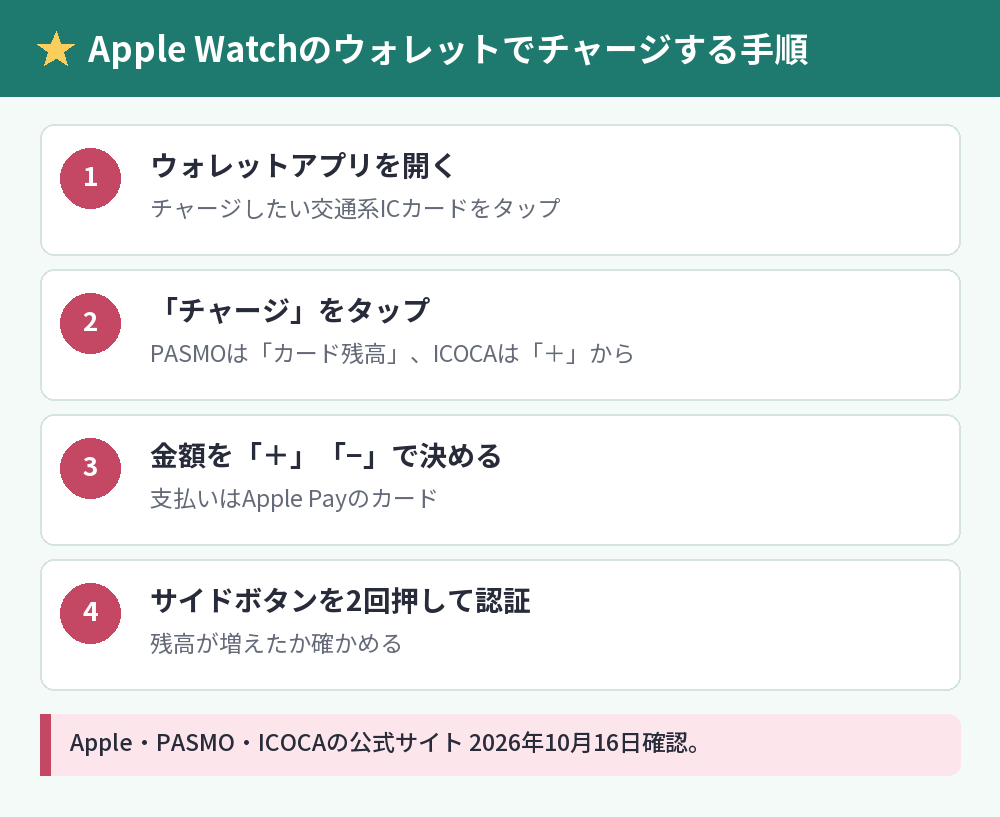
チャージにはApple Payに登録したクレジットカード、デビットカード、プリペイドカードを使うので、先にApple Watchのウォレットにカードを入れておきます。
カードの入れ方はApple Watchのウォレットの使い方|カードの登録とApple Payの払い方で解説しています。
家族のApple WatchのSuicaにチャージする
自分のiPhoneで家族のApple Watchを管理している場合は、家族からメッセージでチャージのリクエストが届くと、金額を選んで送るだけで離れた場所からチャージできるとAppleは案内しています。
家族がApple WatchからSuicaを削除しているとチャージできないので、うまくいかないときは確かめてもらいましょう。
交通系ICカードのアプリからチャージする
Appleは、ウォレットで使える一部の交通系ICカードは、発行会社のアプリから直接チャージできると案内しています。
PASMOはPASMOアプリ、ICOCAはICOCAアプリからのチャージが公式に案内されています。
アップルウォッチのSuicaに現金でチャージする方法
クレジットカードを使わずにチャージしたい人は、現金でのチャージを使います。
Suicaは対応する場所を公式で確かめる
JR東日本のチャージ方法の案内では、全国のほとんどのコンビニや、セブン銀行のATM、ローソン銀行のATM(一部)などでチャージができるとされています(2026年10月16日に確認)。
Apple Watchで使えるかどうかは機械やお店によって違うので、レジやATMの案内を確かめてからチャージしましょう。
対応する場所が分からないうちは、ウォレットアプリからのチャージを使うのが確実です。
PASMOの現金チャージ
PASMOの公式サイトでは、Apple PayのPASMOに対応した一部の駅の券売機、バスの窓口や車内、対応するコンビニエンスストア、一部のセブン銀行ATM・ローソン銀行ATMで、現金でチャージできると案内されています。
バスの車内では1,000円単位でのチャージになり、Apple PayのPASMOに入れられる上限は20,000円です。
ICOCAの現金チャージ
ICOCAの公式サイト(JRおでかけネット)では、トレイ式の機器がある一部の券売機・のりこし精算機・入金機、チャージができるお店、セブン銀行ATM・ローソン銀行ATMで、現金でチャージできると案内されています。
お店では「ICOCAにチャージ」と伝え、エクスプレスカードにしているICOCAならそのままかざすとチャージされます。
Apple WatchのSuicaのオートチャージ
オートチャージは、改札を通るときに残高が決めた金額以下になると、自動でチャージされるしくみです。
PASMOのオートチャージ
PASMOの公式サイトでは、Apple PayのPASMOでもオートチャージが使え、PASMOエリアと首都圏などのSuicaエリアの改札で自動でチャージされると案内されています。
使うには対応するクレジットカードと所定の審査が必要で、申し込みはPASMOアプリから行います。
Suicaのオートチャージは公式で条件を確かめる
JR東日本の案内では、Suicaアプリに「ビューカード」を登録すると、自動改札機にタッチして入出場するだけでチャージされる「オートチャージ」を使えます。
アップルウォッチのPASMO・ICOCAのチャージ方法
Apple WatchのパスモチャージやICOCAのチャージも、基本はSuicaと同じくウォレットアプリから行います。
PASMOをApple Watchでチャージする
PASMOの公式サイトでは、Apple Watchのウォレットを開いてPASMOをタップし、「カード残高」をタップしてから、チャージする金額を「+」「−」で入力する手順が案内されています。
ICOCAをApple Watchでチャージする
ICOCAの公式サイトでは、Apple Watchのウォレットを開いてICOCAを選び、「+」→「チャージ」の順に押して金額を決め、サイドボタンを2回押して認証する手順が案内されています。
ICOCAのチャージの上限は、残高とあわせて20,000円までです。
Apple WatchのSuicaにチャージできないときの対処法
アップルウォッチのSuicaにチャージ出来ないときは、次の点を順番に確かめます。
Apple WatchのPASMOがチャージできないときも、確かめる点は同じです。
支払い用のカードが入っているか
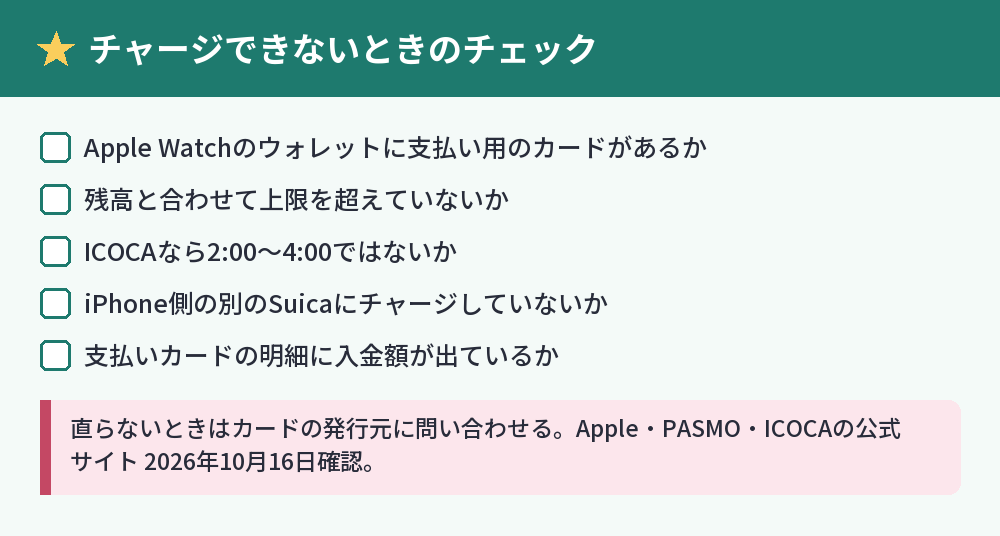
ウォレットからのチャージには、Apple Payに登録した支払い用のカードが必要です。
カードの有効期限が切れていたり、カード会社の確認が終わっていなかったりすると、チャージできないことがあります。
上限の金額と時間帯
PASMOとICOCAは、残高とあわせて20,000円までしかチャージできないと、それぞれの公式サイトで案内されています。
ICOCAは2:00〜4:00の間はチャージできないと公式に案内されているので、深夜にApple WatchのICOCAにチャージできないときは時間をおいて試してください。
チャージしたのに残高が増えない
Appleは、チャージしたのにウォレットの残高が更新されないときは、まず再起動し、支払いに使ったカードの利用明細に入金額が出ているかを確かめるよう案内しています。
明細に入金額が出ていれば、ウォレットの表示が違っていても実際の残高は正しい可能性があり、それでも直らないときはSuicaなどの発行元に問い合わせます。
チャージの画面が出ない
チャージのオプションが表示されないときは、交通系ICカードの発行元のウェブサイトでチャージの方法を確かめるよう、Appleは案内しています。
同じSuicaはiPhoneとApple Watchに同時には入らないので、iPhoneのウォレットでチャージしてもApple WatchのSuicaの残高は増えません。
よくある質問
Apple WatchのSuicaにiPhoneからチャージできる?
ウォレットアプリはApple Watchの中にもあるので、Apple Watchのウォレットからチャージするのが確実です。
iPhoneのウォレットに表示されるSuicaは、iPhoneに入っている別のSuicaなので、チャージ先を取り違えないように注意しましょう。
チャージにiPhoneは必要?
Apple Watchのウォレットアプリからチャージするなら、iPhoneは手元になくてもかまいません。
ICOCAの公式サイトでは、チャージは通信環境のいい場所で操作するよう案内されているので、iPhoneの近くかWi-Fiのある場所で行うと安心です。
コンビニでApple WatchのSuicaにチャージできる?
PASMOとICOCAは、対応するコンビニのレジで現金チャージできると公式に案内されています。
Suicaは、チャージできるお店をJR東日本の公式サイトで確かめてから行きましょう。
チャージの上限はいくら?
PASMOとICOCAは、公式サイトで20,000円までと案内されています。
Apple PayのSuicaに入金できる上限は20,000円です(JR東日本の案内)。
チャージにクレジットカードのポイントは付く?
ポイントが付くかどうかは、カード会社やカードの種類ごとに違います。
Apple Payに登録するカードの公式の案内で、交通系ICカードへのチャージがポイントの対象になるかを確かめましょう。
チャージした残高を払いもどせる?
Apple PayのSuicaやPASMOの払いもどしは、カードの発行元の手続きになります。
PASMOはPASMOアプリか会員メニューサイトから手続きできると、PASMOの公式サイトで案内されています。
まとめ:Apple WatchのSuicaチャージはウォレットからが基本
Apple WatchのSuicaチャージは、ウォレットアプリから支払い用のカードで入金するのがいちばん手軽です。
| チャージの方法 | やり方 |
|---|---|
| Apple Watchだけで | ウォレット→カード→チャージ→サイドボタン2回 |
| 家族のApple Watchへ | メッセージのリクエストから送る |
| アプリから | PASMOアプリ・ICOCAアプリなど発行元のアプリ |
| 現金で | 対応する券売機・お店・ATM(場所は発行元で確認) |
| 自動で | オートチャージ(条件は発行元で確認) |
改札でSuicaが反応しないときは、残高のほかにも原因があるので、Apple WatchのSuicaが反応しないときの対処法|改札で使えない原因と直し方もあわせて確かめてください。
支払い方法の全体像はApple Watchのキャッシュレス決済まとめ|Suica・QUICPay・iDの使い方にまとめています。
比べて選ぶなら:アップルウォッチのバンド種類まとめ|素材・サイズの互換性と選び方