Apple Watchを着けはじめたら、あらゆるアプリの通知で手首が震え、通知音も鳴って、Apple Watchの通知設定をどこで変えればいいのか困っていませんか?
この記事では、Apple Watchの通知設定をアプリごとにオン・オフする方法、通知音を消す方法、振動の強さの変え方、iPhoneのロック解除のときの通知の止め方までを、Appleの公式の案内にそって解説します。
必要な通知だけが静かに届くように整えられるので、大事な連絡は見逃さず、いらない振動や音に振り回されずに過ごせるようになります。
Apple Watchで使える便利な機能の全体像は、アップルウォッチの便利機能まとめ|通知・LINE・音楽・アプリの入れ方で紹介しています。
Apple Watchの通知設定はiPhoneのApple Watchアプリでアプリごとに決める
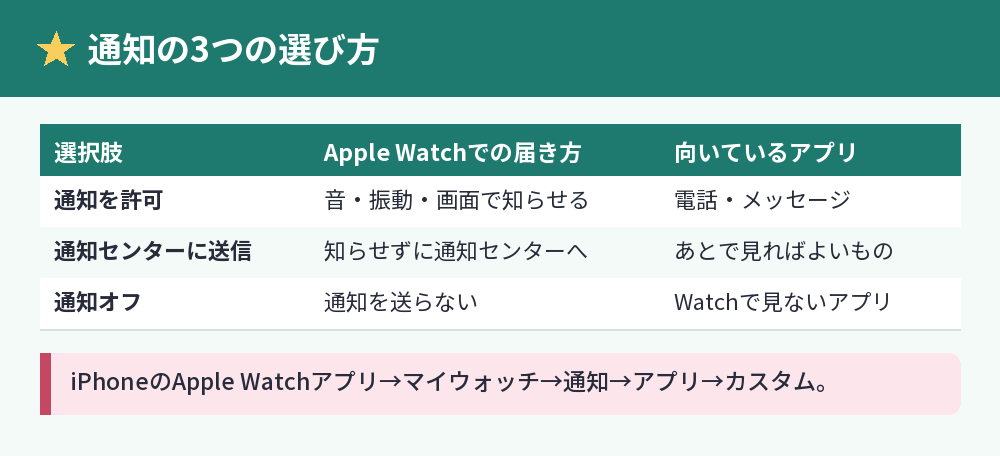
Apple Watchの通知設定は、iPhoneのApple Watchアプリで「マイウォッチ」→「通知」と進み、アプリごとに「通知を許可」「通知センターに送信」「通知オフ」から選びます。
初期設定のままだと、Apple Watchのアプリの通知はiPhoneの通知設定がそのまま反映されます。
そのため、iPhoneで通知を許可しているアプリは、何もしなければApple Watchでも震えます。
通知音や振動の強さはApple Watchの設定アプリの「サウンドと触覚」で、一時的に音を消したいときはコントロールセンターの消音モードで変えます。
アプリごとにApple Watchの通知をオン・オフする方法
まずは、Apple Watchに届く通知を本当に必要なアプリだけに絞ります。
アップルウォッチの通知オフはiPhoneのApple Watchアプリで
- iPhoneでApple Watchアプリ(以前の「Watchアプリ」)を開きます。
- 「マイウォッチ」をタップしてから「通知」をタップします。
- 通知を変えたいアプリ(「メッセージ」など)をタップし、「カスタム」をタップします。
- 「通知を許可」「通知センターに送信」「通知オフ」から選びます。
「通知センターに送信」を選ぶと、音も振動もなく通知センターに入るだけになり、あとからまとめて確かめられます。
ほかの会社のアプリは「iPhoneから通知を反映」で切る
LINEなどほかの会社のアプリは、同じ「通知」の画面を下にスクロールした「iPhoneから通知を反映」で、アプリごとにオン・オフします。
アプリによってはApple Watchの通知を止めることしかできず、細かい選択肢が出ないこともあります。
Apple Watchの画面でその場で止める
届いた通知を左にスワイプして表示される詳細のボタンをタップすると、「1時間通知を停止」「今日は通知を停止」をその場で選べます。
同じ画面の「電源を切る」を選ぶと、そのアプリの通知が届かなくなり、元に戻すときはiPhoneのApple Watchアプリの「通知」で「通知を許可」を選び直します。
アップルウォッチの通知音を消す方法
振動は残して音だけを消したいときは、消音モードを使うのがいちばん手早い方法です。
消音モードでアップルウォッチの通知音をオフにする
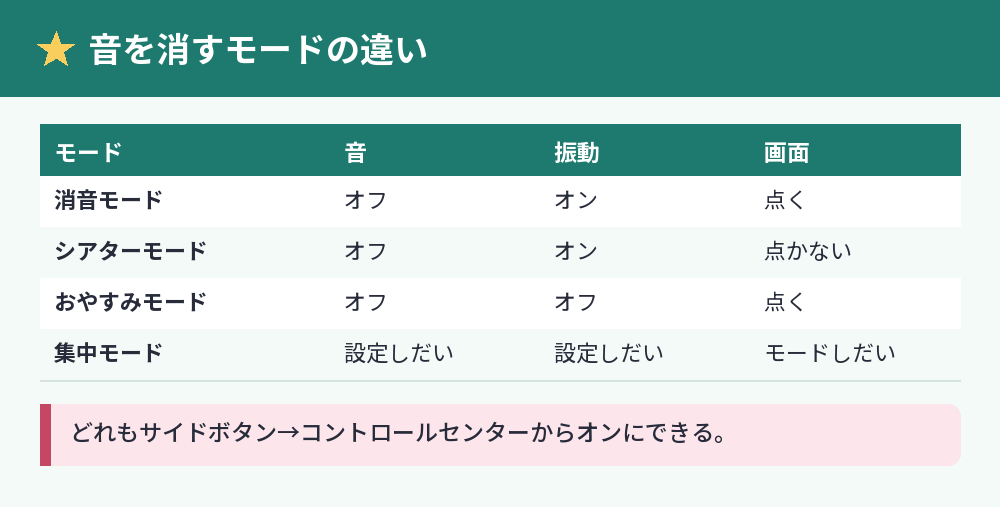
Apple Watchのサイドボタンを押してコントロールセンターを開き、消音モードのボタンをタップするとオンになります。
消音モードではすべての通知とサウンドエフェクトが消音になりますが、手首への振動(触覚)による通知はそのまま届きます。
iPhoneのApple Watchアプリの「マイウォッチ」→「サウンドと触覚」からも消音モードをオンにできます。
充電のときの「チーン」も消音モードで消える
Apple Watchを充電器に乗せたときに鳴るチャイムは、消音モードがオンのときは鳴りません。
夜の寝室で充電するときに音が気になる人は、消音モードをオンにしたまま使うと静かです。
ただし、Apple Watchが充電中のときは、アラームとタイマーは消音モードでも鳴ります。
シアターモード・おやすみモードとの違い
シアターモードは消音モードに加えて、手首を上げても画面が点かなくなるモードで、映画館や劇場向きです。
おやすみモードは音も振動も止めるので、会議中や寝るときなど、通知に一切気づきたくない場面で使います。
音の種類と音量を変える
Apple Watchの設定アプリの「サウンドと触覚」で、着信音やメッセージなどの通知音の種類を選べます。
同じ画面で音量も変えられ、SE 3・Series 9・Ultra 2以降では、周りの騒がしさに合わせて音量を自動で変える「音量を自動的に調整」も使えます。
あわせて読みたい:アップルウォッチアプリの入れ方と消し方|対応アプリの見分け方
Apple Watchの通知の振動を強くする・弱くする
音を消すと、通知に気づくかどうかは振動しだいになります。
触覚の強さを変える
Apple Watchの設定アプリで「サウンドと触覚」を開き、「触覚」を「デフォルト」「はっきり」「オフ」から選びます。
通知に気づかないことが多い人は「はっきり」にすると、手首へのタップが分かりやすくなります。
鳴っている通知をすぐ止める
着信やタイマーが鳴ったときは、手のひらで画面を3秒以上覆うと消音でき、手首を素早く返す「手首フリック」でも通知を閉じられます。
どちらも初期設定でオンになっていて、設定アプリの「ジェスチャ」でオン・オフできます。
iPhoneのロック解除のときの通知や通知の見え方を変える
通知の数を減らしたあとは、どこに・どう表示されるかも整えておくと快適です。
iPhoneのロック解除の振動を止める
Apple WatchでiPhoneのロックを解除すると、解除したことを手首のタップで知らせてくれます。
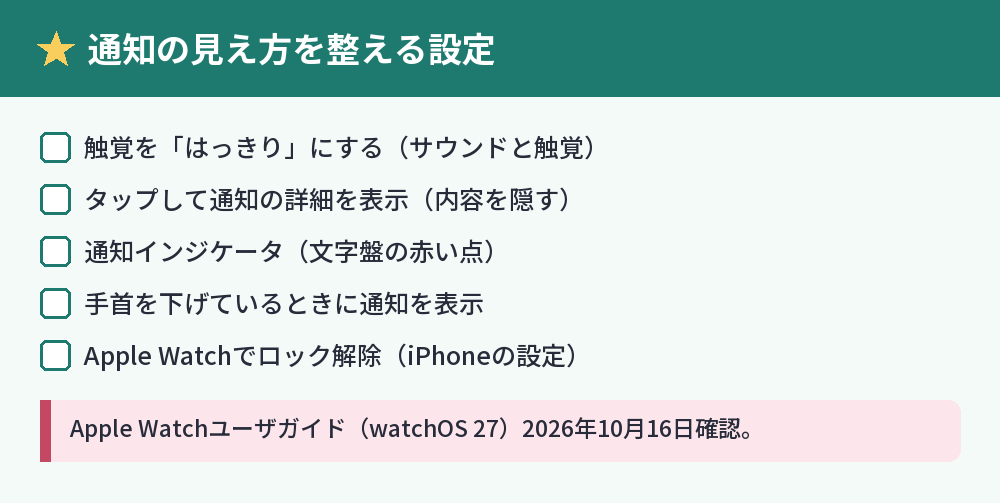
この知らせを止めたいときは、iPhoneの設定アプリの「Face IDとパスコード」で「Apple Watchでロック解除」をオフにします(ロック解除の機能そのものが使えなくなります)。
iPhoneとApple Watchのどちらに届くか
Appleのサポートによると、通知はApple WatchとiPhoneのどちらか一方に届き、iPhoneのロックが解除されているあいだはiPhoneに届きます。
iPhoneを使っている最中にApple Watchが鳴らないのは、この仕組みによるものです。
通知がまったく届かなくなったときの直し方は、Apple Watchに通知がこない原因と対処法|iPhoneの設定と振動しないときで解説しています。
通知の中身を人に見られにくくする
iPhoneのApple Watchアプリの「通知」で「タップして通知の詳細を表示」をオンにすると、タップするまで通知の詳しい内容が表示されなくなります。
文字盤の上の赤い点が気になるときは、Apple Watchの設定アプリの「通知」で「通知インジケータ」をオフにします。
よくある質問
Apple Watchの通知を全部オフにしたい
一時的に全部止めたいときは、コントロールセンターからおやすみモードをオンにします。
おやすみモードは1時間、場所を離れるまで、予定が終わるまで、などの終わり方を選べます。
通知音だけ消して振動は残せる?
残せます。
消音モードをオンにすると、音は鳴らずに振動(触覚)による通知だけが届きます。
特定の相手のメッセージだけ通知を止めたい
Apple Watchのメッセージアプリでチャットを左にスワイプし、音を消すボタンをタップすると、そのチャットだけ通知を止められます。
メッセージの返信のしかたはApple Watchで返信する方法|メッセージ・LINEの音声入力とキーボードで解説しています。
通知を許可しているのに振動しない
設定アプリの「サウンドと触覚」で「触覚」が「オフ」になっていないかを確かめます。
おやすみモードや集中モードがオンになっていると、通知の振動も止まります。
手首を下げているときも通知を表示したい
Apple Watchの設定アプリの「通知」で「手首を下げているときに通知を表示」をオンにします。
初期設定では、手首を下ろしているときは通知が表示されません。
LINEの通知だけApple Watchで止めたい
iPhoneのApple Watchアプリの「通知」で、「iPhoneから通知を反映」のLINEをオフにします。
iPhoneのLINEの通知はそのまま届くので、Apple Watchだけ静かにできます。
まとめ:Apple Watchの通知設定は数を絞ってから音と振動を整える
Apple Watchの通知設定は、まず届くアプリを絞り、そのあと音と振動を自分に合わせて整えます。
| やりたいこと | 設定する場所 |
|---|---|
| アプリごとにオン・オフ | Apple Watchアプリ→マイウォッチ→通知 |
| その場で1時間止める | 通知を左にスワイプ→1時間通知を停止 |
| 通知音を消す | コントロールセンター→消音モード |
| 振動を強くする | 設定→サウンドと触覚→触覚「はっきり」 |
| 全部止める | コントロールセンター→おやすみモード |
| ロック解除の振動を止める | iPhoneの設定→Face IDとパスコード |
最初は電話・メッセージ・カレンダーだけを「通知を許可」にして、足りないと感じたアプリを1つずつ戻していくと、ちょうどいい量に落ち着きます。
次に読む:Apple WatchでLINEを使う方法|返信・定型文と通知が来ないときの設定
比べて選ぶなら:アップルウォッチのバンド種類まとめ|素材・サイズの互換性と選び方