iPhoneにはLINEや電話が来ているのに、手首のApple Watchは静かなまま……Apple Watchに通知がこないと、せっかく着けている意味がないと感じてしまいますよね?
この記事では、Apple Watchに通知がこないときに確かめる順番を、Appleの公式サポートの説明にそって「通知の届く先」「iPhoneとの接続」「モードと振動の設定」「アプリごとの設定」「電話の着信」「アップデートのあと」に分けて解説します。
原因の多くは故障ではなく設定なので、上から順に確かめていけば、初期化や修理に出す前に、自分で通知を取り戻せるようになります。
Apple Watchに通知がこない原因は「通知の届く先」と接続とモード
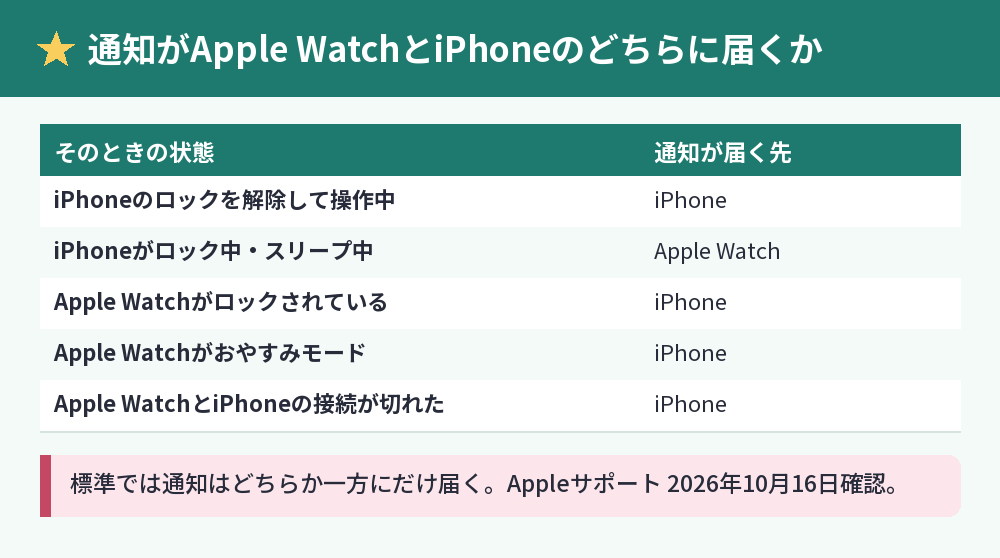
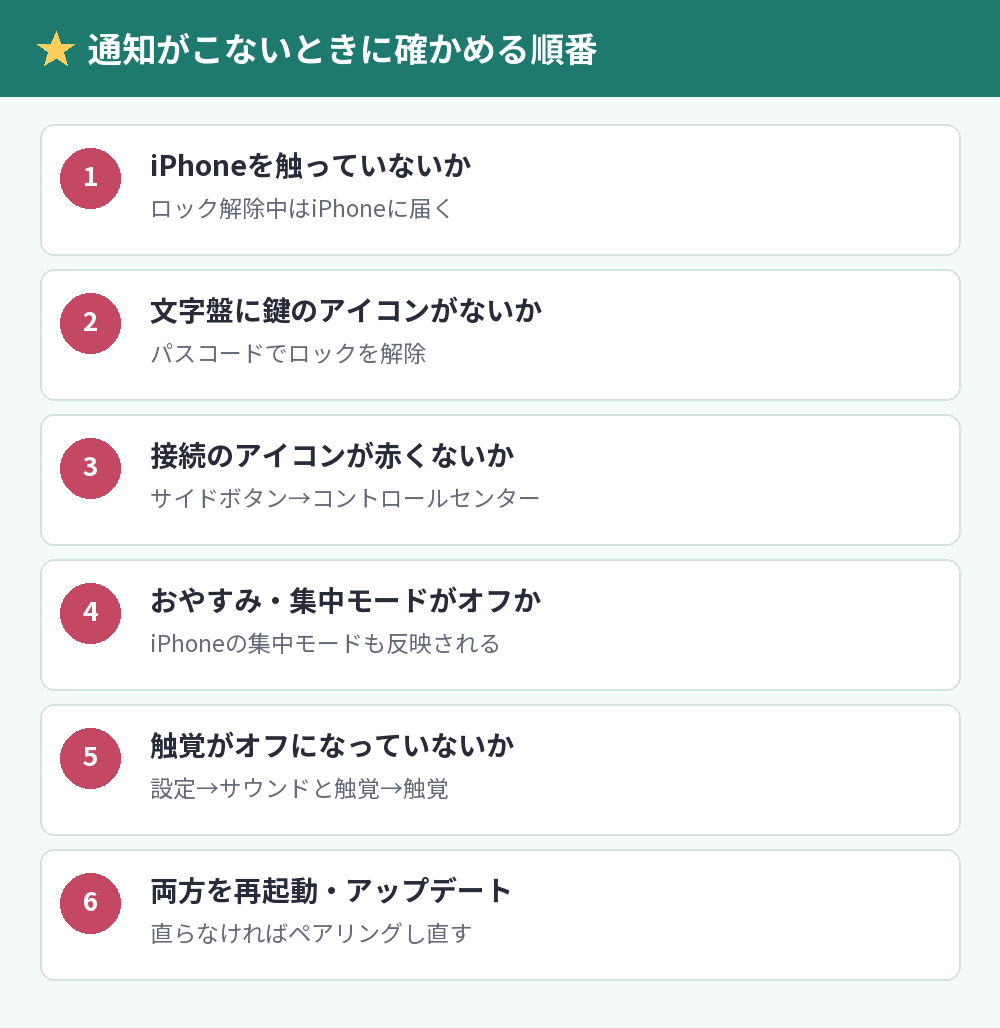
Apple Watchの通知はiPhoneとどちらか一方にしか届かず、iPhoneのロックが解除されているあいだは、Apple WatchではなくiPhoneに届きます。
「iPhoneを触っているときだけApple Watchに通知が来ない」という場合は、この仕組みどおりの動きで、不具合ではありません。
それ以外で通知が来ないときは、Appleのサポート記事でも挙げられている「iPhoneとの接続が切れている」「Apple Watchがロックされている・おやすみモードがオン」「アプリの通知がオフ」のどれかに当てはまることがほとんどです。
Apple Watchのトラブル全体の流れはApple Watchの不具合の対処まとめ|症状別の直し方と容量不足の解消法でまとめています。
通知がiPhoneのほうに届いていないか確かめる
Appleによると、iPhoneがロックされているかスリープしているときは、Apple Watchがロックされていない限りApple Watchに通知が届きます。
反対に、iPhoneの画面を見ているあいだや、Apple Watchがロックされているあいだは、通知はiPhoneに届きます。
Apple Watchがロックされていないか
Apple Watchがロックされているときは、文字盤に鍵のアイコンが出ます。
手首検出がオンなら、Apple Watchを手首から外すと自動でロックされるので、着け直したらパスコードを入力してロックを解除します。
Apple Watchの設定アプリで「パスコード」→「手首検出」がオンになっているかも見ておきましょう。
オフにすると自動でロック・ロック解除されなくなります。
手首を下げているときの表示
標準では、手首を下ろしているときにはApple Watchの画面に通知は表示されません。
手首を上げると表示されるので、「振動はしたのに画面に何も出ない」ときは手首を上げて確かめてみてください。
手首を下げたままでも表示したいときは、Apple Watchの設定アプリで「通知」→「手首を下げているときに通知を表示」をオンにします。
iPhoneとの接続が切れていないか確かめる
Apple WatchとiPhoneの接続が切れると、通知はApple WatchではなくiPhoneに届きます。
サイドボタンを押してコントロールセンターを開き、赤いiPhoneのアイコン、赤いXのアイコン、またはWi-Fiのアイコンが出ていたら、接続が切れているサインです。
つなぎ直す手順
- Apple WatchとiPhoneを近くに置きます。
- iPhoneのコントロールセンターで、機内モードがオフで、Wi-FiとBluetoothがオンになっているかを確かめます。
- Apple Watchのコントロールセンターで、機内モードがオフになっているかを確かめます。
- Apple WatchとiPhoneを両方とも再起動します。
- それでもつながらなければ、ペアリングを解除してから、もう一度ペアリングします。
LINEやInstagramなど他社のアプリの通知は、ペアリングしているiPhoneがネットワークにつながっているときにしか届きません。
iPhoneの電源が切れていたり、iPhoneが圏外になっていたりすると、Apple Watchがモバイル通信モデルでも他社のアプリの通知は届きません。
おやすみモード・消音と、通知で振動しないときの設定
Apple Watchでおやすみモードがオンになっていると、通知はiPhoneに届きます。
文字盤におやすみモードのアイコンが出ていたら、サイドボタンでコントロールセンターを開き、おやすみモードや集中モードをオフにしましょう。
iPhoneの集中モードもApple Watchに反映される
iPhoneで集中モードを設定すると、Apple Watchにも自動で同じ設定が使われ、Apple Watchで集中モードをオンにするとiPhoneでもオンになります。
「仕事」「睡眠」などをスケジュールで自動的にオンにしていると、気づかないうちに通知が止まっていることがあるので、iPhoneの設定アプリの「集中モード」も見直してください。
Apple Watchの通知が振動しないとき
Apple Watchの設定アプリで「サウンドと触覚」を開き、「触覚」が「オフ」になっていないかを確かめます。
触覚は「デフォルト」「はっきり」「オフ」から選べるので、振動に気づきにくい人は「はっきり」にしておくと安心です。
消音モードは音を消すだけで、触覚による通知は残ります。
音も振動もない場合は、消音モードではなく触覚の設定やアプリの通知設定を疑いましょう。
あわせて読みたい:アップルウォッチのパスワードを忘れたときの対処法|公式のリセット手順
アプリごとの通知設定(LINE・インスタ)を見直す
特定のアプリだけ通知がこないときは、iPhoneの通知設定と、Apple Watchアプリの通知設定の2か所を確かめます。
iPhoneの設定アプリで通知を許可する
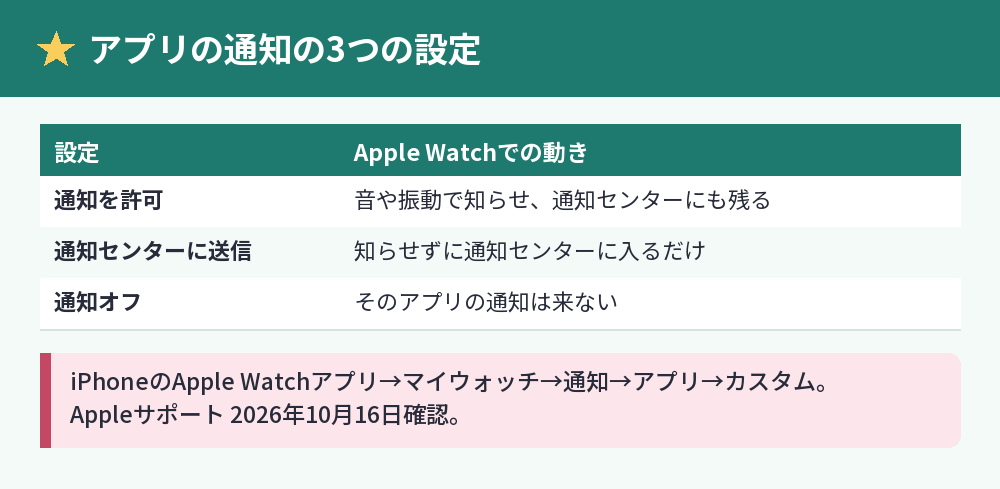
Apple Watchの通知は、標準ではiPhoneの通知設定がそのまま反映されます。
iPhoneの設定アプリで「通知」を開き、届かないアプリ(LINEやInstagramなど)の「通知を許可」がオンになっているかを確かめましょう。
Apple Watchアプリで「iPhoneを反映」かを確かめる
- iPhoneでApple Watchアプリ(以前の「Watchアプリ」)を開き、「マイウォッチ」をタップします。
- 「通知」をタップし、下にスクロールしてアプリの一覧を出します。
- LINEやインスタなど他社のアプリは、「iPhoneから通知を反映」の欄でオンになっているかを確かめます。
- メッセージなどApple純正のアプリは、「iPhoneを反映」か「カスタム」の「通知を許可」になっているかを確かめます。
「通知センターに送信」になっていると、通知は届いていても音や振動では知らせず、通知センターに入るだけになります。
Apple Watchで通知を左にスワイプして「1時間通知を停止」や「今日は通知を停止」を選んだ覚えがあるときは、同じ操作から「通知停止を解除」をタップします。
Apple Watchで使えるアプリの全体像はアップルウォッチの便利機能まとめ|通知・LINE・音楽・アプリの入れ方でも紹介しています。
Apple Watchに電話の着信通知がこないとき
電話の着信がApple Watchで鳴らないときも、まず通知の届く先と接続とモードを確かめます。
iPhoneのロックを解除して操作しているあいだに電話がかかってくると、着信の知らせはiPhoneのほうに出ます。
電話の通知設定と着信音を確かめる
iPhoneのApple Watchアプリで「マイウォッチ」→「通知」→「電話」を開き、通知がオフになっていないかを確かめます。
Apple Watchの設定アプリで「サウンドと触覚」→「着信音」を開くと、着信の音と触覚のパターンを選び直せます。
アップルウォッチで着信通知が来ても電話に出られないとき
Apple Watchで着信を受けたときは、Apple Watchでそのまま話すことも、「iPhoneで応答」をタップしてiPhoneに引き継ぐこともできます。
手のひらで画面を覆ったり、手首を素早く返したりすると着信が消音になるので、気づかないうちに止めていないかも思い出してみてください。
アップデートのあとに通知が来なくなったとき
iOSやwatchOSのアップデートのあとにApple Watchに通知が来なくなったときは、まずApple WatchとiPhoneの両方を再起動します。
Appleは、iPhoneのiOSをアップデートしたときにwatchOSのアップデートも必要になる場合があると案内しているので、両方を最新にそろえておきましょう。
再起動とアップデートでも直らず、接続のアイコンも赤いままなら、ペアリングを解除してから設定し直します。
ペアリングを解除するとApple Watchの中身は消えますが、設定し直すときにiPhoneに残るバックアップから戻せます。
それでも通知が来なくなった状態が続くときは、Appleのサポートに相談してください。
よくある質問
Apple WatchとiPhoneの両方に通知を出すことはできる?
Appleの説明では、標準では通知はApple WatchかiPhoneのどちらか一方に届き、両方一緒には届きません。
iPhoneのロックを解除しているときはiPhone、ロック中やスリープ中はApple Watchに届くと覚えておくと、通知の出方に戸惑いません。
Apple Watchに通知が来たり来なかったりするのはなぜ?
iPhoneを操作しているかどうか、Apple Watchがロックされているかどうかで、通知の届く先が変わるためです。
接続が一時的に切れたときも通知はiPhoneに届くので、コントロールセンターの接続のアイコンもあわせて確かめましょう。
LINEの通知だけApple Watchに来ないのは?
iPhoneの設定アプリでLINEの通知が許可されているか、Apple Watchアプリの「iPhoneから通知を反映」でLINEがオンになっているかを確かめます。
他社のアプリの通知は、iPhoneがネットワークにつながっているときにしか届かない点にも気をつけてください。
スマートウォッチに通知がこないのはiPhone側の問題?
Apple Watchの場合は、iPhoneの通知設定や集中モードがApple Watchにも反映されるので、iPhone側の設定が原因になることはよくあります。
Apple Watch以外のスマートウォッチは仕組みが違うので、それぞれのメーカーの案内を確かめてください。
Apple Watchの文字盤の赤い点は何?
文字盤の上の赤い点は、まだ読んでいない通知があるというしるしです。
表示したくないときは、iPhoneのApple Watchアプリの「通知」で「通知インジケータ」をオフにします。
通知の内容を周りに見られたくない
iPhoneのApple Watchアプリで「通知」を開き、「タップして通知の詳細を表示」をオンにすると、タップするまで通知の中身が表示されません。
ロック中の概要も隠したいときは、「ロック中に概要を表示」をオフにします。
まとめ:Apple Watchに通知がこないときは届く先から順に確かめる
Apple Watchに通知がこないときは、通知の届く先・接続・モード・アプリの設定の順に確かめると、多くは自分で直せます。
| こんなとき | 確かめること |
|---|---|
| iPhoneを触っているときだけ来ない | 仕様どおり(ロック解除中はiPhoneに届く) |
| どのアプリも来ない | コントロールセンターの赤いiPhoneのアイコン・機内モード |
| 文字盤に鍵やおやすみモードのアイコン | ロックの解除・おやすみモードをオフ |
| 通知は来るが振動しない | サウンドと触覚→触覚を「はっきり」に |
| LINE・インスタだけ来ない | iPhoneの通知を許可と「iPhoneから通知を反映」 |
| 電話の着信が鳴らない | Apple Watchアプリ→通知→電話、着信音 |
| アップデート後に来ない | 両方を再起動して最新に、だめならペアリングし直し |
通知の届く先の仕組みさえ知っておけば、「壊れたかも」と慌てることはぐっと減ります。
次に読む:アップルウォッチの画面がつかないときの対処法|真っ暗・反応しない原因
比べて選ぶなら:アップルウォッチのバンド種類まとめ|素材・サイズの互換性と選び方