通知が急に来なくなった、画面が真っ暗のまま、アップデートしようとしたら容量が足りないと言われた……Apple Watchの不具合は症状がいろいろで、どこから手をつければいいか迷いますよね?
この記事では、Apple Watchの不具合を「つながらない・通知が来ない」「電源が入らない・充電できない」「固まる・リンゴマークのまま」「容量不足でアップデートできない」「パスコード・修理」に分けて、Appleの公式サポートの手順にそって整理します。
症状ごとに最初に試すことと、それでも直らないときの次の一手が分かるので、慌てて初期化したり修理に出したりする前に、自分でできることを順番に片づけられるようになります。
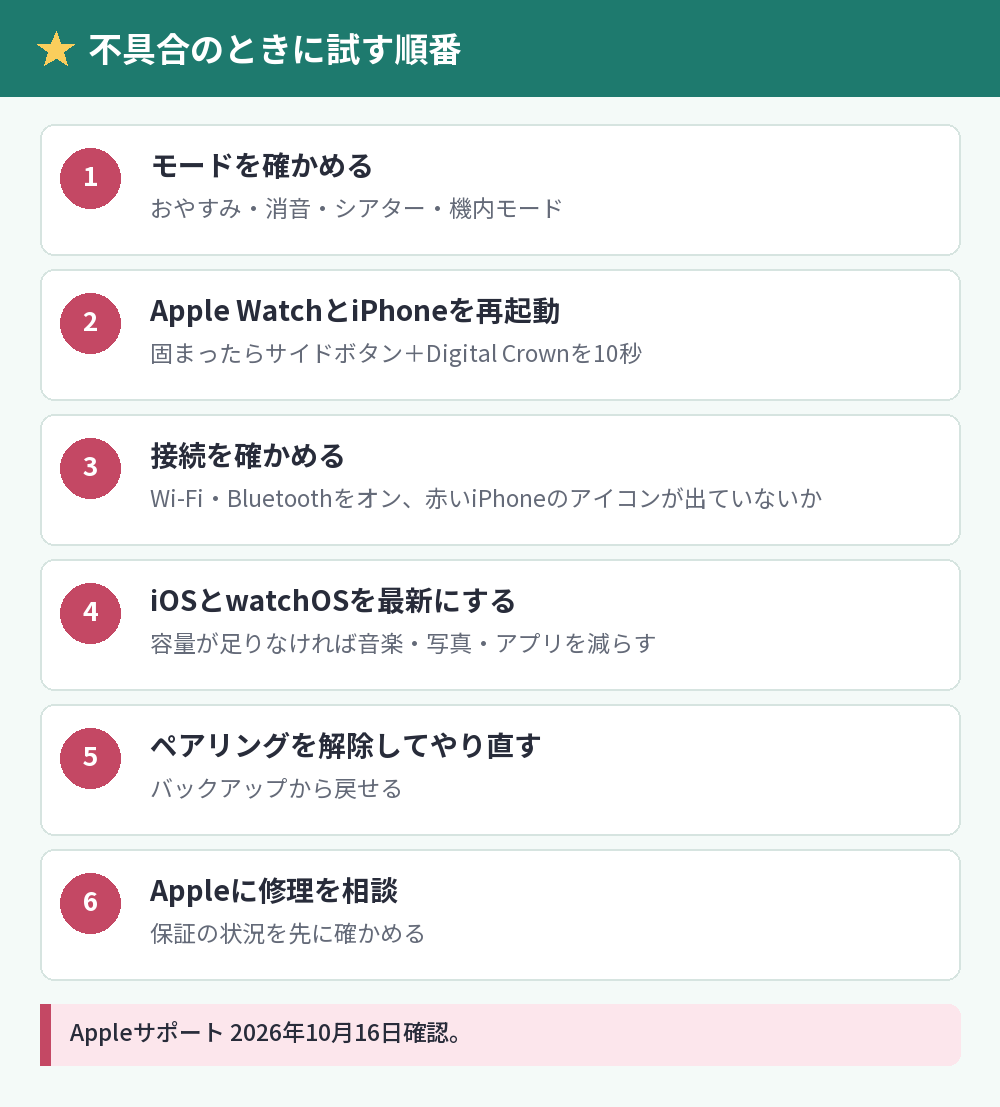
Apple Watchの不具合はまず再起動・接続・アップデートの順に確かめる
Apple Watchの不具合の多くは、「Apple WatchとiPhoneの再起動」「iPhoneとの接続」「watchOSとiOSのアップデート」の3つを順番に確かめると解消の糸口が見つかります。
Appleのサポート記事でも、接続やアップデートのトラブルでは、まず両方の再起動を試すよう案内されています。
いきなり「すべてのコンテンツと設定を消去」やペアリングの解除をすると、設定をやり直す手間がかかるので、軽い対処から順に試すのが近道です。
再起動のやり方をおさらい
サイドボタンを長押しして電源ボタンをタップし、スライダを右にドラッグすると電源が切れます。
電源を入れるときは、Appleロゴが出るまでサイドボタンを長押しします。
画面が固まって操作できないときは、サイドボタンとDigital Crownを10秒以上、Appleロゴが出るまで同時に押し続けると強制的に再起動できます。
ボタンの役割や設定の基本はApple Watchの設定まとめ|買ったら最初にやることと毎日使う基本操作でまとめています。
不具合か仕様かを見分けるコツ
おやすみモードや消音モード、シアターモードがオンになっているだけで、「通知が鳴らない」「画面がつかない」と感じることがあります。
サイドボタンを押してコントロールセンターを開き、どのモードがオンになっているかを先に見ておくと、故障ではなかったと分かることも少なくありません。
iPhoneとつながらない・通知が来ないとき
Appleによると、Apple Watchに通知やメッセージが届かず着信もしないときは、Apple WatchとiPhoneの接続が切れていると考えられます。
接続が切れていると、Apple Watchのコントロールセンターに赤いiPhoneのアイコンか赤いXのアイコンが出て、つながり直すと緑のiPhoneのアイコンに変わります。
接続を取り戻す手順
- Apple WatchとiPhoneを近くに置きます。
- iPhoneのコントロールセンターで、機内モードがオフで、Wi-FiとBluetoothがオンになっているかを確かめます。
- Apple Watchのコントロールセンターでも、機内モードがオフになっているかを確かめます。
- Apple WatchとiPhoneを両方とも再起動します。
- それでもつながらなければ、ペアリングを解除してからペアリングし直します。
つながっているのに通知が来ないとき
Apple Watchの通知は、標準ではiPhoneの通知の設定がそのまま反映されます。
iPhoneのApple Watchアプリで「マイウォッチ」→「通知」と開き、届かないアプリが「通知オフ」や「通知センターに送信」になっていないかを確かめましょう。
「通知センターに送信」になっていると、通知は届いていても音も表示もなく、通知センターに直接入るだけになります。
Apple Watchに通知がこない原因と対処法は、Apple Watchに通知がこない原因と対処法|iPhoneの設定と振動しないときにまとめています。
画面がつかない・充電できないときの対処
サイドボタンを押しても画面に何も出ないときは、まず電池切れを疑います。
Appleのサポート記事では、画面に何も表示されないときや充電ケーブルのアイコンが出るときは、30分ほど充電してから電源を入れるよう案内しています。
電池が完全になくなっていると、充電器に置いてから稲妻のアイコンが出るまで最大30分かかることがあるので、すぐに故障と決めつけないでください。
充電されないときに確かめること
- Apple Watchに付属していた磁気充電ケーブル(またはUSB-C磁気高速充電ケーブル)を使っているか
- ケーブルが電源アダプタに、アダプタがコンセントにしっかり差し込まれているか
- Apple Watchの背面と充電器がきれいで、充電器の保護シールがはがしてあるか
- 別の充電ケーブルや別の電源アダプタでも同じか
それでも充電されないときは、サイドボタンとDigital Crownを10秒以上同時に押して強制再起動します。
画面が暗い・反応しないとき
手首を上げても画面がつかないときは、着ける手とDigital Crownの向きの設定が合っているかも確かめましょう。
タッチに反応しないときは、画面の汚れや水滴をふき取ってから、もう一度強制再起動を試します。
あわせて読みたい:アップルウォッチの画面がつかないときの対処法|真っ暗・反応しない原因
固まる・リンゴマークのまま・赤い「!」が出るとき
Appleロゴから先に進まない、アップデートの途中で止まったように見えるといったときは、まずは充電器に載せたまましばらく待ち、それでも動かなければ強制再起動を試します。
アップデートは数分から1時間ほどかかることがあり、Appleは完了するまで充電器に載せたままにして、iPhoneやApple Watchを再起動しないよう案内しています。
iPhoneに近づけるアニメーションや赤い「!」が出たら
Apple WatchにiPhoneとApple Watchが近づくアニメーションや、赤い「!」が表示されるときは、復元が必要なサインです。
- Apple Watchを50%以上充電し、充電器に載せたままにします。
- 最新のiOSを入れ、Wi-FiとBluetoothをオンにしたiPhoneを近づけます。
- Apple Watchのサイドボタンを2回押します(赤い「!」のときは、もう一度2回押します)。
- iPhoneに表示される手順に従います。
復元に使うiPhoneは、ペアリングしているiPhoneでなくても、家族や友人のiPhone・iPadで大丈夫です。
赤い「!」がそれでも消えないときは、Appleも修理サービスが必要かもしれないと案内しているので、自分で分解したりせずにAppleに相談してください。
容量不足でアップデートできないときの容量の減らし方
watchOSをアップデートしようとすると、「容量がありません」「ストレージの空き容量がさらに必要」といった表示が出ることがあります。
Apple Watchの容量いっぱいになっているときは、まず再起動してからもう一度アップデートを試し、それでもだめなら中身を減らします。
Apple Watchの容量確認のやり方
Apple Watchの設定アプリで「一般」→「ストレージ」と開くと、使っている容量の合計、残りの容量、アプリごとの使用量が見られます。
iPhoneのApple Watchアプリで「マイウォッチ」→「一般」→「ストレージ」と開いても、同じように容量確認ができます。
Apple Watchの容量を何に使うのかといえば、多くは音楽・写真・アプリなので、ストレージの一覧で大きいものから見ていくと効率よく減らせます。
アップルウォッチの容量を減らす方法
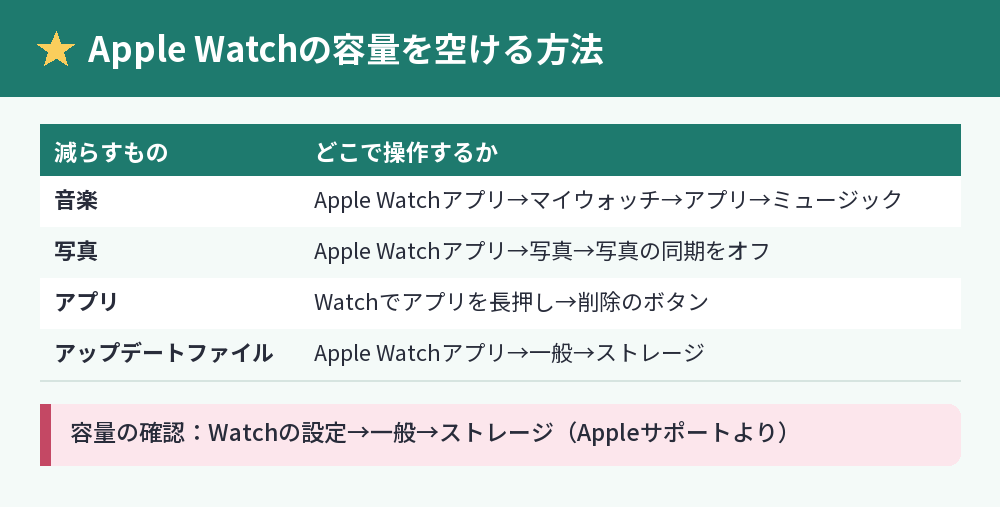
Appleのサポート記事では、音楽を削除する、写真の同期をオフにする、一部のアプリを削除する、の3つで空きを作るよう案内しています。
アップデートが終われば、消した音楽・写真・アプリはもう一度入れ直せるので、アップルウォッチの容量の消し方に迷ったら、この3つから試してみてください。
Apple Watchのアプリを本体だけで消すときは、Digital Crownを押してアプリの一覧を出し、アプリを長押ししてから削除のボタンをタップします(一部のアプリは削除できません)。
Apple Watchの容量比較と容量不足のときの最後の手段
Apple公式の仕様では、いまのSeries 12・Ultra 4・SE 3はどれも容量64GBで、モデル選びで容量の差を気にする必要はありません。
中身を減らしてもアップデートできないときは、Appleはペアリングを解除して新しいApple Watchとして設定し直してからアップデートし、そのあとバックアップから戻す方法を案内しています。
iPhoneのApple Watchアプリで「一般」→「ストレージ」から、ダウンロード済みのアップデートファイルを消してからやり直す方法もあります。
パスコードを忘れた・修理に出す前にやること
パスコードを忘れて使えなくなったときは、Apple Watchを消去して設定し直すのが、Appleの公式の方法です。
パスコードを忘れたときの公式の手順
Apple Watchを充電器に載せ、サイドボタンをスライダが出るまで長押ししてから、Digital Crownを「すべてのコンテンツと設定を消去しますか」と出るまで長押しし、「リセット」をタップします。
iPhoneのApple Watchアプリで「マイウォッチ」→「一般」→「リセット」→「Apple Watchのコンテンツと設定を消去」と進む方法もあります。
この方法で消去してもアクティベーションロックは残るので、もう一度ペアリングするときはApple Accountとパスワードが必要です。
修理を考えるときに確かめること
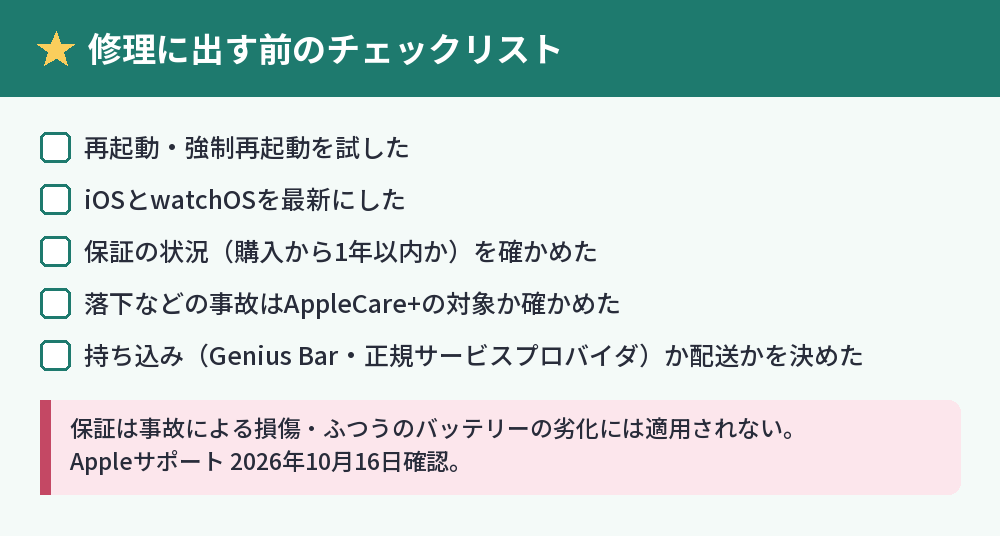
Appleの製品限定保証は、購入日から1年以内に起きた製造上の問題が対象で、落下などの事故による損傷や、ふつうに使って起きるバッテリーの劣化は対象外です。
修理は、Genius BarやApple正規サービスプロバイダに持ち込むか、Appleから届く配送箱で送るかを選べます。
修理代はモデルや症状で変わり、最終的な金額は検査のあとに決まるので、Appleのサポートの見積もりで確かめてください。
古いモデルで修理代が高くつきそうなときは、買い替えも選択肢になります。
モデル選びはApple Watchの選び方|SE 3・Series 12・Ultra 4の違いと決め方、手放すときの準備はアップルウォッチを売るならどこ?売る前の準備と中古を買うときの注意点が参考になります。
アップルウォッチのパスワードを忘れたときの対処法は、アップルウォッチのパスワードを忘れたときの対処法|公式のリセット手順でくわしく説明しています。
よくある質問
Apple Watchの不具合はアップデートで直る?
Appleは、バグの修正やセキュリティ対策のために、iPhoneとApple Watchを最新のバージョンにしておくよう案内しています。
不具合がすべて直るとは限りませんが、iOSとwatchOSを最新にするのは、自分でできる対処のなかでも早めに試したいものです。
アップルウォッチの容量がいっぱいになると何が困る?
いちばん困るのは、watchOSのアップデートに必要な空きが足りず、アップデートができなくなることです。
音楽や写真の同期を見直して、ふだんから空きに余裕を持たせておくと安心です。
Apple Watchの容量は増やせる?
Apple Watchには、あとから容量を増やす仕組みはありません。
音楽・写真・アプリを減らして空きを作るのが、Appleの案内している方法です。
不具合で初期化するとデータは消える?
「すべてのコンテンツと設定を消去」をすると、Apple Watchの中のデータは消えます。
ペアリングし直すときに、iPhoneに残っているバックアップから戻すかどうかを選べます。
Apple Watchの調子が悪いときは自分で分解して直せる?
自分で分解するのはおすすめしません。
Appleの修理は純正部品を使った認定の修理なので、保証の状況を確かめてからAppleか正規サービスプロバイダに相談しましょう。
水に濡れたあとから調子が悪いときは?
まずは水気をふき取り、再起動して様子を見ます。
それでも画面や音がおかしいときは、無理に使い続けずにAppleのサポートに相談するのが安全です。
iPhoneを買い替えたらApple Watchがつながらなくなった
Apple Watchは1台のiPhoneとペアリングして使うので、新しいiPhoneとはペアリングし直す必要があります。
前のiPhoneとのペアリングが残っていると新しいiPhoneとつなげないので、先にペアリングを解除してから設定し直してください。
まとめ:Apple Watchの不具合は症状から最初の一手を選ぶ
Apple Watchの不具合は、まず再起動・接続・アップデートを確かめ、それから症状ごとの対処に進むのが近道です。
| 症状 | 最初に試すこと |
|---|---|
| 通知が来ない・つながらない | 機内モード・Wi-Fi・Bluetoothを確認して両方を再起動 |
| 画面がつかない | 30分ほど充電してから電源を入れる |
| 充電できない | 純正ケーブル・アダプタ・背面の汚れを確認して強制再起動 |
| 固まる・リンゴマークのまま | 充電器に載せて待ち、だめなら強制再起動 |
| 赤い「!」が出る | 50%以上充電してiPhoneを近づけ、サイドボタンを2回押す |
| 容量不足でアップデートできない | 音楽・写真の同期・アプリを減らす |
| パスコードを忘れた | 充電器に載せてリセット(ロックは残る) |
| それでも直らない | 保証を確かめてAppleに修理を相談 |
慌てて消去する前に、軽い対処から1つずつ試していけば、多くの不具合は自分で片づけられます。
比べて選ぶなら:アップルウォッチのバンド種類まとめ|素材・サイズの互換性と選び方