Apple Watchに届いたメッセージにその場で返信したいのに、文字の入れ方が分からず、結局iPhoneを取り出してしまうことはありませんか?
この記事では、Apple Watchのメッセージアプリでの返信のしかた、音声入力・スクリブル・キーボードの切り替え方、LINEやインスタの通知への返し方までを、Appleの公式ユーザガイドにそって解説します。
場面ごとにいちばん早い返し方が分かるので、会議中や移動中でも、手首だけで短い返事を済ませられるようになります。
Apple Watchのほかの便利な使い方は、アップルウォッチの便利機能まとめ|通知・LINE・音楽・アプリの入れ方にまとめています。
Apple Watchの返信はリアクション・返信の候補・音声入力の3つが基本
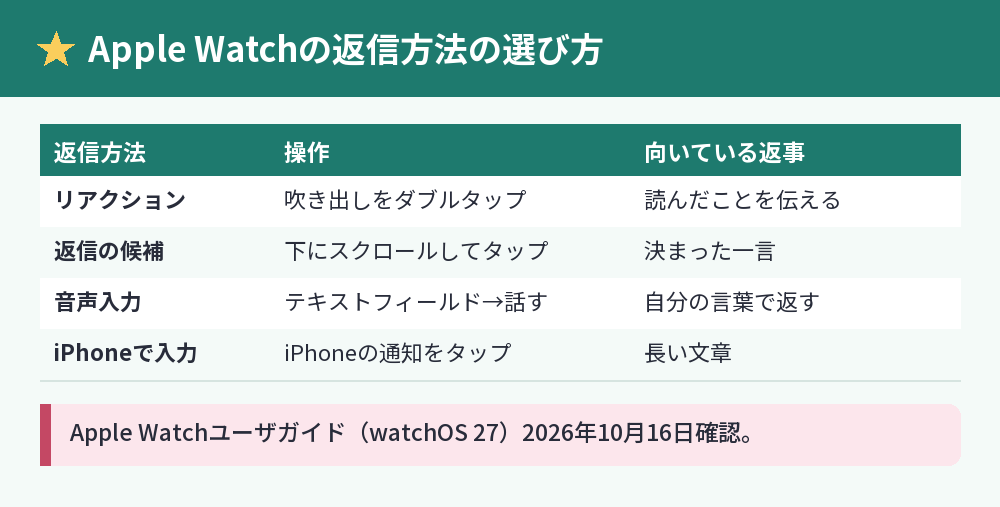
Apple Watchでメッセージに返信するときは、吹き出しをダブルタップするリアクション、表示される返信の候補、音声入力などの文字入力の3つから選びます。
「了解」「ありがとう」程度の返事なら、リアクションか返信の候補をタップするだけで送れます。
自分の言葉で返したいときは、テキストフィールドをタップして、音声入力・スクリブル・キーボードのどれかで入力します。
Apple Watchのメッセージアプリで返信する方法
メッセージが届いて手首に振動があったら、手首を上げると内容が表示され、そのまま返信できます。
リアクションを送る
メッセージの吹き出しをダブルタップすると、いいねやハートなどのリアクション(Tapback)を選べます。
返事が要らないけれど読んだことは伝えたい、というときにいちばん手軽な方法です。
返信の候補をタップする
メッセージの下にスクロールすると返信の候補が出るので、1つをタップするとそのまま送信されます。
特定のメッセージに返したいときは、吹き出しをダブルタップしてから下にスクロールし、「返信」をタップします。
新しくメッセージを送る
- Apple Watchでメッセージアプリを開き、画面の上にある新規作成のボタンをタップします。
- 「連絡先を追加」をタップして、最近の相手・音声入力・連絡先の一覧・電話番号の入力から送り先を選びます。
- 「メッセージを作成」をタップして、音声入力・タイプ入力・スクリブルで本文を入れます。
- 「完了」をタップしてから「送信」をタップします。
送ったメッセージの編集と取り消し
Apple Watchでも、送ったメッセージを長押しすると、送信後15分以内なら最大5回まで編集でき、2分以内なら送信を取り消せます。
SMSで送ったメッセージは編集できず、相手の端末のOSが古いと取り消し前のメッセージが残ることがあります。
あわせて読みたい:Apple Watchの通知設定|アプリごとのオン・オフと通知音を消す方法
Apple Watchの文字入力:音声入力・スクリブル・キーボード
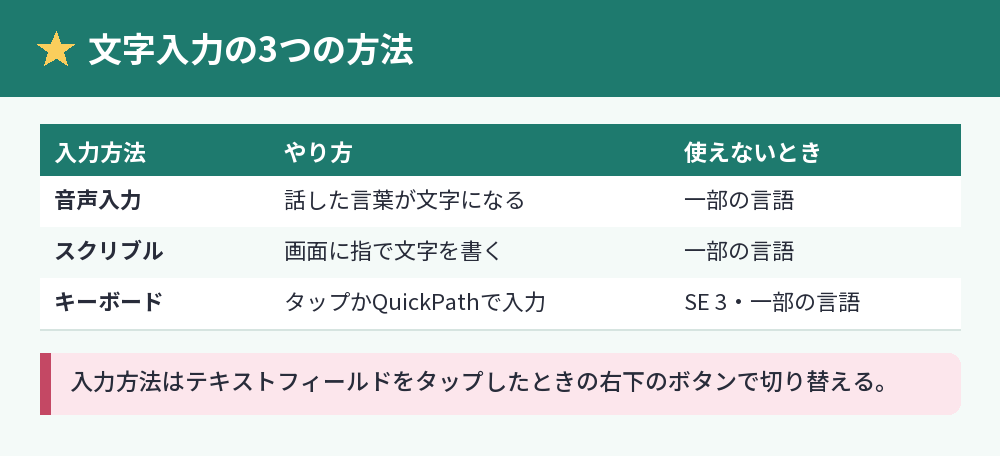
Apple Watchの文字入力は、テキストフィールドをタップしたときの右下のボタンで切り替えます。
入力方法の切り替え方
テキストフィールドをタップすると、右下に今の入力方法のボタンが出るので、タップして音声入力・スクリブル・キーボードから選びます。
これがApple Watchのキーボード入力の設定にあたり、入力のたびにその場で切り替えられます。
音声入力は日本語の返信にいちばん確実
音声入力では、話した言葉がそのまま文字になり、「疑問符」と言えば「?」が、「いいねの絵文字」と言えば絵文字が入ります。
間違えた単語はタップしてから言い直すと置き換えられ、Digital Crownを回すとカーソルを動かせます。
キーボードとスクリブル(指で書く入力)
画面のキーボードでは、文字をタップするか、指を離さずに文字から文字へすべらせるQuickPathで入力できます。
スクリブルは、画面に指で文字を書いて入力する方法です。
Appleのユーザガイドによると、画面のキーボードはApple Watch SE 3では使えず、キーボードとスクリブルは一部の言語でも使えません。
SE 3で日本語の文章を送りたいときは、音声入力を使うのがいちばん確実です。
iPhoneで入力を続ける
ペアリングしたiPhoneが近くにあるときは、Apple Watchで入力を始めるとiPhoneに「Apple Watchのキーボード入力」の通知が出て、iPhoneで続きを入力できます。
この通知がうるさく感じても、Apple Watchで入力を終えればそのまま使い続けられるので、iPhoneで打ちたいときだけタップすれば大丈夫です。
LINEやインスタの通知にApple Watchで返信するには
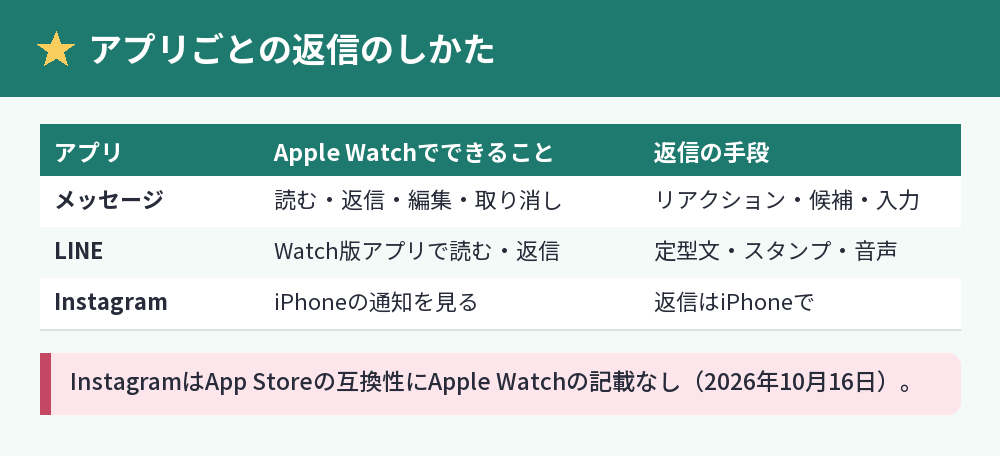
LINEやInstagramなど、メッセージアプリ以外の返信は、そのアプリがApple Watchにどこまで対応しているかで変わります。
LINEはApple Watch版のアプリで返信できる
LINEはApple Watch版のアプリがあり、定型文・一部のスタンプ・音声メッセージ・音声によるテキスト入力で返信できます。
インストールのしかたや定型文の登録は、Apple WatchでLINEを使う方法|返信・定型文と通知が来ないときの設定で詳しく解説しています。
インスタは通知を確かめる使い方になる
2026年10月16日時点のApp StoreのInstagramの互換性の欄にはiPhoneとiPadだけが書かれていて、Apple Watch版のアプリは案内されていません。
InstagramはApple Watchにアプリを入れられないので、iPhoneに届いた通知をApple Watchで確かめ、返信はiPhoneで行う使い方になります。
インスタの通知がApple Watchに来ないときは、iPhoneのApple Watchアプリの「マイウォッチ」→「通知」で、「iPhoneから通知を反映」のInstagramがオンになっているかを確かめてください。
ほかのアプリの返信
ほかの会社のアプリは、通知に返信のボタンが出るか、Apple Watch版のアプリがあるかで、手首から返せるかどうかが決まります。
Apple Watch版があるかどうかは、アップルウォッチアプリの入れ方と消し方|対応アプリの見分け方の方法で確かめられます。
よくある質問
Apple Watchで日本語のキーボード入力はできる?
画面のキーボードは一部の言語やApple Watch SE 3では使えないと、Appleのユーザガイドで案内されています。
自分のApple Watchで使えるかは、テキストフィールドをタップしたときに右下の入力方法のボタンでキーボードを選べるかで確かめられます。
Apple Watch SEでも返信できる?
できます。
SE 3でも、リアクション・返信の候補・音声入力で返信でき、使えないのは画面のキーボードなので、日本語の文章は音声入力で送るのが確実です。
音声入力で句読点や絵文字は入れられる?
入れられます。
「疑問符」のように記号の名前を言うと記号が入り、「いいねの絵文字」のように言うと絵文字が入ります。
メッセージの返信の通知音を消したい
Apple Watchのメッセージアプリでチャットを左にスワイプすると、そのチャットの音を消せます。
メッセージ全体の通知の届き方は、iPhoneのApple Watchアプリの「マイウォッチ」→「アプリ」→「メッセージ」の「カスタム」で変えられます。
iPhoneが近くになくてもApple Watchで返信できる?
Apple WatchがWi-Fiにつながっていれば、iPhoneの電源が切れていてもメッセージを読んで返信できます。
GPS + Cellularモデルでモバイル通信のプランを設定していれば、Wi-Fiがない外出先でも返信できます。
通知から直接返信できないアプリがあるのはなぜ?
通知に返信のボタンを付けるかどうかは、アプリを作っている会社の対応によるためです。
返信のボタンが出ないアプリは、通知で内容を確かめ、返信はiPhoneで行いましょう。
まとめ:Apple Watchの返信は短い一言を手首で済ませる
Apple Watchの返信は、リアクション・返信の候補・音声入力を使い分けると、iPhoneを出さずに済みます。
| 返したい内容 | Apple Watchでの返し方 |
|---|---|
| 読んだことだけ伝える | 吹き出しをダブルタップしてリアクション |
| 決まった一言 | 下にスクロールして返信の候補をタップ |
| 自分の言葉で返す | 音声入力(SE 3も同じ) |
| 長い文章 | iPhoneの「キーボード入力」の通知から入力 |
| LINEに返す | Apple Watch版のLINEで定型文・スタンプ・音声 |
| インスタに返す | 通知で確かめてiPhoneで返信 |
まずは次にメッセージが届いたとき、返信の候補か音声入力でひと言だけ返してみてください。
比べて選ぶなら:アップルウォッチのバンド種類まとめ|素材・サイズの互換性と選び方