Apple Watchのアラームが振動しないせいで寝過ごしてしまった、手首で起きるつもりだったのに鳴らなかった、という経験はありませんか?
この記事では、Apple Watchのアラームが振動しない・鳴らないときの原因と直し方、iPhoneのアラームがApple Watchで鳴らないとき、アラームが止まらないときの対処を、Appleの公式ユーザガイドにそって解説します。
確かめる場所が順番に分かるので、明日の朝からApple Watchのアラームで安心して起きられるようになります。
Apple Watchの設定全体はApple Watchの設定まとめ|買ったら最初にやることと毎日使う基本操作で紹介しています。
Apple Watchのアラームが振動しないときは触覚の設定を確かめる
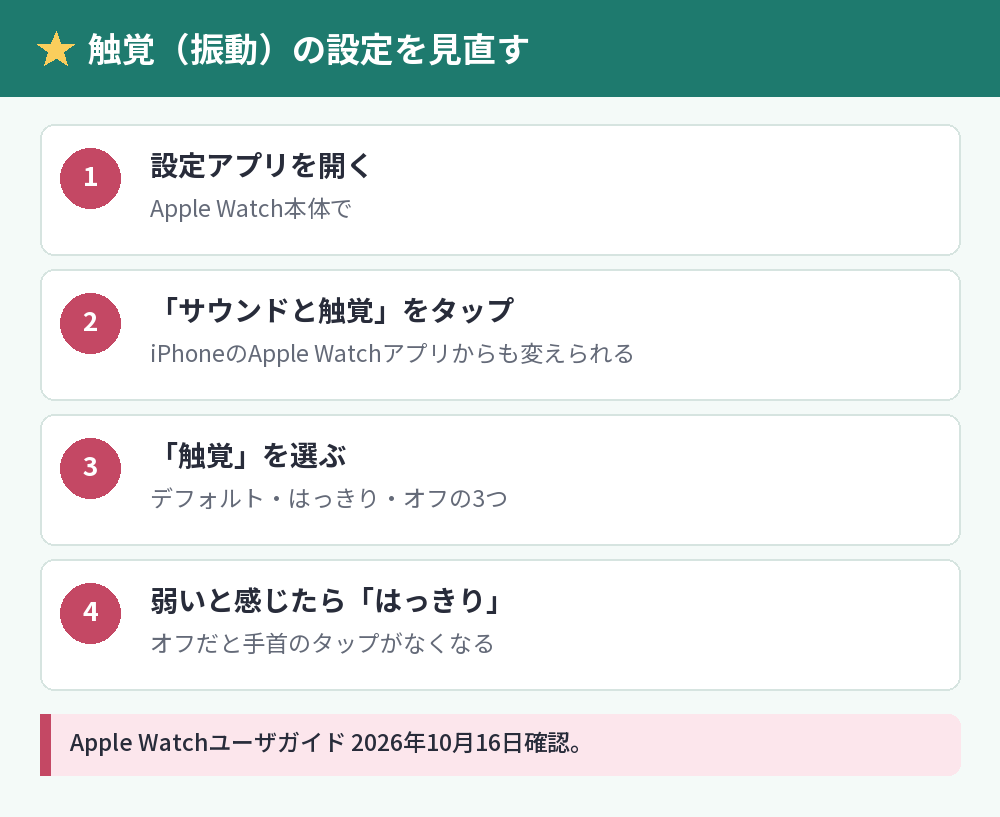
Apple Watchのアラームが振動しないときは、まず設定アプリの「サウンドと触覚」で「触覚」が「オフ」になっていないかを確かめます。
Apple Watchでは、通知やアラームのときに手首をトントンとたたく振動を「触覚」と呼びます。
Appleのユーザガイドによると、触覚の強さは「デフォルト」「はっきり」「オフ」から選べます。
オフになっていると手首のタップがなくなるので、振動で気づくことができません。
振動が弱くて気づかない人は「はっきり」に変えておくと安心です。
- Apple Watchで設定アプリを開きます。
- 「サウンドと触覚」をタップします。
- 「触覚」を「デフォルト」か「はっきり」にします。
同じ設定は、iPhoneのApple Watchアプリ(以前の「Watchアプリ」)で「マイウォッチ」→「サウンドと触覚」からも変えられます。
アラームが振動しない・鳴らない原因と直し方
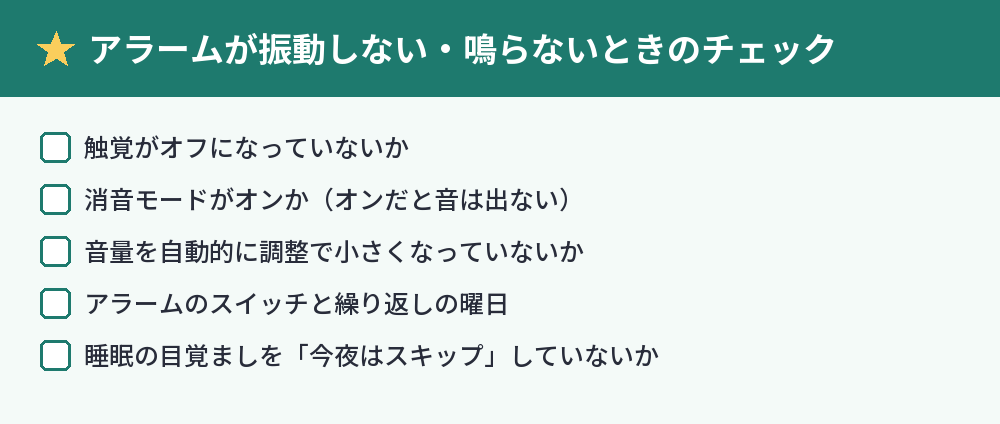
触覚の設定が合っているのにApple Watchのアラームが鳴らないときは、次の原因を順に確かめます。
消音モードがオンになっている
Apple Watchの消音モードがオンのときは、アラームは音を出さずに手首のタップだけで知らせます。
Appleのユーザガイドでも、手首をタップしても音は出さないアラームを作るには消音モードをオンにする、と案内されています。
音でも起きたい場合は、アラームの設定で「消音モードで通知を許可」をオンにすると、Apple Watchを着けているときは消音モードでも音が出るようになります。
消音モードは、サイドボタンを押して開くコントロールセンターで確かめられます。
音量が小さい・自動で調整されている
アラームの音量は、設定アプリの「サウンドと触覚」で変えられます。
SE 3・Series 9・Ultra 2以降では、周りの騒音に合わせて音量を変える「音量を自動的に調整」があり、オンにすると音量が一定のレベルを超えなくなります。
大きな音で鳴らしたいときは、「音量を自動的に調整」をオフにして、音量のスライダを上げます。
アラームそのものがオフ・繰り返しの設定が違う
アラームアプリを開き、アラームのスイッチがオンになっているかを確かめます。
毎日鳴らしたいのに1回しか鳴らなかった場合は、アラームの時刻をタップして「繰り返し」で曜日が選ばれているかを見直しましょう。
午前と午後の取り違えもよくある見落としです。
睡眠スケジュールの目覚ましをスキップしている
睡眠スケジュールの目覚ましアラームは、アラームアプリで「今夜はスキップ」を選ぶと、その夜だけ鳴りません。
睡眠スケジュールを使っている人は、前の晩にスキップを選んでいないかを確かめてください。
睡眠の設定はApple Watchで睡眠を記録する方法|睡眠アプリの設定とスコアの見方で説明しています。
iPhoneのアラームがApple Watchで鳴らない・連動しないとき
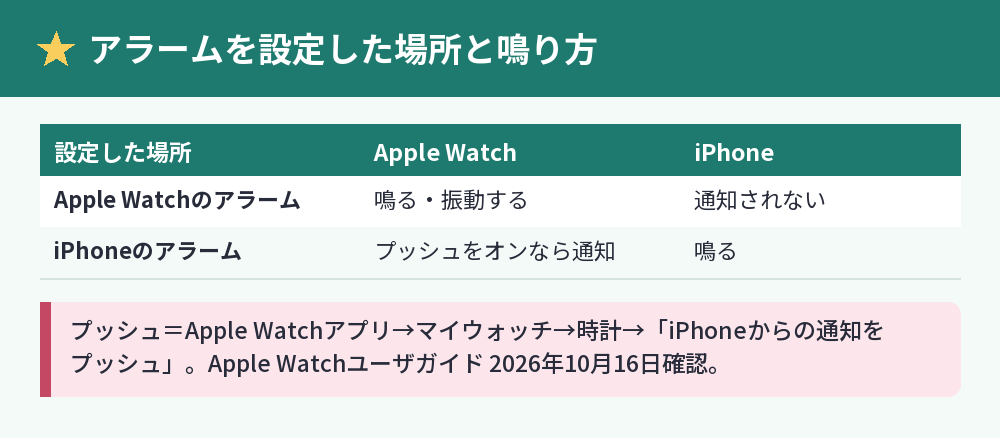
iPhoneで設定したアラームをApple Watchでも受け取るには、iPhoneのApple Watchアプリで「時計」の「iPhoneからの通知をプッシュ」をオンにする必要があります。
- iPhoneでApple Watchアプリを開きます。
- 「マイウォッチ」→「時計」とタップします。
- 「iPhoneからの通知をプッシュ」をオンにします。
オンにすると、iPhoneのアラームが鳴ったときにApple Watchにも通知が出て、Apple Watchからスヌーズしたり止めたりできます。
反対に、Apple Watchのアラームアプリで設定したアラームが鳴っても、iPhoneには通知されません。
iPhoneとApple Watchのどちらで設定したアラームなのかを、一度整理しておくと迷いません。
iPhoneとApple Watchがつながっていない
iPhoneのアラームをApple Watchで受けるには、iPhoneとApple Watchがつながっている必要があります。
Apple Watchのコントロールセンターに赤いiPhoneのアイコンが出ているときは、接続が切れています。
通知全体が届かないときの確かめ方はApple Watchに通知がこない原因と対処法|iPhoneの設定と振動しないときにまとめています。
あわせて読みたい:Apple Watchの初期化のやり方|強制リセットとiPhoneなしでの手順
アップルウォッチのアラームが止まらないとき
アップルウォッチのアラームが止まらないときは、どこで止めるかを確かめます。
充電器に載せたナイトスタンドモードで鳴っているときは、サイドボタンを押すとアラームが止まり、Digital Crownを押すとスヌーズになります。
スヌーズを押すと数分あけて同じアラームがまた鳴るので、止めたつもりでも何度も鳴る場合は、スヌーズを押していないかを確かめましょう。
スヌーズを使いたくない人は、アラームアプリでそのアラームをタップし、「スヌーズ」をオフにします。
iPhoneのアラームが鳴り続けるときは、Apple WatchでiPhoneのアラームを止めたあと、iPhone側の表示も確かめておくと安心です。
それでもアラームが振動しないときの対処
設定を見直しても振動しない・鳴らないときは、次を試します。
- Apple Watchを再起動します(サイドボタンを長押し→電源ボタン→スライダ)。
- ペアリングしているiPhoneも再起動します。
- Apple WatchのwatchOSとiPhoneのiOSを最新にします。
- テスト用に1〜2分後のアラームを作り、手首に着けた状態で振動するかを確かめます。
アラームの振動だけでなく、通知やほかの操作でもまったく振動しない場合は、設定ではなく本体の不具合の可能性もあるので、Appleのサポートに相談してください。
症状ごとの確かめ方はApple Watchの不具合の対処まとめ|症状別の直し方と容量不足の解消法も参考にしてください。
よくある質問
Apple Watchのアラームを振動だけにしたい
Apple Watchの消音モードをオンにすると、アラームは音を出さずに手首のタップだけで知らせます。
そのアラームの「消音モードで通知を許可」はオフのままにしておきます。
充電中でもアラームは鳴る?
鳴ります。
設定アプリの「一般」→「ナイトスタンドモード」をオンにして充電器に載せると、アラームの時刻が表示され、アラームが鳴ったらサイドボタンで止められます。
ただし、手首に着けていないので振動では気づきにくくなります。
Siriでアラームを設定できる?
できます。
たとえば「午前6時に繰り返しのアラームを設定」のようにSiriに頼むと、アラームが作られます。
設定されたかどうかはアラームアプリで確かめましょう。
アラームに名前を付けられる?
付けられます。
アラームアプリでアラームの時刻をタップし、「ラベル」で「薬を飲む」「植物に水やり」などの名前を付けると、鳴ったときに何のアラームか分かります。
振動が弱くて起きられない
設定アプリの「サウンドと触覚」で「触覚」を「はっきり」にすると、手首のタップが強くなります。
バンドがゆるいと振動が伝わりにくいので、寝るときも手首にほどよくフィットさせましょう。
アラームを削除したい
アラームアプリで、消したいアラームを左にスワイプして削除のボタンをタップします。
使わないアラームが多いと、どれが鳴るのか分かりにくくなるので、ときどき整理しておくと安心です。
まとめ:Apple Watchのアラームが振動しないときは触覚・消音・連動を順に確かめる
Apple Watchのアラームが振動しないときは、触覚の設定、消音モードと音量、iPhoneとの連動の順に確かめます。
| 症状 | 確かめる場所 |
|---|---|
| 振動しない | 設定→サウンドと触覚→触覚(デフォルト・はっきり) |
| 音が鳴らない | 消音モード・音量・「消音モードで通知を許可」 |
| 1回しか鳴らない | アラームアプリ→繰り返し |
| 睡眠の目覚ましが鳴らない | 「今夜はスキップ」を選んでいないか |
| iPhoneのアラームが鳴らない | Apple Watchアプリ→時計→iPhoneからの通知をプッシュ |
| 止まらない | スヌーズをオフ・サイドボタンで止める |
寝る前にテスト用のアラームで一度確かめておけば、大事な朝に鳴らないという失敗を防げます。
次に読む:Apple Watchのペアリング解除のやり方|機種変更・売る前の手順とエラー対処
比べて選ぶなら:アップルウォッチのバンド種類まとめ|素材・サイズの互換性と選び方