iPhoneを機種変更したら、Apple Watchがペアリングできない、新しいiPhoneに接続できないまま止まってしまい、どうすればいいのか焦っていませんか?
この記事では、iPhoneの機種変更でApple Watchがペアリングできないときの原因と対処法を、古いiPhoneが手元にある場合とない場合に分けて、Appleの公式サポートの手順にそって解説します。
自分がどの状態なのかと、次に何をすればいいのかが分かるので、データをむだに消さずに、新しいiPhoneでApple Watchをまた使えるようになります。
設定全体の流れはApple Watchの設定まとめ|買ったら最初にやることと毎日使う基本操作で紹介しています。
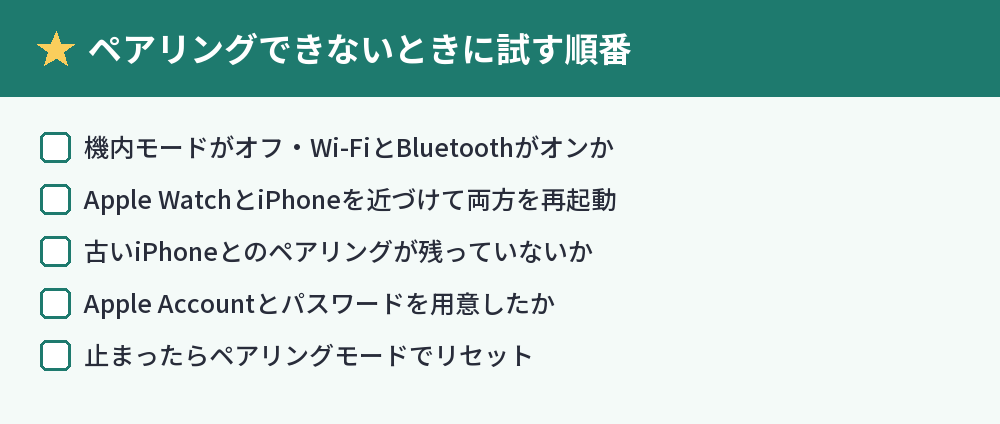
iPhoneの機種変更でApple Watchがペアリングできない原因は古いiPhone
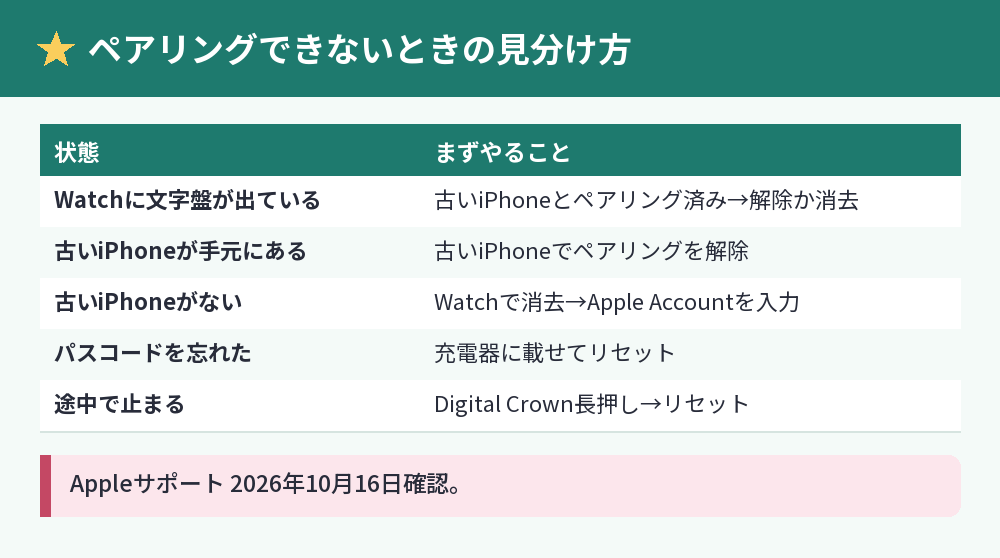
iPhoneの機種変更でApple Watchがペアリングできないときは、Apple Watchがまだ古いiPhoneとペアリングされたままになっていることがいちばん多い原因です。
Appleのサポートでも、Apple Watchに接続できないというメッセージがiPhoneに出たり、ペアリングしようとしたApple Watchに文字盤が表示されたりする場合は、Apple Watchがペアリング済みでないかを確かめるよう案内しています。
この場合は、古いiPhoneからペアリングを解除するか、Apple Watchを消去してから、新しいiPhoneとペアリングし直します。
ほかにも、新しいiPhoneのiOSが古い、Bluetoothがオフ、電池が足りない、アクティベーションロックのApple Accountが分からない、といった原因があります。
機種変更前にそろえる条件を確かめる

Appleが「Apple Watchを新しいiPhoneとペアリングする」手順の中で、始める前に必要としているのは次のものです。
- Apple Accountとパスワード
- Apple Watchのパスコード
- Wi-Fiにつながった新旧のiPhone
- 50%以上充電したApple Watchと新しいiPhone
また、watchOS 27のApple Watchを使うには、iOS 27以降のiPhone 11以降(iPhone SE 第2世代以降を含む)が必要です。
新しいiPhoneのiOSも、先に最新にしておきましょう。
新しいiPhoneの接続の設定を確かめる
Apple Watchが新しいiPhoneに接続できないときは、新しいiPhoneのコントロールセンターで、機内モードがオフ、Wi-FiとBluetoothがオンになっているかを確かめます。
Apple WatchとiPhoneを近づけたうえで、両方を再起動すると、つながるようになることもあります。
古いiPhoneが手元にある場合の正しい移し方
古いiPhoneがまだ使えるなら、Appleの手順どおりに進めると、データを引き継いだまま移せます。
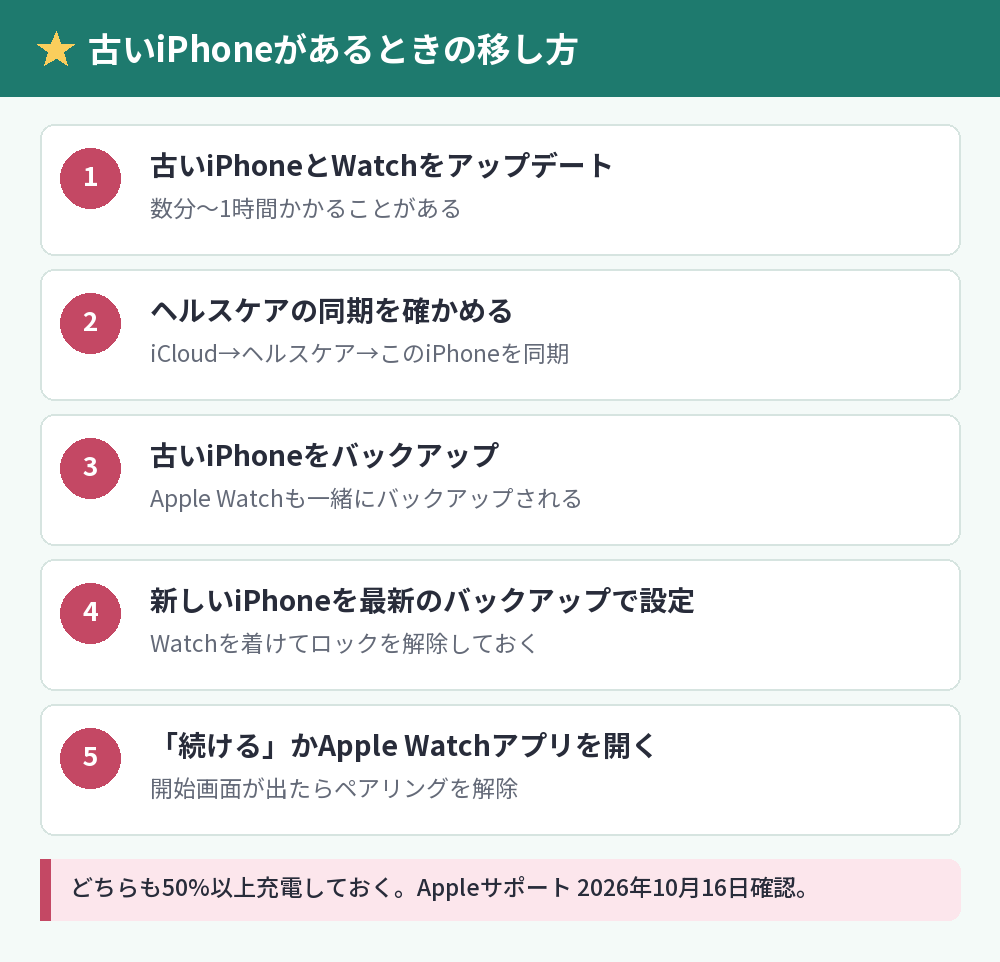
- 古いiPhoneとApple Watchを、それぞれ最新のバージョンにアップデートします。
- iCloudでバックアップする場合は、iPhoneの設定アプリで自分の名前→「iCloud」→「iCloudに保存済み」→「ヘルスケア」を開き、「このiPhoneを同期」がオンかを確かめます(パソコンでバックアップする場合は、バックアップを暗号化します)。
- 古いiPhoneをiCloudかパソコンでバックアップします。
iPhoneをバックアップすると、Apple Watchもバックアップされます。
- 新しいiPhoneを設定し、バックアップからアプリとデータを移すときは最新のバックアップを選びます。
- iPhoneでApple Watchを使うか確かめる画面が出たら、Apple Watchを手首に着けてロックを解除した状態で「続ける」をタップします。
確認の画面が出ない場合は、Apple Watchを着けてロックを解除した状態で、新しいiPhoneのApple Watchアプリ(以前の「Watchアプリ」)を開き、画面の案内どおりに進めます。
古いiPhoneを下取りに出したり初期化したりする前にバックアップを取っておかないと、Apple Watchのデータを新しいiPhoneに引き継げなくなります。
ペアリングの開始画面が出たら古いペアリングを解除する
Appleによると、新しいiPhoneのApple Watchアプリでペアリングの開始画面が表示された場合は、Apple Watchのペアリングを解除してから、もう一度設定すると使えるようになります。
古いiPhoneで、Apple Watchアプリの「マイウォッチ」→「すべてのWatch」→情報ボタン(ⓘ)→「Apple Watchとのペアリングを解除」と進めます。
解除の前にバックアップが作られ、アクティベーションロックも外れます。
手順の詳細はApple Watchのペアリング解除のやり方|機種変更・売る前の手順とエラー対処で説明しています。
バックアップが表示されないとき
新しいiPhoneの設定で最新のバックアップが表示されないときは、AppleはiPhoneとApple Watchが最新の状態になっているかを確かめるよう案内しています。
あわせて読みたい:Apple Watchのアラームが振動しない・鳴らないときの対処法|iPhoneとの連動も
古いiPhoneが手元にない場合の対処法
古いiPhoneを下取りに出したり、初期化してしまったりしてペアリングを解除できないときは、Apple Watch本体を消去してから新しいiPhoneとペアリングします。
- Apple Watchで設定アプリを開きます。
- 「一般」→「リセット」とタップします。
- 「すべてのコンテンツと設定を消去」をタップし、確認のためもう一度タップします。
- 消去が終わったら、新しいiPhoneとペアリングします。
本体で消去してもアクティベーションロックは残っているので、新しいiPhoneでペアリングするときに、そのApple Watchを設定したときのApple Accountとパスワードの入力が必要です。
古いiPhoneのバックアップを残していない場合は、Apple Watchの中の最新のデータを戻せないことがあります。
消去の方法はApple Watchの初期化のやり方|強制リセットとiPhoneなしでの手順でも解説しています。
パスコードが分からないとき
Apple Watchのパスコードを忘れて消去できないときは、Apple Watchを充電器に載せ、サイドボタンを長押しして電源ボタンが出たら指を離し、赤い「リセット」ボタンが出るまでDigital Crownを長押しして、「リセット」を2回タップします。
この場合もアクティベーションロックは残るので、ペアリングのときにApple Accountとパスワードを入力します。
くわしくはアップルウォッチのパスワードを忘れたときの対処法|公式のリセット手順を見てください。
ペアリングが途中で止まる・同期できないとき
ペアリングのアニメーションが何分も表示されたまま進まないときは、Appleのサポートでは、Apple Watchをリセットする方法を案内しています。
- Apple Watchがペアリングモードのあいだに、Digital Crownを長押しします。
- Apple Watchに「リセット」と表示されたらタップします。
- リセットが終わったら、もう一度ペアリングします。
機種変更のあとアップルウォッチが同期できない
ペアリングは終わったのに、通知が届かない・アクティビティが同期できないときは、Apple Watchのコントロールセンターを開き、赤いiPhoneのアイコンや赤いXのアイコンが出ていないかを確かめます。
出ている場合は接続が切れているので、Apple WatchとiPhoneを近づけ、iPhoneの機内モード・Wi-Fi・Bluetoothを確かめてから、両方を再起動します。
それでもつながらなければ、ペアリングを解除してからペアリングし直します。
Apple WatchのwatchOSが古いまま
Appleは、機種変更の前に古いiPhoneとApple Watchを最新のバージョンにアップデートしておくよう案内しています。
アップデートには数分から1時間ほどかかる場合があるので、充電しながら時間のあるときに行いましょう。
アップデートが進まないときの対処はApple Watchがアップデートできないときの対処法|準備中から進まない・終わらないにまとめています。
よくある質問
機種変更の前に古いiPhoneでペアリング解除しておくべき?
Appleの手順では、まず古いiPhoneとApple Watchをアップデートしてバックアップを取り、新しいiPhoneを設定する流れになっています。
新しいiPhoneでペアリングの開始画面が出た場合にペアリングを解除すればよいので、古いiPhoneを手放す前にバックアップを取っておくことがいちばん大事です。
新しいiPhoneに「Apple Watchを使う」画面が出ない
出なくても、Apple Watchを着けてロックを解除した状態で、新しいiPhoneのApple Watchアプリを開けば手動で設定できます。
Apple Watchアプリでペアリングの開始画面が出る場合は、古いiPhoneとのペアリングを解除してから設定し直します。
Apple Accountのパスワードを忘れてペアリングできない
アクティベーションロックを外すには、Apple Watchを設定したときのApple Accountとパスワードが必要です。
パスワードを忘れた場合は、Appleの公式の手順(信頼できるデバイスや電話番号を使う方法、アカウントの復旧)でリセットしてから進めます。
機種変更でヘルスケアのデータは消える?
Appleは、iCloudでバックアップするなら「ヘルスケア」の「このiPhoneを同期」をオンにし、パソコンでバックアップするならバックアップを暗号化するよう案内しています。
この準備をしておけば、ヘルスケアとアクティビティのデータも新しいiPhoneに引き継げます。
AndroidのスマホからiPhoneに替えた人もApple Watchを使える?
Apple WatchはiPhoneとペアリングして使うので、iOS 27以降のiPhone 11以降があれば使えます。
Androidのスマホとはペアリングできないため、Androidに機種変更した場合はApple Watchを使い続けられません。
何をしてもペアリングできないときは?
消去・リセット・再起動を試してもだめなときは、Apple Watchの故障の可能性もあります。
症状別の確かめ方はApple Watchの不具合の対処まとめ|症状別の直し方と容量不足の解消法を参考にし、それでも直らなければAppleのサポートに相談しましょう。
まとめ:機種変更でペアリングできないときは古いiPhoneの有無で対処を分ける
iPhoneの機種変更でApple Watchがペアリングできないときは、古いiPhoneとのペアリングが残っていないかを確かめ、古いiPhoneの有無で対処を分けます。
| 状態 | やること |
|---|---|
| 古いiPhoneがある | アップデート→バックアップ→新しいiPhoneを設定→Apple Watchアプリで続ける |
| ペアリング開始画面が出る | 古いiPhoneでペアリングを解除→設定し直す |
| 古いiPhoneがない | Watchで消去→新しいiPhoneでApple Accountを入力 |
| パスコードを忘れた | 充電器に載せてリセット→Apple Accountを入力 |
| 途中で止まる | ペアリングモードでDigital Crown長押し→リセット |
| つながったのに同期できない | 接続のアイコンを確かめる→再起動→ペアリングし直す |
機種変更の前にバックアップさえ取っておけば、たいていのトラブルは消去とペアリングのやり直しで解決できます。
比べて選ぶなら:アップルウォッチのバンド種類まとめ|素材・サイズの互換性と選び方