Apple Watchのアプリの丸いアイコンがバラバラに並んでいて目当てのアプリが探しにくかったり、ボタンを押したら急にアプリ一覧になって文字盤への戻り方が分からなくなったりして、アップルウォッチのホーム画面の使い方に困っていませんか?
この記事では、アップルウォッチのホーム画面の開き方と戻り方、グリッド表示とリスト表示の切り替え、アイコンの並べ替えと削除、あわせて迷いやすいコントロールセンターのアイコンの意味までを、Appleのユーザガイドの手順で解説します。
ホーム画面を自分の使い方に合わせて整えておけば、よく使うアプリをすぐ開けるようになり、手首での操作がぐっと速くなります。
アップルウォッチのホーム画面はDigital Crownを押すと開くアプリ一覧
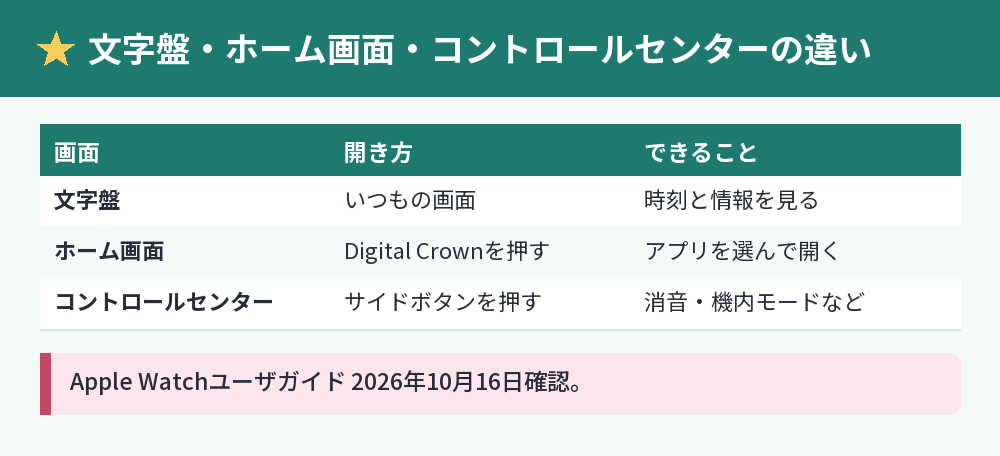
アップルウォッチのホーム画面とは、文字盤を表示しているときにDigital Crownを押すと出てくるアプリの一覧で、時刻が出る文字盤とは別の画面です。
Appleのユーザガイドによると、ホーム画面のアプリグリッドには、使う頻度が高いアプリと最近使ったアプリが並び、Digital Crownを回すとほかのアプリも表示されます。
いつも見ている時計の画面のデザインを変えたい場合は、ホーム画面ではなく「文字盤」の設定になります。
文字盤のカスタムの全体像は、アップルウォッチの文字盤カスタムまとめ|変え方・写真・コンプリケーションで紹介しています。
ホーム画面に戻る・文字盤に戻る方法
ホーム画面と文字盤の行き来は、どちらもDigital Crownで行います。
アップルウォッチのホーム画面に戻るには
アプリを開いているときにDigital Crownを1回押すと、ホーム画面に戻ります。
もう一度Digital Crownを押すと、文字盤に切り替わります。
しばらくすると自動で文字盤に戻る設定
アプリを開いたまま手首を下げたとき、どのくらいで文字盤に戻るかは、Apple Watchの設定アプリ→「一般」→「時計に戻る」で、「常に」「2分後」「1時間後」から選べます。
ワークアウトやマップなど一部のアプリは、アプリごとに「アプリに戻る」をオンにすると、スリープ前の画面に戻るようにできます。
Digital Crownの2回押しはアプリスイッチャー
Digital Crownを2回続けて押すと、最近使ったアプリを切り替えるアプリスイッチャーが開きます。
ホーム画面と見た目が似ているので、思った画面が出ないときは押す回数を確かめてみてください。
Apple Watchのグリッド表示とリスト表示を切り替える
Apple Watchのホーム画面は、アイコンが並ぶグリッド表示と、アルファベット順に並ぶリスト表示を選べます。
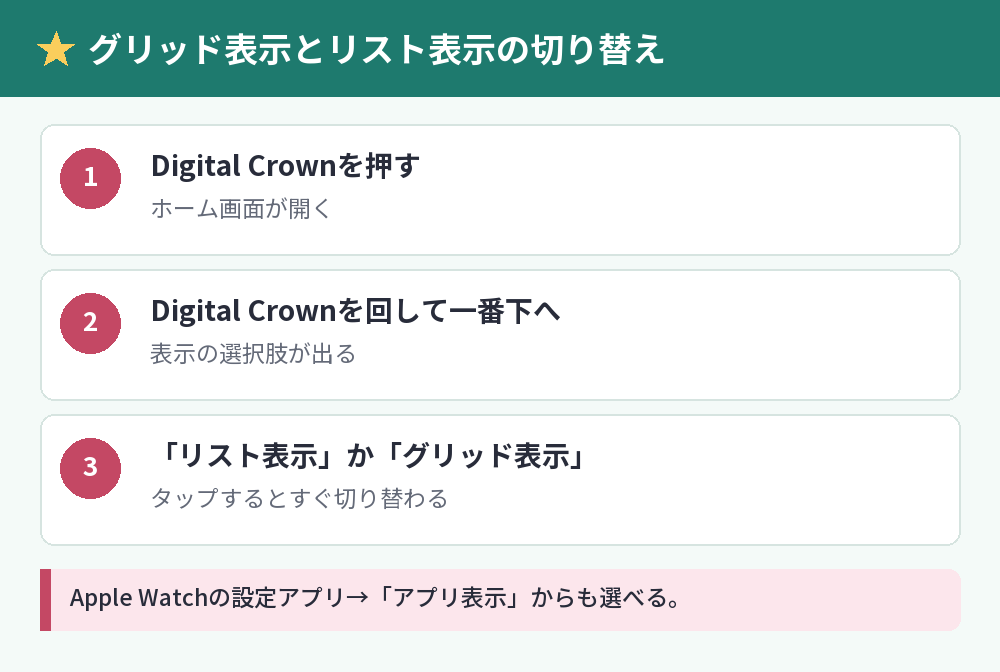
ホーム画面の変え方(表示の切り替え)
- Digital Crownを押して、ホーム画面を開きます。
- Digital Crownを回して、いちばん下までスクロールします。
- 「リスト表示」か「グリッド表示」をタップします。
Apple Watchの設定アプリを開き、「アプリ表示」から選ぶこともできます。
どちらの表示が使いやすい?
グリッド表示はアイコンの位置で覚えられるので、よく使うアプリを指の届きやすい場所に置きたい人に向いています。
リスト表示はアプリ名が文字で並ぶので、アイコンが小さくて見分けにくい人や、アプリが多い人に向いています。
あわせて読みたい:アップルウォッチの文字盤の変え方|iPhoneと本体での変更と変わらないとき
アップルウォッチのホーム画面をカスタマイズする(並べ替え・削除)
グリッド表示では、アイコンの並び順を自分で変えたり、使わないアプリを消したりできます。
Apple Watchでアイコンを並べ替える
- Digital Crownを押して、Digital Crownを回してすべてのアプリを表示します。
- 動かしたいアプリをタッチして押さえたままにします。
- 新しい位置までドラッグします。
iPhoneでアイコンを並べ替える
iPhoneのApple Watchアプリを開き、「マイウォッチ」→「アプリ表示」→「配置」の順にタップすると、アイコンを押さえたままドラッグして並べ替えられます。
画面が大きいiPhoneのほうが、たくさんのアイコンを一度に動かしやすいはずです。
使わないアプリを削除する
ホーム画面でアプリをタッチして押さえたままにし、出てくる削除のボタンをタップすると、Apple Watchからアプリが消えます。
一部のアプリはApple Watchから削除できず、iPhoneでアプリを削除するとApple Watchからも消えるので、消してよいか確かめてから操作しましょう。
消したアプリは、iPhoneかApple WatchのApp Storeからもう一度ダウンロードすれば戻せます。
コントロールセンターのアイコンの意味
サイドボタンを押すと開くコントロールセンターは、ホーム画面とは別の、よく使う設定のボタンが並んだ画面です。
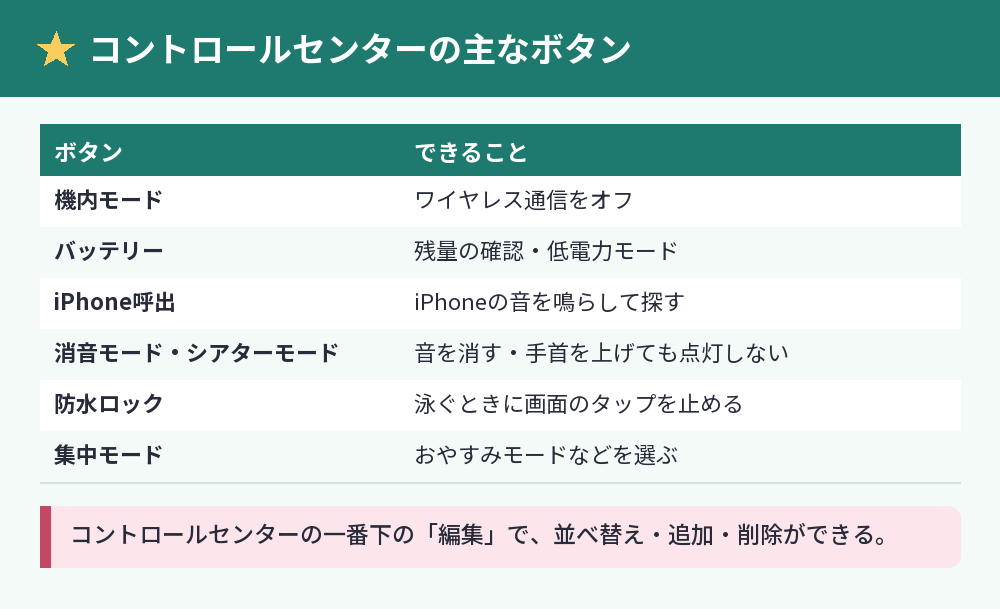
アップルウォッチのコントロールセンターのアイコン
Appleのユーザガイドでは、モバイル通信・Wi-Fi・機内モード・バッテリー(低電力モード)・iPhone呼出・フラッシュライト・集中モード・消音モード・防水ロック・シアターモード・音量・AirPlay・テキストサイズのボタンが標準として案内されています。
コントロールセンターの一番下の「編集」から、ボタンの並べ替え・追加・削除ができます。
上のほうに出る小さなアイコン(ステータスアイコン)
文字盤やコントロールセンターの上部には、Apple Watchの状態を示す小さなアイコンが出ます。
たとえば文字盤の上の赤い点は未読の通知があること、ほかにもロック中・防水ロック中・機内モード・低電力モード・充電中などを示すアイコンがあり、Appleのユーザガイド「Apple Watchの状況を確認する」で一覧が見られます。
防水ロックがオンのときは画面をタップしても反応しないので、Digital Crownを長押しして解除します。
よくある質問
アップルウォッチのホーム画面をおしゃれにするには?
Appleのユーザガイドでホーム画面について案内されているのは、表示の切り替え・アイコンの並べ替え・アプリの削除です。
見た目をおしゃれにしたいときは、文字盤の色や写真の文字盤で変えるのが近道で、Apple Watchの壁紙の変え方|好きな写真を待ち受けにする手順で写真の使い方を紹介しています。
ホーム画面にアプリのアイコンが表示されないのはなぜ?
ホーム画面に出るのは、Apple Watchに入っているアプリだけです。
消してしまった内蔵のアプリも、iPhoneかApple WatchのApp Storeからダウンロードし直せば戻り、アプリの入れ方はアップルウォッチアプリの入れ方と消し方|対応アプリの見分け方で確かめられます。
リスト表示でアプリの順番を変えられる?
リスト表示はアルファベット順に並ぶ表示で、ユーザガイドで並べ替えの手順が案内されているのはグリッド表示です。
好きな順に並べたい場合は、グリッド表示に切り替えてから並べ替えましょう。
ホーム画面の設定をiPhoneから変えられる?
アイコンの並べ替えは、iPhoneのApple Watchアプリの「マイウォッチ」→「アプリ表示」→「配置」から行えます。
グリッド表示とリスト表示の切り替えは、Apple Watchのホーム画面の一番下か、Apple Watchの設定アプリの「アプリ表示」で行います。
コントロールセンターを元の並びに戻すには?
Apple Watchの設定アプリ→「コントロールセンター」→「コントロールセンターのレイアウトをリセット」で、標準の並びに戻せます。
iPhoneのApple Watchアプリの「マイウォッチ」→「コントロールセンター」→「コントロールセンターをリセット」からも戻せます。
ホーム画面と文字盤の違いは?
文字盤は時刻と情報を表示するいつもの画面で、ホーム画面はアプリを選んで開くための画面です。
文字盤の種類と選び方は、Apple Watchの文字盤とは?種類と選び方|おしゃれな人気文字盤の探し方で詳しく紹介しています。
まとめ:アップルウォッチのホーム画面はDigital Crownで開いて整える
アップルウォッチのホーム画面は、Digital Crownを押して開き、表示の切り替えと並べ替えで使いやすく整えられます。
| やりたいこと | 操作 |
|---|---|
| ホーム画面を開く | 文字盤でDigital Crownを押す |
| 文字盤に戻る | ホーム画面でDigital Crownをもう一度押す |
| グリッドとリストの切り替え | ホーム画面の一番下、または設定→アプリ表示 |
| アイコンの並べ替え | アイコンを押さえたままドラッグ(iPhoneは「配置」) |
| アプリの削除 | アイコンを押さえたまま削除のボタン |
| コントロールセンターの整理 | サイドボタン→一番下の「編集」 |
よく使うアプリを指の届きやすい位置に集めておくと、ホーム画面を開いてからの操作が一段と楽になります。
次に読む:Apple Watchのコンプリケーションとは?おすすめの組み合わせと増やし方
比べて選ぶなら:アップルウォッチのバンド種類まとめ|素材・サイズの互換性と選び方