せっかくのアップルウォッチなのに、買ったときの文字盤のまま使っていて、アップルウォッチの文字盤カスタムってどこから触ればいいのか分からない、と感じていませんか?
この記事では、アップルウォッチの文字盤の変え方、色や表示する情報(コンプリケーション)のカスタム、写真を使った文字盤の作り方、使わなくなった文字盤の消し方までを、Appleの公式ユーザガイドの手順で解説します。
どの画面で何を変えればいいかが分かるので、仕事の日・運動する日・休みの日で見やすい文字盤に切り替えて、毎日見るたびにうれしくなる手首に整えられるようになります。
アップルウォッチの文字盤カスタムは「選ぶ→色と情報を変える→切り替える」の3段階
アップルウォッチの文字盤カスタムは、用意された文字盤を選び、色やスタイルとコンプリケーションを変えて、自分だけの文字盤のコレクションを作るしくみです。
文字盤を選んで細かく変える作業は、iPhoneのApple Watchアプリの「文字盤ギャラリー」を使うのがいちばん簡単だと、Appleのユーザガイドでも案内されています。
作った文字盤はApple Watchの「コレクション」に並び、文字盤を長押ししてスワイプするだけでいつでも切り替えられます。
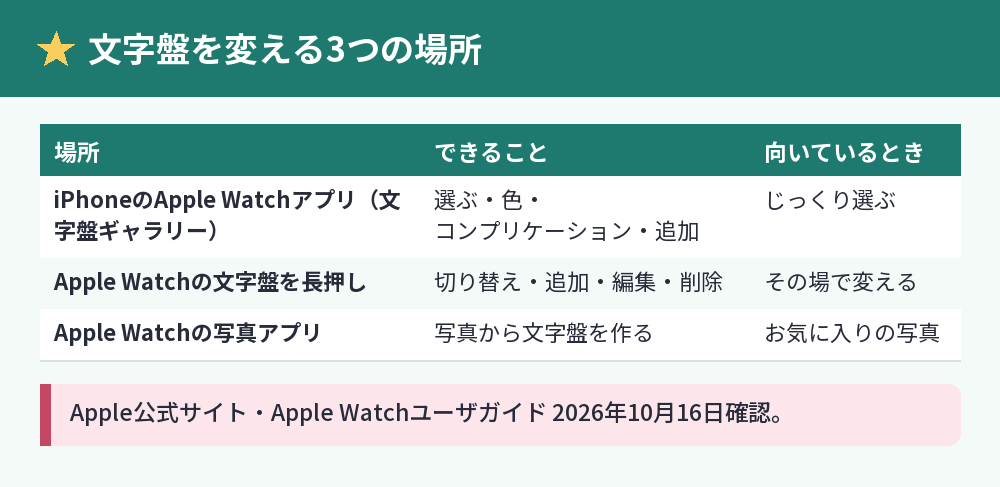
Appleのユーザガイドにある文字盤の作り方は、用意された文字盤をカスタムする方法と、自分の写真から作る方法の2つです。
アップルウォッチのホーム画面の変え方は、アップルウォッチのホーム画面の変え方|グリッドとリスト表示の切り替えでくわしく説明しています。
文字盤の変え方と追加のやり方
文字盤は、iPhoneからでもApple Watch本体からでも追加できます。
iPhoneの文字盤ギャラリーで追加する
- iPhoneでApple Watchアプリを開き、「文字盤ギャラリー」をタップします。
- 「健康と運動」「写真」「豊富なデータ」などのカテゴリを選びます(下にスクロールして「すべての文字盤を表示」も選べます)。
- 気に入った文字盤の「入手」をタップし、カラーやスタイルなどの特徴を選びます。
- コンプリケーションの位置(左上・右上・下部など)をタップして、表示する情報を選びます。
- 「Watchに追加」をタップすると、その文字盤がコレクションに入り、いまの文字盤になります。
オプションを変えると上の見本がすぐ変わるので、追加する前に見た目を確かめられます。
Apple Watch本体で追加する
- 文字盤を表示しているときに、画面をタッチして押さえたままにします。
- 一番左までスワイプして「+」をタップします。
- 「新しい文字盤」などのコレクションから文字盤を選び、「入手」→「追加」をタップします。
別の文字盤に切り替える
文字盤を長押しして、使いたい文字盤までスワイプしてタップすると切り替わります。
Apple Watchの設定アプリで「時計」を開き、「スワイプして文字盤を切り替え」をオンにすると、文字盤の上を横にスワイプするだけで切り替えられるようになります。
コンプリケーションで表示する情報をカスタムする
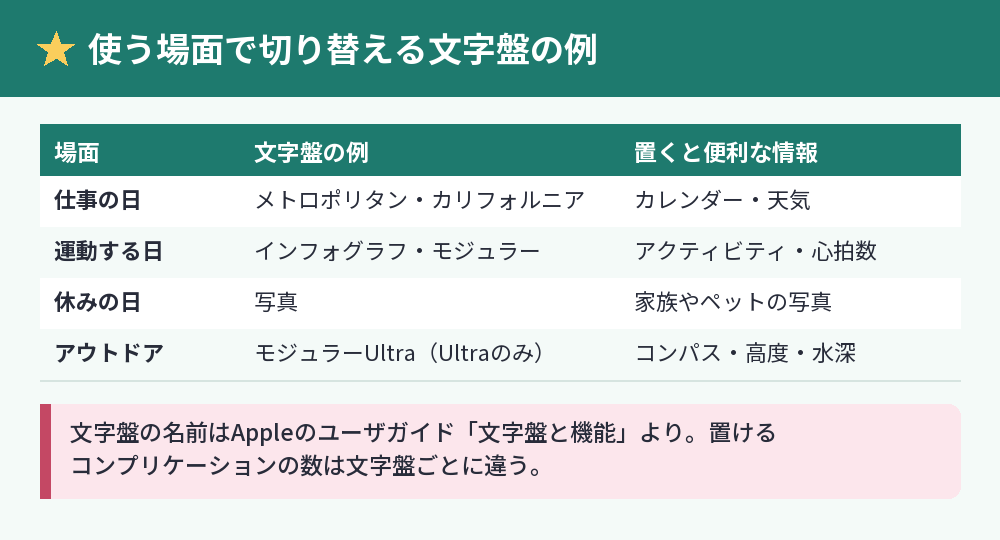
コンプリケーションは、天気・アクティビティ・心拍数・カレンダーなどの情報を文字盤の中に小さく表示する機能です。
表示しているコンプリケーションをタップすると、そのアプリがすぐ開くので、よく使うアプリの入り口としても使えます。
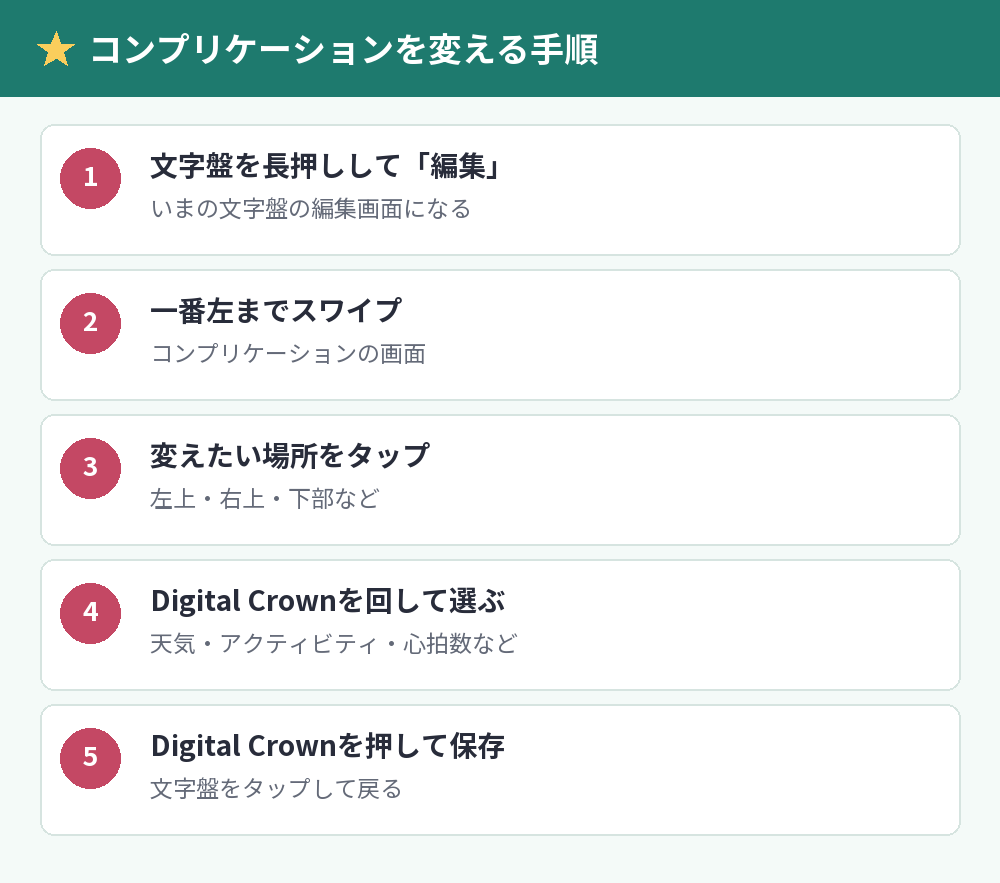
コンプリケーションを変える手順
- 文字盤を長押しして「編集」をタップします。
- 一番左までスワイプして、コンプリケーションの画面を出します。
- 変えたいコンプリケーションをタップし、Digital Crownを回して新しい情報を選びます。
- Digital Crownを押して保存し、文字盤をタップして戻ります。
App Storeから入れた一部のアプリにも、文字盤に置けるコンプリケーションが用意されています。
コンプリケーションを置ける数は文字盤で違う
インフォグラフやモジュラーのように情報をたくさん置ける文字盤もあれば、シンプルに時刻だけを大きく見せる文字盤もあります。
コンプリケーションを置ける場所の数は文字盤ごとに決まっているので、たくさん表示したいときは情報の多い文字盤を選ぶ必要があります。
Apple Watchの文字盤については、Apple Watchの文字盤とは?種類と選び方|おしゃれな人気文字盤の探し方で解説しています。
Apple Watchの壁紙の変え方は、Apple Watchの壁紙の変え方|好きな写真を待ち受けにする手順にまとめています。
あわせて読みたい:アップルウォッチの文字盤の変え方|iPhoneと本体での変更と変わらないとき
写真を使ったアップルウォッチの文字盤の作り方
家族やペットの写真、旅行の写真を文字盤にしたいときは「写真」文字盤を使います。
iPhoneから写真の文字盤を作る
- iPhoneでApple Watchアプリを開き、「文字盤ギャラリー」→「写真」のカテゴリをタップしてスタイルを選びます。
- 写真ライブラリやアルバムをシャッフルするか、「写真を選択」で手動で写真を選びます。
- 文字盤のレイアウトを選び、画面上部の「追加」をタップします。
手動で選べる写真は最大24枚で、ライブラリやアルバムをシャッフルにすると、毎日16枚の写真が自動で選ばれて表示されます。
Apple Watchの写真アプリから作る
Apple Watchの写真アプリでアルバムを開き、写真を表示してメニューから「文字盤を作成」→「写真」を選んでも作れます。
写真が表示されないときは、同期しているアルバムに写真が入っているかを確かめましょう。
文字盤の並べ替えと削除
文字盤を増やしすぎると、切り替えるときに目当ての文字盤が探しにくくなります。
使わない文字盤を消す
文字盤を長押しして不要な文字盤までスワイプし、上にスワイプして「削除」をタップします。
iPhoneのApple Watchアプリの「マイウォッチ」→「マイ文字盤」の「編集」からも削除できます。
消した文字盤は、あとからいつでも追加し直せます。
よく使う順に並べ替える
Apple Watchアプリの「マイ文字盤」で「編集」をタップし、文字盤の横のつまみを上下にドラッグすると順番を変えられます。
仕事用・運動用・休日用のように、使う場面の順に並べておくと切り替えが速くなります。
よくある質問
アップルウォッチの文字盤はどんな種類がある?
Appleのユーザガイドには、インフォグラフ、モジュラー、カリフォルニア、メトロポリタン、アストロノミー、ソーラー、写真、Nike、スヌーピーなど、たくさんの文字盤が載っています。
モジュラーUltraのように、一部のモデルだけで使える文字盤もあります。
文字盤を自作することはできる?
ゼロから文字盤そのものを作る方法は、Appleのユーザガイドには載っていません。
自分だけの見た目にしたいときは、写真の文字盤を使うか、用意された文字盤の色と情報を組み合わせてカスタムします。
文字盤が変わらない・切り替えられないときは?
iPhoneとApple Watchが近くにあってつながっているかを確かめ、つながっていなければ両方を再起動します。
横スワイプで切り替えたいときは、設定アプリの「時計」で「スワイプして文字盤を切り替え」がオンになっているかを見てください。
エルメスやNikeの文字盤は使える?
Nikeアナログ・Nikeデジタルなど、Nikeの文字盤はAppleのユーザガイドの文字盤の一覧に入っています。
エルメスの文字盤はこの一覧には載っていないので、使えるかどうかはApple Watch Hermèsの公式ページで確かめてください。
文字盤の時刻を少し進めておくことはできる?
できます。
Apple Watchの設定アプリで「時計」→「+0分」をタップし、Digital Crownを回すと最大59分まで進められます。
文字盤は友だちに送れる?
Appleのユーザガイドには、文字盤を共有する方法が載っています。
同じ文字盤をそろえたい家族や友だちに送ると、相手は自分のApple Watchに追加できます。
まとめ:アップルウォッチの文字盤カスタムは文字盤ギャラリーから始めると迷わない
アップルウォッチの文字盤カスタムは、iPhoneのApple Watchアプリの文字盤ギャラリーで選んで色と情報を決め、Apple Watchで長押しして切り替えるのが基本です。
| やりたいこと | やり方 |
|---|---|
| 文字盤を増やす | Apple Watchアプリの文字盤ギャラリー→「入手」→「Watchに追加」 |
| 文字盤を切り替える | 文字盤を長押し→スワイプ→タップ |
| 表示する情報を変える | 文字盤を長押し→「編集」→一番左→コンプリケーション |
| 写真を文字盤にする | 文字盤ギャラリー→「写真」(最大24枚) |
| 文字盤を消す | 長押し→上にスワイプ→「削除」 |
| 時刻を少し進める | 設定→時計→「+0分」(最大59分) |
まずは毎日使う文字盤を1つ決めて、よく見る天気や予定を置くところから始めてみてください。
次に読む:Apple Watchのコンプリケーションとは?おすすめの組み合わせと増やし方
比べて選ぶなら:アップルウォッチのバンド種類まとめ|素材・サイズの互換性と選び方