iPhoneのように、Apple Watchの壁紙も家族やペットの写真、お気に入りの画像に変えたいのに、設定の画面を探しても「壁紙」という項目が見つからなくて困っていませんか?
この記事では、Apple Watchの壁紙(待ち受け)を好きな写真に変える方法を、iPhoneのApple Watchアプリから設定する手順と、Apple Watch本体から設定する手順に分けて、Appleの公式ユーザガイドにそって解説します。
写真の選び方や写真が出ないときの直し方まで分かるので、見るたびにうれしくなるおしゃれな待ち受けを、迷わず作れるようになります。
文字盤のカスタム全体はアップルウォッチの文字盤カスタムまとめ|変え方・写真・コンプリケーションにまとめています。
Apple Watchの壁紙は「写真」文字盤で好きな写真に変えられる
Apple Watchの壁紙は、iPhoneのApple Watchアプリの文字盤ギャラリーで「写真」の文字盤を作ると、好きな写真に変えられます。
Apple Watchには「壁紙」という設定項目はなく、壁紙にあたるのは文字盤そのものです。
Apple Watchの待ち受けや待受画面を変えたいときも、文字盤を変えるのが近道です。
「写真」文字盤では、選んだ写真や同期したアルバムの写真が順番に表示され、手首を上げたり画面をタップしたりするたびに新しい写真に切り替わります。
文字盤の種類や基本はApple Watchの文字盤とは?種類と選び方|おしゃれな人気文字盤の探し方で紹介しています。
アップルウォッチの壁紙の変え方|iPhoneから写真文字盤を作る
アップルウォッチの壁紙の変え方で、いちばん選びやすいのはiPhoneから設定する方法です。
- iPhoneでApple Watchアプリ(以前の「Watchアプリ」)を開きます。
- 「文字盤ギャラリー」をタップし、「写真」のカテゴリからスタイルを選びます。
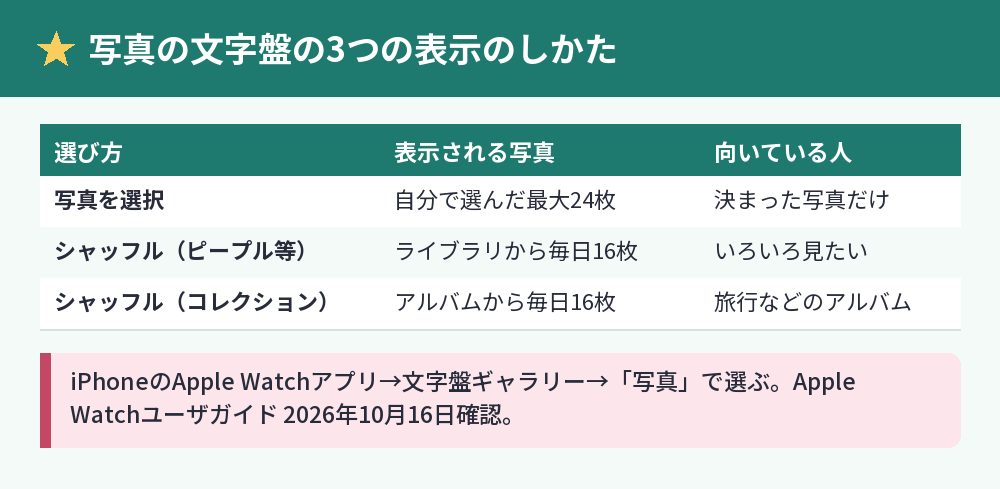
- 写真の表示のしかた(下の3つ)を選びます。
- 下にスクロールして、時刻の位置などのレイアウトを選びます。
- 画面上部の「追加」をタップします。
好きな写真を選ぶ(最大24枚)
「写真を選択」をタップすると、最大24枚の写真を自分で選べます。
家族やペットの写真など、決まった写真だけを表示したいときに向いています。
写真ライブラリやアルバムをシャッフルする
「シャッフル」をタップすると、写真ライブラリの「おすすめ」や「ピープル」、または選んだアルバム(コレクション)から写真が表示されます。
シャッフルの場合は、毎日16枚の写真が自動で選ばれます。
いつも違う写真を見たい人に向いています。
時刻の位置とレイアウトを整える
レイアウトのオプションで時刻の表示などを調整できるので、写真の顔に時刻がかぶるときは配置を変えてみましょう。
Apple Watch本体で写真を壁紙にする方法
iPhoneを開かなくても、Apple Watchの写真アプリから、表示中の写真で文字盤を作れます。
- Apple Watchで写真アプリを開きます。
- 「おすすめ」や「お気に入り」などのアルバムをタップし、写真をタップします。
- 画面のボタンをタップして下にスクロールし、「文字盤を作成」をタップします。
- 「写真」をタップします。
ただし、Apple Watchの写真アプリに出てくるのは、iPhoneから同期した写真だけです。
Apple Watchに同期する写真を選ぶ
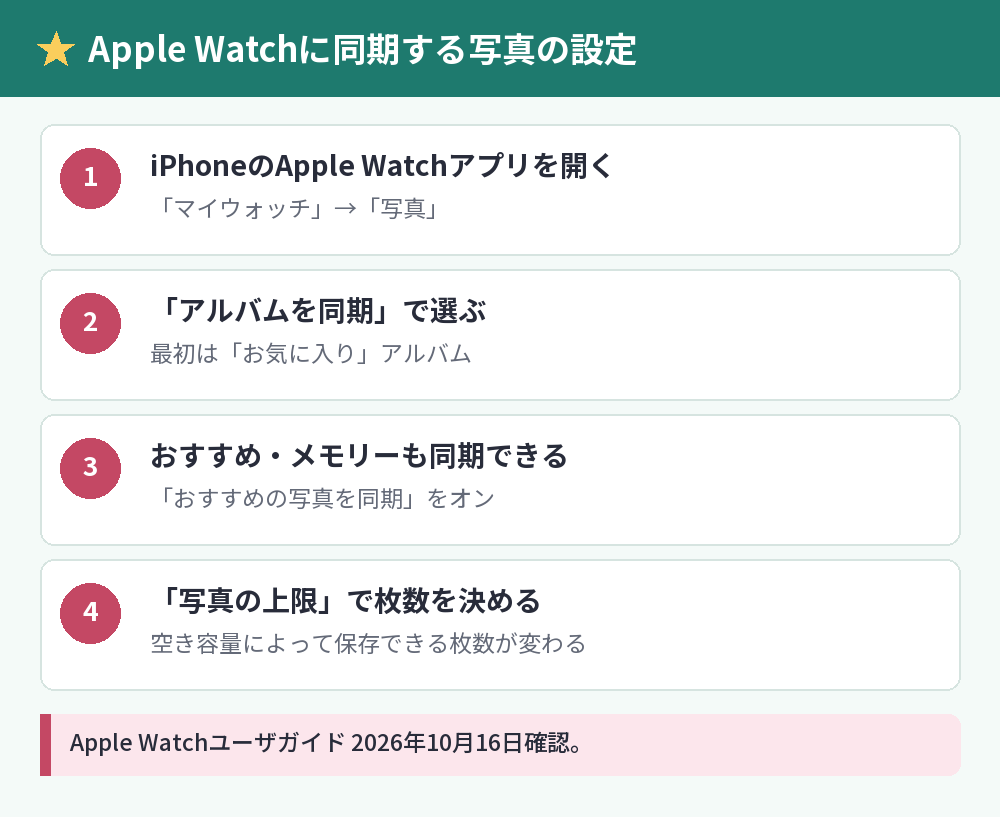
最初の状態では、iPhoneの「お気に入り」アルバムの写真がApple Watchに表示されるように設定されています。
別のアルバムを使いたいときは、iPhoneのApple Watchアプリで「マイウォッチ」→「写真」→「アルバムを同期」と進んでアルバムを選びます。
Apple Watch用のアルバムを、iPhoneの写真アプリで先に作っておくと整理しやすいです。
あわせて読みたい:アップルウォッチのホーム画面の変え方|グリッドとリスト表示の切り替え
Apple Watchの待ち受けをおしゃれにするコツ
Apple Watchの壁紙をおしゃれに見せるには、写真の選び方と文字盤の組み合わせを少し意識するだけで、見え方が大きく変わります。
写真は被写体が中央にあるものを選ぶ
Apple Watchの画面は小さく縦長なので、人やペットが真ん中に大きく写っている写真のほうが見やすくなります。
背景がごちゃごちゃした写真は、時刻の数字と重なって読みにくくなることがあるので、空や壁など背景が落ち着いた写真がおすすめです。
写真以外のアップルウォッチの背景も選べる
写真を使わずにアップルウォッチの背景を変えたいなら、色を選べる「カラー」「パレット」「ストライプ」や、写真から模様を作る「万華鏡」の文字盤もあります。
アップルウォッチの待ち受けで人気があるのは、家族やペットの写真、季節の風景、バンドと色をそろえたシンプルな背景など、毎日見ても飽きないものです。
ネットの画像を使うときの注意
ブランドのロゴやキャラクターの画像を配っているサイトもありますが、著作権や商標の扱いがはっきりしない画像は避けたほうが安心です。
自分で撮った写真や、利用条件がはっきりした画像を使いましょう。
他人が作った画像を壁紙として配ったり、SNSに載せたりするのは、権利者の許可がない限りやめておきましょう。
Apple Watchのロック画面は変えられる?
Apple Watchのロック画面の壁紙だけを別に設定する方法は、Appleのユーザガイドでは案内されていません。
Apple Watchで壁紙にあたるのは文字盤なので、アップルウォッチのロック画面の変え方を探している人も、この記事の手順で文字盤(壁紙)を変えるのが、ふだん目にする画面を変えるいちばんの近道です。
なお、Apple Watchのロックはパスコードで解除し、iPhoneのロックを解除したときにApple Watchのロックも一緒に解除されるように設定することもできます(iPhoneのApple Watchアプリ→「マイウォッチ」→「パスコード」→「iPhoneでロックを解除」)。
壁紙の写真が表示されないときの確かめ方
写真の文字盤を作ったのに写真が出ないときは、次の順に確かめます。
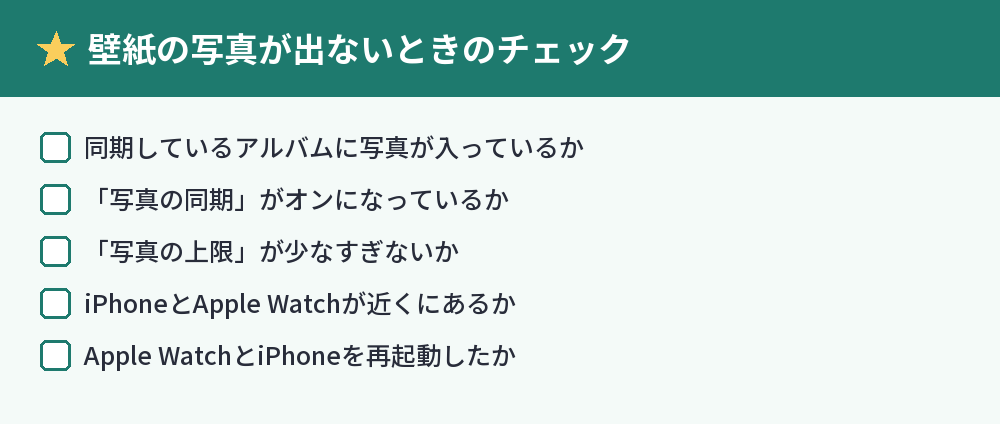
- 同期しているアルバムに写真が入っているかを確かめます(Appleのユーザガイドでもまずここを確かめるよう案内されています)。
- iPhoneのApple Watchアプリで「マイウォッチ」→「写真」を開き、「写真の同期」がオンになっているかを確かめます。
- 「写真の上限」が少なすぎないかを確かめます。
Apple Watchに保存できる写真の枚数は空き容量によっても変わります。
- iPhoneとApple Watchを近くに置いて、同期が終わるまで待ちます。
- それでも出ないときは、Apple WatchとiPhoneを再起動します。
「写真」文字盤で表示できるのはApple Watchに同期された写真だけなので、写真が出ないときは同期の設定から確かめるのが近道です。
よくある質問
Apple Watchの壁紙は無料で変えられる?
変えられます。
「写真」文字盤はApple Watchに最初から用意されている文字盤なので、iPhoneの写真を使えば費用はかかりません。
iPhoneの壁紙と同じ画像にできる?
iPhoneの写真アプリに保存されている画像なら、「写真」文字盤で選んで表示できます。
iPhoneの壁紙が自動でApple Watchに同期されるわけではないので、使いたい画像を写真アプリに保存してから選びましょう。
動く壁紙は設定できる?
Apple Watchの写真アプリではLive Photosを長押しして動かして見られます。
動きのある文字盤を使いたいなら、「モーション」や「タイムラプス」など、もともと動きのある文字盤を選ぶ方法もあります。
写真の壁紙を何枚かに分けて切り替えたい
写真の文字盤を複数作り、それぞれに違う写真を入れておけば、文字盤を長押しして切り替えるだけで壁紙を変えられます。
仕事の日用、休みの日用などに分けておくと便利です。
写真を壁紙にすると電池の減りは早くなる?
Appleは文字盤ごとの電池の持ちを公表していません。
電池が気になるときは、写真の枚数や画面の明るさ、常時表示の設定もあわせて見直しましょう。
Apple Watchの壁紙をもとに戻したい
文字盤を長押しして左右にスワイプし、前に使っていた文字盤をタップすれば戻せます。
使わなくなった写真の文字盤は、長押し→スワイプ→上にスワイプ→「削除」で消せます。
まとめ:Apple Watchの壁紙は写真文字盤とアルバムの同期で変える
Apple Watchの壁紙は、「写真」の文字盤を作って好きな写真を入れることで変えられます。
| やりたいこと | やり方 |
|---|---|
| 決まった写真を壁紙にする | Apple Watchアプリ→文字盤ギャラリー→写真→写真を選択(最大24枚) |
| 毎日違う写真にする | 写真文字盤で「シャッフル」(毎日16枚) |
| Watchだけで設定する | Watchの写真アプリ→写真を開く→文字盤を作成 |
| 使うアルバムを変える | マイウォッチ→写真→アルバムを同期 |
| 写真が出ない | アルバムの中身→写真の同期→写真の上限→再起動 |
壁紙の色に合わせてバンドも替えると、見た目の印象がぐっとそろいます。
バンドの種類はアップルウォッチのバンド種類まとめ|素材・サイズの互換性と選び方を参考にしてください。