Apple Watchの文字盤はたくさんの種類があって、どれを選べばいいのか、そもそも文字盤で何ができるのかが分からないまま、買ったときの文字盤を使い続けていませんか?
この記事では、Apple Watchの文字盤の基本と、目的別の種類、モデルによって使える文字盤の違い、追加・切り替えの基本、反映されないときの確かめ方を、Appleの公式ユーザガイドにそって解説します。
文字盤のしくみと選び方の軸が分かるので、仕事の日も休みの日も、自分に合った見やすくておしゃれな文字盤を迷わず選べるようになります。
文字盤のカスタムの手順をまとめて見たい人はアップルウォッチの文字盤カスタムまとめ|変え方・写真・コンプリケーションもあわせてどうぞ。
Apple Watchの文字盤は時刻と情報を表示する画面で自由に選べる
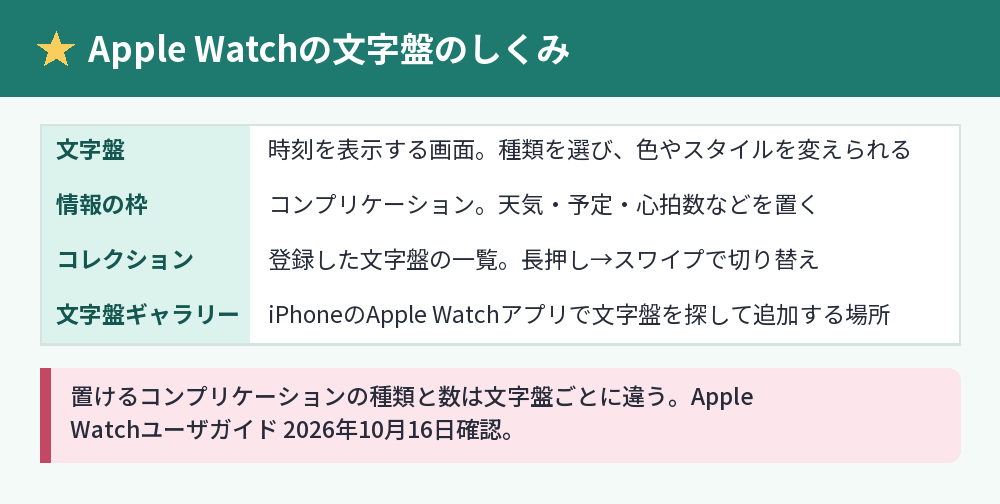
Apple Watchの文字盤は、時刻と一緒に天気や予定などの情報を表示する画面で、たくさんの種類の中から選び、色や表示する情報を自由にカスタマイズできます。
英語ではウォッチフェイス(Apple Watchのフェイス)と呼ばれ、Appleのユーザガイドでも「そのほとんどはカスタマイズできます」と案内されています。
文字盤の中の小さな情報の枠は「コンプリケーション」と呼ばれ、アクティビティ、天気、カレンダー、心拍数などを置けます。
置ける情報の種類と数は、文字盤ごとに違います。
気に入った文字盤は「マイ文字盤」として複数登録しておき、文字盤を長押ししてスワイプするだけで切り替えられます。
Apple Watchの文字盤の種類|目的別に分けると選びやすい
Appleのユーザガイドの「文字盤と機能」には、アナログ・デジタル・写真・キャラクターなど、数十種類の文字盤が並んでいます。
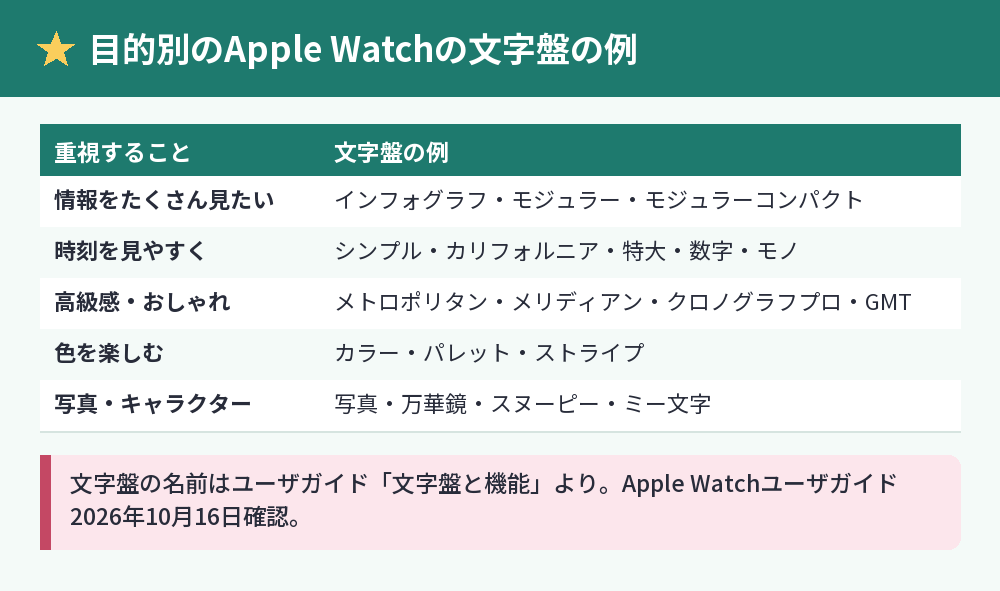
名前だけでは中身が分かりにくいので、何を重視するかで分けて考えると選びやすくなります。
情報をたくさん見たい人の文字盤
インフォグラフやモジュラー、モジュラーコンパクトは、コンプリケーションを多く置ける文字盤です。
天気・予定・アクティビティ・心拍数などを1画面で見たい人や、仕事でスケジュールをこまめに確かめる人に向いています。
時刻を見やすくしたい人の文字盤
シンプル、カリフォルニア、特大、数字・モノなどは、時刻の見やすさを優先した文字盤です。
文字を大きく表示したい人や、時計としての使いやすさを優先したい人は、このグループから選ぶと失敗しにくいです。
アップルウォッチのおしゃれな文字盤・高級感のある文字盤
アップルウォッチの文字盤で高級感を出したいなら、メトロポリタン、メリディアン、クロノグラフプロ、GMTのような、アナログの腕時計に近いデザインが合わせやすいです。
カラーやパレット、ストライプは、色を変えて服やバンドに合わせられるので、Apple Watchの文字盤をオシャレに見せたい人に向いています。
アップルウォッチの人気文字盤として、上位の解説サイトでもカリフォルニア・インフォグラフ・モジュラー・写真がよく挙がっています。
写真やキャラクターで楽しむ文字盤
写真の文字盤を使うと、家族やペットの写真を背景にできます。
万華鏡は、選んだ写真から形と色が変わる模様を作る文字盤です。
スヌーピーやミッキーマウス/ミニーマウス、ミー文字など、キャラクターが動く文字盤も用意されています。
モデルによって使えるApple Watchの文字盤は違う
Apple Watchの文字盤はすべてのモデルで同じではなく、Ultraだけで使える文字盤や、SEでは使えない文字盤があります。
ユーザガイドでは、表示される文字盤はお使いのApple Watchと異なる場合があり、一部の国や地域、モデルでは使えない文字盤もあると案内されています。
Apple Watch Ultra 3などUltraだけの文字盤
モジュラーUltra、ウェイファインダー、ウェイポイントは、Apple Watch Ultraモデルで使える文字盤です。
Apple Watch Ultra 3の文字盤やUltra 4の文字盤を探している人は、この3つが専用の候補になります。
モジュラーUltraは最大7つのコンプリケーションを置けて、文字盤の要素をすべて赤くして夜に見やすくする「ナイトモード」も使えます。
Apple Watch SEでは使えない文字盤
輪郭やモジュラーデュオは、ユーザガイドで「Apple Watch SEではご利用いただけません」と書かれている文字盤です。
SE 3を選ぶか迷っている人は、使いたい文字盤があるかを先に確かめておくと安心です。
モデルごとの違いはApple Watchの選び方|SE 3・Series 12・Ultra 4の違いと決め方で比べています。
新しい文字盤はwatchOSのアップデートで増える
文字盤はwatchOSのアップデートで増えることがあり、watchOS 27では「プライドルミネンス」という文字盤が加わりました。
新しい文字盤が見当たらないときは、まずApple WatchのwatchOSが最新になっているかを確かめます。
Apple Watchのコンプリケーションについては、Apple Watchのコンプリケーションとは?おすすめの組み合わせと増やし方にまとめています。
あわせて読みたい:Apple Watchの壁紙の変え方|好きな写真を待ち受けにする手順
Apple Watchの文字盤の設定とカスタムの基本
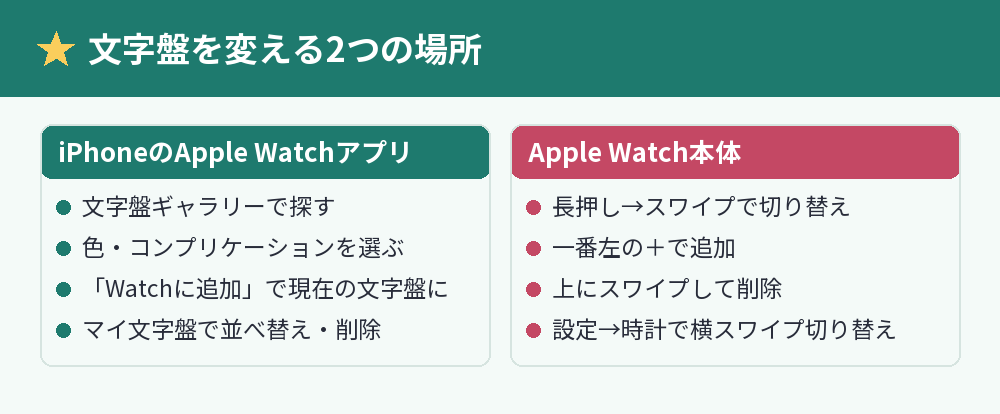
アップルウォッチの文字盤のカスタムは、iPhoneのApple Watchアプリ(以前の「Watchアプリ」)とApple Watch本体のどちらからでもできます。
iPhoneの文字盤ギャラリーから追加する
- iPhoneでApple Watchアプリを開き、「文字盤ギャラリー」をタップします。
- 「健康と運動」「写真」「豊富なデータ」などのカテゴリから文字盤を選び、「入手」をタップします。
- 色やスタイル、コンプリケーションを選びます。
- 「Watchに追加」をタップすると、Apple Watchの現在の文字盤になります。
画面が大きいので、色やコンプリケーションを見比べながらじっくり選びたいときに向いています。
Apple Watch本体で切り替える・追加する
文字盤を長押しして左右にスワイプし、使いたい文字盤をタップすると切り替わります。
一番左までスワイプして「+」をタップすると、新しい文字盤を追加できます。
設定アプリの「時計」で「スワイプして文字盤を切り替え」をオンにすると、長押しせずに横スワイプで切り替えられます。
使わない文字盤を削除する
文字盤を長押ししてスワイプし、消したい文字盤を上にスワイプして「削除」をタップします。
削除しても、あとで文字盤ギャラリーや「+」からもう一度追加できます。
Apple Watchの文字盤が反映されないときの確かめ方
iPhoneで選んだApple Watchの文字盤が反映されない、現在の文字盤が変わらないというときは、次の順に確かめます。
- iPhoneとApple Watchを近くに置き、iPhoneのBluetoothがオンになっているかを確かめます。
- Apple Watchアプリで「Watchに追加」まで操作したかを確かめます(選んだだけでは追加されません)。
- Apple Watchの文字盤を長押しし、追加した文字盤がコレクションに並んでいればタップして切り替えます。
- それでも変わらないときは、Apple WatchとiPhoneの両方を再起動します。
- watchOSとiOSが最新になっているかを確かめます。
Appleのユーザガイドでは、文字盤ギャラリーで「Watchに追加」をタップすると、その文字盤がApple Watchの現在の文字盤になると案内されているので、変わらないときはiPhoneとの接続か同期を疑います。
同期に少し時間がかかる場合もあるので、操作のあとは少し待ってから確かめると落ち着いて見られます。
iPhoneのApple Watchアプリの「マイ文字盤」に追加した文字盤が並んでいれば、追加そのものはできています。
アップルウォッチの文字盤の変え方は、アップルウォッチの文字盤の変え方|iPhoneと本体での変更と変わらないときで解説しています。
よくある質問
Apple Watchの文字盤はいくつまで登録できる?
Appleのユーザガイドには、登録できる文字盤の数の上限は書かれていません。
数が増えると切り替えのときに探しにくくなるので、場面ごとに3〜5個ほどに絞っておくと使いやすいです。
Apple Watchの文字盤に好きな写真は使える?
使えます。
iPhoneのApple Watchアプリの文字盤ギャラリーで「写真」を選ぶと、写真を毎日シャッフルして表示したり、手動で選んだ最大24枚の写真を表示したりできます。
Apple WatchにFace ID(フェイスID)はある?
Face IDはiPhoneの顔認証の機能で、Apple Watchのロック解除はパスコードで行います。
「フェイス」は英語で文字盤のことなので、Apple Watchのフェイスを変えたい場合は、この記事の文字盤の変え方を参考にしてください。
文字盤を変えるとバッテリーの持ちは変わる?
Appleは文字盤ごとの電池の持ちを公表していません。
コンプリケーションの更新や画面の明るさの設定でも電池の減り方は変わるので、気になる人は低電力モードやバッテリーの設定もあわせて見直しましょう。
友だちが使っている文字盤をもらえる?
できます。
Apple Watchの文字盤は、iPhoneのApple Watchアプリから共有でき、受け取った人はメッセージやメールのリンクを開いて「追加」をタップします。
受け取る人もwatchOS 7以降のApple Watchが必要です。
他社のアプリのコンプリケーションが入った文字盤は、そのアプリを入れるか、アプリなしで続けるかを選べます。
文字盤の時刻を進めることはできる?
できます。
Apple Watchの設定アプリの「時計」で、文字盤に表示する時刻を最大59分まで進められます。
アラームや通知の時刻は実際の時刻のままです。
まとめ:Apple Watchの文字盤は目的とモデルで選ぶ
Apple Watchの文字盤は、時刻と情報を表示する画面で、目的に合った種類を選び、色とコンプリケーションを変えて自分用に整えられます。
| こんなとき | 選ぶ文字盤・やること |
|---|---|
| 情報を多く見たい | インフォグラフ・モジュラー |
| 時刻を大きく見たい | シンプル・カリフォルニア・特大 |
| 高級感・おしゃれ | メトロポリタン・メリディアン・クロノグラフプロ |
| 家族やペットを表示 | 写真・万華鏡 |
| Ultraで使う | モジュラーUltra・ウェイファインダー・ウェイポイント |
| 反映されない | Watchで長押しして選び直す→再起動→watchOSを最新に |
文字盤の色はバンドの色と合わせると統一感が出ます。
バンドの種類と選び方はアップルウォッチのバンド種類まとめ|素材・サイズの互換性と選び方で紹介しているので、文字盤とあわせて見直してみてください。