動きがおかしくなったり、手放すことになったりして、Apple Watchの初期化をしたいのに、どの画面から何をすればいいのか分からず手が止まっていませんか?
この記事では、Apple Watchの初期化のやり方を「iPhoneからペアリングを解除する」「Apple Watch本体だけで消去する」「パスコードを忘れたときにリセットする」の3つに分けて、Appleの公式の手順にそって解説します。
目的に合った初期化の方法と、アクティベーションロックの扱いが分かるので、売る前や設定のやり直しで失敗せず、消したくないデータも守れるようになります。
Apple Watchの設定全体の流れはApple Watchの設定まとめ|買ったら最初にやることと毎日使う基本操作にまとめています。
Apple Watchの初期化はiPhoneからのペアリング解除がいちばん確実
Apple Watchを初期化するなら、iPhoneのApple Watchアプリで「Apple Watchとのペアリングを解除」するのが、データの消去とアクティベーションロックの解除を一度に済ませられるいちばん確実な方法です。
Appleのサポートでは、ペアリングを解除するとApple Watchが工場出荷時の設定に初期化され、アクティベーションロックも外れると案内されています。
一方、Apple Watchの設定アプリから行う「すべてのコンテンツと設定を消去」は、中身は消えてもiPhoneとのペアリングやアクティベーションロックは残ります。
Apple Watch本体だけで初期化した場合はアクティベーションロックが解除されないので、売る・譲るときは必ずiPhoneからペアリングを解除してください。
なお、Apple WatchにはSIMスロットもリセットボタンもなく、ケースの穴は音声用(Ultraは水深の計測用も)だとAppleは案内しています。
穴に細いものを差し込んでリセットしようとするのはやめましょう。
Apple Watchを初期化する方法は3つ|目的で使い分ける
アップルウォッチのリセット(初期化)には、大きく分けて3つの方法があります。
どれも中身を消す点は同じですが、ペアリングとアクティベーションロックがどうなるかが違います。
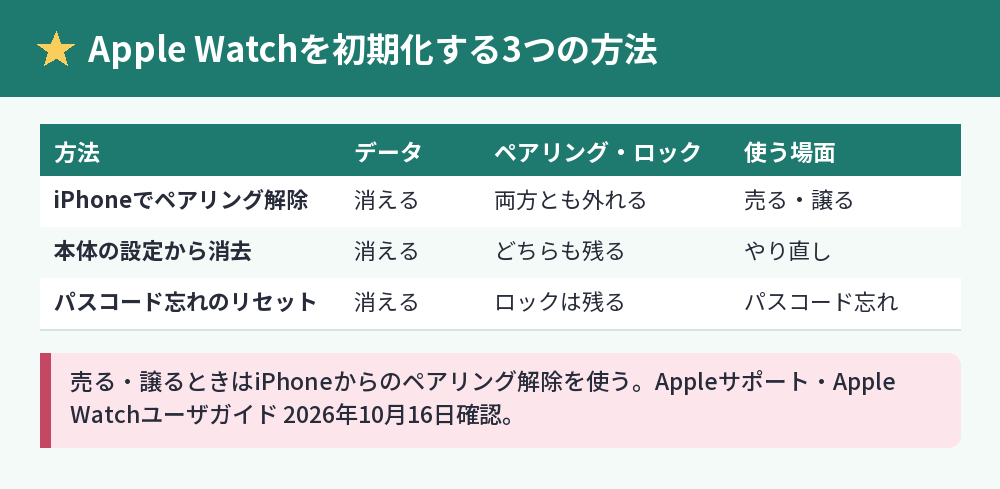
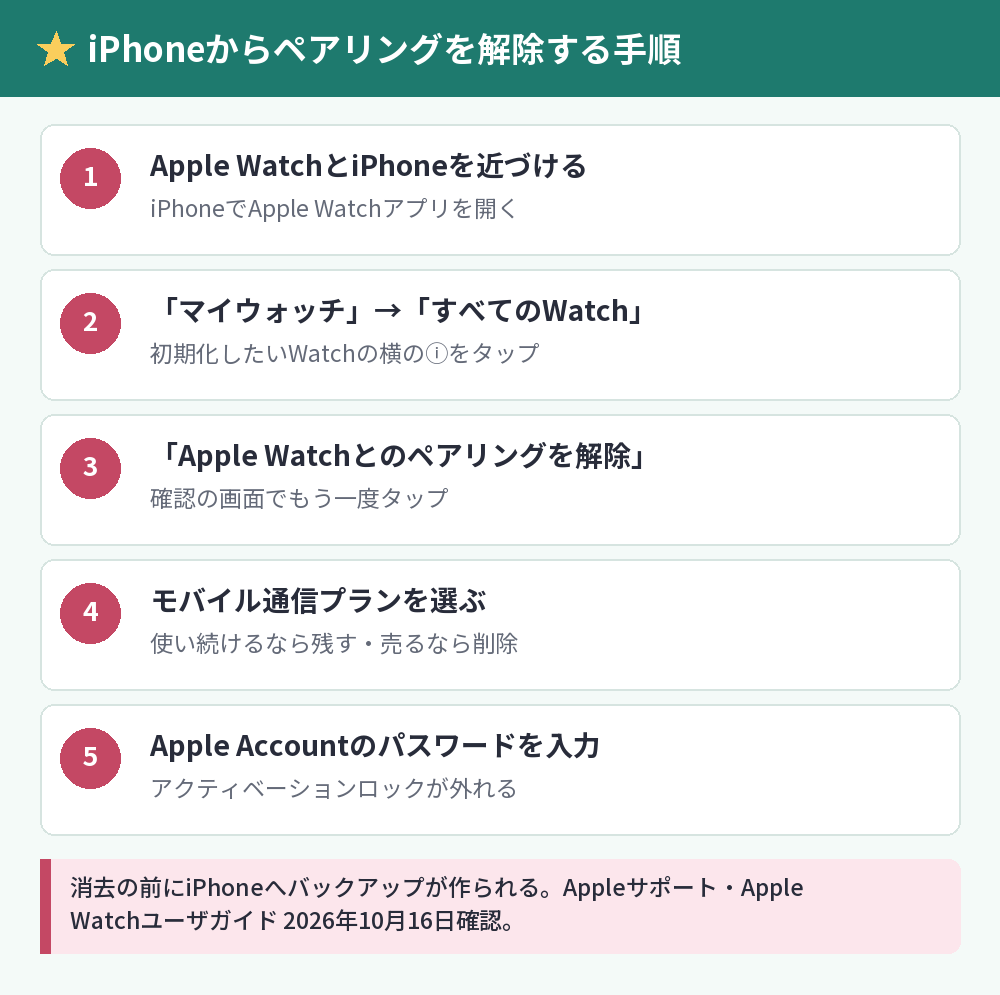
iPhoneからペアリングを解除する(売る・譲る・iPhoneを替える)
Apple Watchを手放すときや、新しいiPhoneへ移す前に使う方法です。
- Apple WatchとiPhoneを近づけます。
- iPhoneでApple Watchアプリ(以前の「Watchアプリ」)を開きます。
- 「マイウォッチ」タブで「すべてのWatch」をタップします。
- 初期化したいApple Watchの横にある情報ボタン(ⓘ)をタップします。
- 「Apple Watchとのペアリングを解除」をタップし、確認の画面でもう一度タップします。
- モバイル通信モデルでは、モバイル通信プランを残すか削除するかを選びます。
- Apple Accountのパスワードを入力して、アクティベーションロックを解除します。
ペアリングを解除するときは、消去の前にApple WatchのバックアップがiPhoneに作られます。
売る・譲る場合は、終わったらApple Watchの電源を切っておくようAppleは案内しています。
Apple Watch本体だけでリセットする(手元で設定をやり直す)
iPhoneとのペアリングはそのままで、中身だけを消したいときの方法です。
- Apple Watchで設定アプリを開きます。
- 「一般」→「リセット」とタップします。
- 「すべてのコンテンツと設定を消去」をタップし、パスコードを入力します。
- モバイル通信モデルでは、プランを残すか削除するかを選びます。
- 「すべてを消去」をタップして確定します。
これがアップルウォッチをリセットする方法のうち、iPhoneがなくてもできる方法です。
ただし、アクティベーションロックは解除されません。
iPhoneのApple Watchアプリから消去する
iPhoneのApple Watchアプリで「マイウォッチ」→「一般」→「リセット」→「Apple Watchのコンテンツと設定を消去」と進んでも、Apple Watchの中身を消せます。
Apple Watchの画面を操作しにくいときに便利ですが、ペアリングを解除する方法とは別のメニューなので、売る前に使う場合は「すべてのWatch」からのペアリング解除を選びましょう。
パスコードを忘れたときのApple Watchの強制リセット
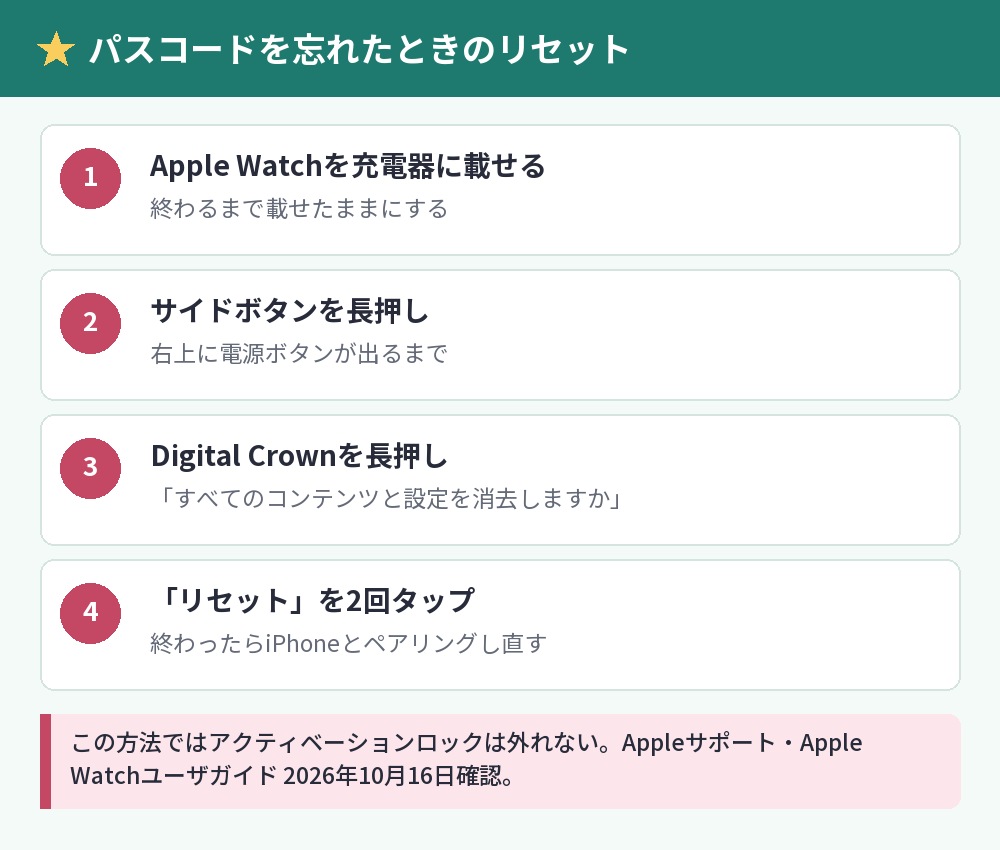
パスコードを忘れて設定アプリを開けないときは、Apple Watch本体のボタン操作でリセットします。
いわゆるApple Watchの強制リセットで、Appleの公式の手順は次のとおりです。
- Apple Watchを充電器に載せ、終わるまでそのまま載せておきます。
- 画面の右上に電源ボタンが出るまで、サイドボタンを長押しします。
- 「すべてのコンテンツと設定を消去しますか」と出るまで、Digital Crownを長押しします。
- 「リセット」をタップし、確認のためもう一度「リセット」をタップします。
- 処理が終わるのを待ち、iPhoneとペアリングし直します。
初期化画面が出ないときに確かめること
Apple Watchの初期化画面(「すべてのコンテンツと設定を消去しますか」)が出ないときは、まず充電器にきちんと載っているかを確かめます。
サイドボタンを長押しして電源ボタンが出たあとに、Digital Crownを押し続けるのがコツです。
サイドボタンとDigital Crownを同時に10秒以上押すのは、初期化ではなく強制再起動の操作なので、混同しないようにしましょう。
パスコードを10回まちがえるとどうなる?
Apple Watchの「データを消去」がオンになっていると、パスコードの入力に10回失敗した時点でApple Watchのデータが消去されます。
この方法やパスコード忘れのリセットで消去した場合も、アクティベーションロックは有効なまま残ります。
あわせて読みたい:Apple Watchのペアリング解除のやり方|機種変更・売る前の手順とエラー対処
iPhoneが手元にないときの初期化とアクティベーションロック
アクティベーションロックは「探す」の機能で、ペアリングしたiPhoneで「探す」を設定していると自動で有効になります。
有効なあいだは、ペアリングの解除、新しいiPhoneとのペアリング、「探す」をオフにする操作の前に、Apple Accountのメールアドレス(または電話番号)とパスワードが求められます。
iPhoneなしでロックまで外すにはicloud.comを使う
前のiPhoneを手放してしまったときは、Apple Watch本体で消去したうえで、パソコンなどから次の手順でアクティベーションロックを外します。
- icloud.com/find にアクセスし、Apple Accountでサインインします。
- 「すべてのデバイス」から該当のApple Watchを選びます。
- 「消去」をクリックし、画面の案内どおりに進めます。
- 消去が終わったら、Apple Watchの下に出る削除ボタンをクリックし、「続ける」をクリックします。
Apple Accountのパスワードを忘れた場合は、Appleの公式の手順でパスワードをリセットしてから進めます。
アップルウォッチを拾った人が初期化しても使えない
アップルウォッチを拾った場合に初期化すれば使えるのでは、と考える人もいますが、アクティベーションロックがかかっていれば、持ち主のApple Accountとパスワードなしには新しいiPhoneとペアリングできません。
持ち主がリモートでデータを消去しても、第三者が持ち主の許可なくApple Watchを使えるようにすることはできない仕組みになっています。
拾ったApple Watchは、初期化しようとせずに警察や施設の窓口へ届けましょう。
中古で買うときも、ロックが外れているかを売り手に確かめることが大切です。
Apple Watchを初期化する前にやること
初期化のやり方そのものは数分で終わりますが、その前の準備で困ることが多いです。
バックアップはiPhoneに自動で作られる
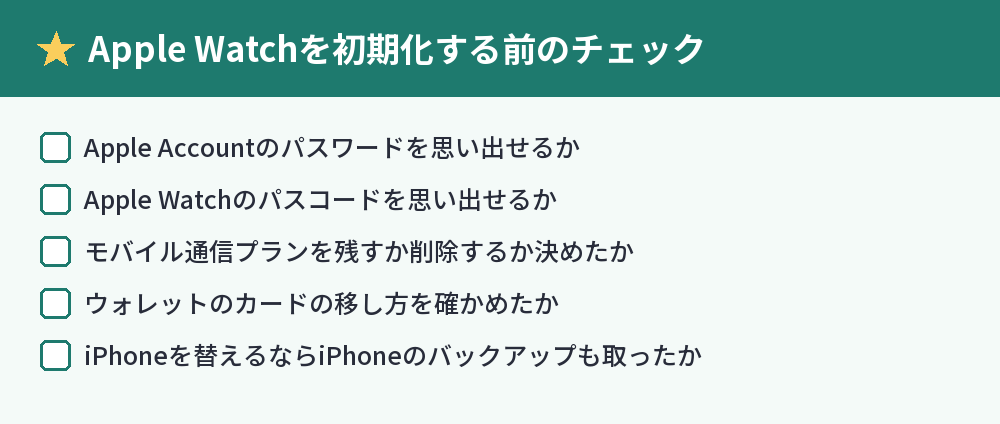
Apple Watchの中身は、ペアリングしているiPhoneに自動でバックアップされます。
iPhoneからペアリングを解除するときも、消去の前にバックアップが作られます。
iPhoneをiCloudやパソコンにバックアップすると、Apple Watchのバックアップも一緒に含まれます。
iPhoneごと買い替える人は、iPhoneのバックアップも忘れずに取っておきましょう。
モバイル通信プランの扱いを決めておく
GPS + Cellularモデルでは、初期化の途中でモバイル通信プランを残すか削除するかを聞かれます。
同じiPhoneとペアリングし直すなら残し、売る・譲るなら削除します。
プランの解約そのものは、契約している通信会社への連絡が必要なことがあります。
ウォレットのカードとパスワードを確認する
Apple Watchのウォレットに交通系ICカードやクレジットカードを入れている人は、初期化の前に、カードの移し方や残高の扱いを各カードとAppleの公式の案内で確かめておきましょう。
また、Apple Accountのパスワードと、Apple Watchのパスコードを思い出せるかも先に確かめておくと、途中で止まりません。
初期化したあとのApple Watchの再設定
初期化が終わると、Apple Watchは買ったときと同じ状態になり、iPhoneとペアリングし直せば使えます。
同じiPhoneにペアリングし直す場合や、新しいApple Watchを設定する場合は、「バックアップから復元」を選ぶと、iPhoneに保存されているバックアップから設定を戻せます。
不具合を直す目的で初期化したときは、いったん新しいApple Watchとして設定し、症状が出なくなるかを確かめる方法もあります。
初期化しても調子が戻らない、そもそも初期化の操作が進まないといった場合は、Apple Watchの不具合の対処まとめ|症状別の直し方と容量不足の解消法で症状別の確かめ方を見てください。
よくある質問
アップルウォッチのリセットとは何をすること?
Apple Watchの中のデータと設定をすべて消して、買ったときの状態に戻すことです。
電源を入れ直すだけの「再起動」とは違い、写真や音楽、ウォレットのカードなどもApple Watchから消えます。
Apple Watchの初期化にはどれくらい時間がかかる?
Appleは具体的な時間を公表していません。
途中で止まらないよう、iPhoneから行う場合はApple WatchとiPhoneを近くに置き、パスコードを忘れた場合のリセットは充電器に載せたまま待ちましょう。
初期化するとiPhoneの健康データも消える?
初期化で消えるのはApple Watch本体の中身です。
iPhoneのバックアップや、iPhoneに保存されているデータはそのまま残るので、ペアリングし直すときに「バックアップから復元」を選べます。
Apple Watchの初期化だけで売っても大丈夫?
本体だけで消去した状態では、アクティベーションロックが残っているため、買った人がペアリングできません。
売る・譲るときは、iPhoneからペアリングを解除するか、icloud.comでデバイスを削除してから渡してください。
初期化のあと、同じiPhoneとすぐペアリングできる?
できます。
Apple Watchの電源を入れてiPhoneを近づけると、ペアリングの画面が出ます。
モバイル通信プランを残しておけば、そのまま使い続けられます。
Apple Watchの強制リセットと強制再起動の違いは?
強制リセット(パスコードを忘れたときのリセット)は中身を消す操作で、強制再起動はデータを消さずに電源を入れ直す操作です。
固まって動かないだけなら、まずサイドボタンとDigital Crownの同時押しで強制再起動を試してください。
Apple Watch本体にリセットボタンはある?
ありません。
Appleは、Apple WatchにはSIMスロットもリセットボタンもないと案内しています。
ケースの穴に異物を差し込むと故障の原因になるので、ボタン操作か画面の操作で初期化します。
まとめ:Apple Watchの初期化は目的に合わせて方法を選ぶ
Apple Watchの初期化は、売る・譲るならiPhoneからのペアリング解除、手元で設定をやり直すなら本体からの消去、パスコードを忘れたら充電器に載せてのリセットと、目的で方法を選びます。
| こんなとき | 初期化の方法 |
|---|---|
| 売る・譲る | iPhoneのApple Watchアプリ→すべてのWatch→ペアリングを解除 |
| 新しいiPhoneに替える | 前のiPhoneでペアリングを解除してから新しいiPhoneで設定 |
| 設定をやり直したい | Apple Watchの設定→一般→リセット→すべてのコンテンツと設定を消去 |
| パスコードを忘れた | 充電器に載せてサイドボタン長押し→Digital Crown長押し→リセット |
| 前のiPhoneが手元にない | 本体で消去→icloud.com/findでApple Watchを削除 |
| 固まっただけ | 初期化せずにサイドボタンとDigital Crownで強制再起動 |
Apple Watchを売ることを考えている人は、売り先の比べ方や中古の注意点をアップルウォッチを売るならどこ?売る前の準備と中古を買うときの注意点にまとめているので、初期化の前にあわせて確認してみてください。
次に読む:Apple Watchがアップデートできないときの対処法|準備中から進まない・終わらない
比べて選ぶなら:アップルウォッチのバンド種類まとめ|素材・サイズの互換性と選び方