watchOSの新しいバージョンが出たのに、Apple Watchがアップデートできない、準備中のまま何十分も進まない、と困っていませんか?
この記事では、Apple Watchがアップデートできないときの原因と、準備中から進まない・終わらないときの対処を、Appleの公式サポートの手順にそって順番に解説します。
どこで止まっているかに合わせて試すことが分かるので、むやみに再起動をくり返して時間をむだにせず、最短でアップデートを終えられるようになります。
設定の基本はApple Watchの設定まとめ|買ったら最初にやることと毎日使う基本操作にまとめています。
Apple Watchがアップデートできない原因は電池・接続・容量・対応機種
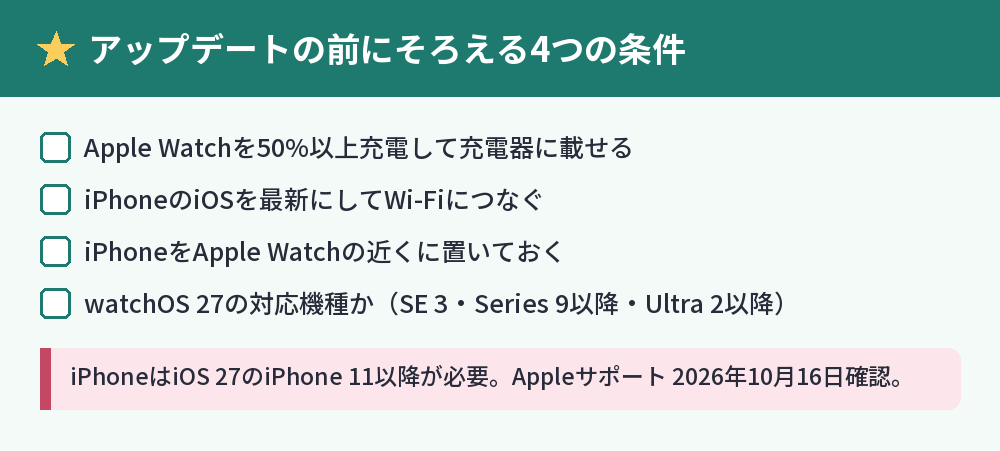
Apple Watchがアップデートできないときは、電池が50%以上あって充電器に載っているか、iPhoneが最新のiOSでWi-Fiにつながっているか、空き容量が足りているか、対応機種かの4つを確かめます。
Appleのサポートでは、アップデートの前に、iPhoneを最新のiOSにすること、Apple Watchを50%以上充電すること、iPhoneをWi-Fiにつなぐことを確認するよう案内しています。
そのうえで、アップデートが終わるまではiPhoneをApple Watchの近くに置いておく必要があります。
Series 8以前やApple Watch SE(第2世代)以前、初代のApple Watch Ultraは、最新のwatchOS 27にはアップデートできません。
この場合は故障ではなく、そのモデルで使える一番新しいバージョンがソフトウェアアップデートに表示されます。
Apple Watchがアップデートできないときに最初に確かめること
まずは、アップデートの条件がそろっているかを確かめます。
ここがそろっていないと、何度試しても進みません。
電池を50%以上にして充電器に載せる
Appleは、アップデートの前にApple Watchを50%以上充電しておくよう案内しています。
Appleは、アップデートが終わるまでApple Watchを充電器に載せたままにするよう案内しています。
始める前から充電器に載せておくのが確実です。
iPhoneのiOSとWi-Fiを確かめる
iPhoneでアップデートするときは、iPhoneのiOSが最新で、iPhoneがWi-Fiにつながっている必要があります。
watchOS 27にアップデートするには、iOS 27を入れたiPhone 11以降(iPhone SE 第2世代以降を含む)が必要です。
Apple Watchの更新ができないと感じたら、先にiPhoneの設定アプリで「一般」→「ソフトウェアアップデート」を開き、iOSを最新にしておきましょう。
watchOS 27の対応機種か確かめる
watchOS 27に対応しているのは、Apple Watch SE 3、Series 9以降、Ultra 2以降です。
自分のモデルは、iPhoneのApple Watchアプリで「マイウォッチ」→「一般」→「情報」の「モデル番号」から調べられます。
アップデートのやり方をおさらい
- iPhoneでApple Watchアプリ(以前の「Watchアプリ」)を開き、「マイウォッチ」をタップします。
- 「一般」→「ソフトウェアアップデート」と進みます。
- アップデートをダウンロードし、パスコードを求められたら入力します。
Apple Watchの設定アプリで「一般」→「ソフトウェアアップデート」と進めば、Apple WatchがWi-Fiにつながっている状態でiPhoneなしでもインストールできます。
アップデートが準備中から進まない・終わらないとき
Apple Watchのアップデートが準備中から進まない、アップデートが終わらないときは、まず時間の目安を知っておくと落ち着いて対処できます。
アップルウォッチのアップデート時間の目安は数分〜1時間
Appleのサポートでは、アップデートには数分から1時間ほどかかる場合があると案内されています。
アップデートに時間がかかるのは珍しいことではないので、時間に余裕があるときや、夜に充電しながら行うのがおすすめです。
Appleも、通知の「夜間にインストール」を使い、iPhoneとApple Watchを一晩中充電しておく方法を案内しています。
止まったように見えたらApple WatchとiPhoneを再起動する
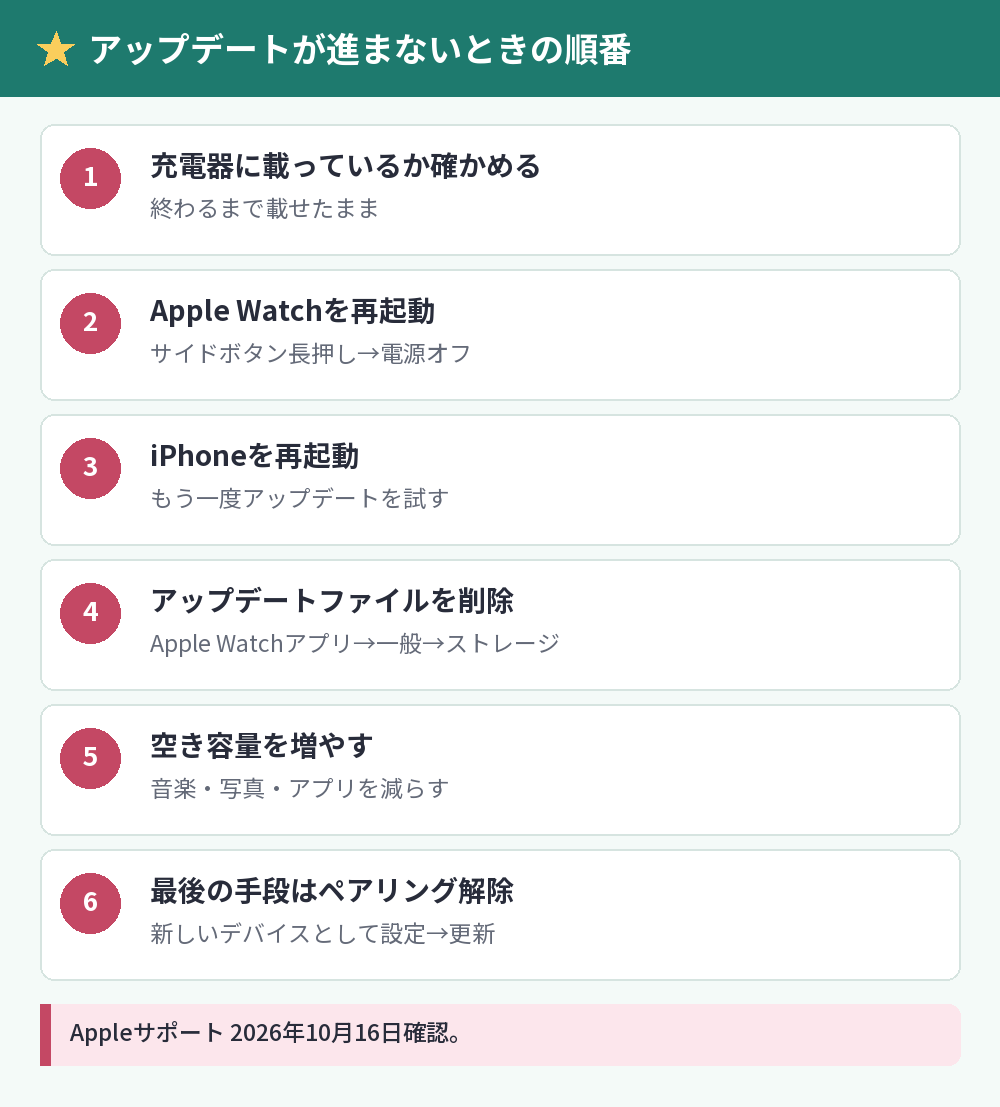
アップルウォッチのアップデート準備中のまま長い時間まったく変わらないときは、Appleのサポートの手順どおりに次を試します。
- Apple Watchが充電器にきちんと載っているかを確かめます。
- Apple Watchを再起動します。
- ペアリングしているiPhoneを再起動します。
- もう一度アップデートを試します。
アップデートが始まらないときはアップデートファイルを削除する
ダウンロードしたファイルが原因で始まらないときは、いったん消してからやり直します。
- iPhoneでApple Watchアプリを開きます。
- 「一般」→「ストレージ」とタップします。
- アップデートファイルを削除します。
- もう一度アップデートを試します。
あわせて読みたい:Apple Watchの初期化のやり方|強制リセットとiPhoneなしでの手順
容量不足や「検証できません」と出るとき
アップデートの途中でメッセージが出たときは、表示に合わせて対処します。
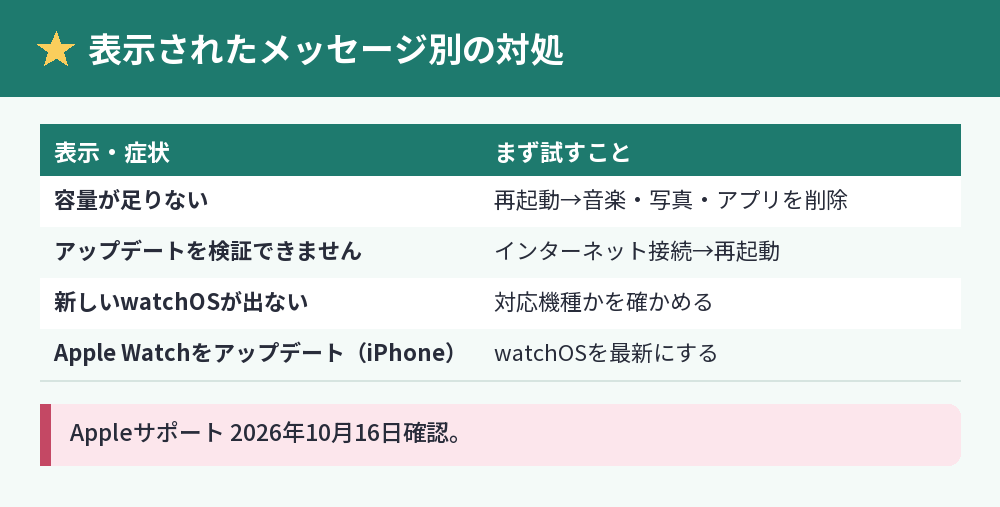
容量が足りないと出たら音楽・写真・アプリを減らす
アップデートに必要な空き容量が足りないと通知されたら、まずApple Watchを再起動してから試します。
それでもだめなら、Apple Watchに入れた音楽を削除する、写真の同期をオフにする、一部のアプリを削除する、などで空き容量を増やします。
空き容量は、Apple Watchの設定アプリの「一般」→「ストレージ」で確かめられます。
アップデートが終わったら、消した音楽や写真、アプリは戻せます。
確認中や検証中にエラーが出たらインターネット接続を確かめる
「アップデートを検証できません」と出る場合、Appleはインターネットにつながっていないことが原因だと案内しています。
Apple Watchのソフトウェアアップデートの確認中にエラーが起きましたと表示されるときも、iPhone経由やWi-Fi、モバイル通信でApple Watchがインターネットにつながっているかを先に確かめ、Apple Watchを再起動してからもう一度試してみましょう。
それでもアップデートできないときはペアリングを解除する
再起動・空き容量・インターネット接続を確かめてもApple Watchのソフトウェアアップデートができないときは、Appleのサポートでは、ペアリングを解除してからアップデートする方法を案内しています。
- Apple WatchとiPhoneを近くに置き、iPhoneのApple Watchアプリで「マイウォッチ」→「すべてのWatch」を開きます。
- Apple Watchの横の情報ボタン(ⓘ)→「Apple Watchとのペアリングを解除」とタップします。
GPS + Cellularモデルはプランを残すほうを選びます。
- iPhoneでApple Watchをもう一度設定し、新しいデバイスとして設定するほうを選びます。
- 設定が終わったら、watchOSをアップデートします。
- 前の状態に戻したいときは、もう一度ペアリングを解除し、今度は「バックアップから復元」を選んで設定し直します。
ペアリングを解除すると、Apple Watchの中身が消える前にiPhoneにバックアップが作られます。
くわしい手順はApple Watchのペアリング解除のやり方|機種変更・売る前の手順とエラー対処で説明しています。
ペアリングを解除するとApple Watchの中身はいったん消えるので、再起動や空き容量の確保を試してから、最後の手段として行ってください。
アップデートを中断したいときとやってはいけないこと
Apple Watchのアップデートを中断したい、と思うこともありますが、Appleはアップデート中の止め方を案内していません。
Appleのサポートでは、アップデートが終わるまでApple Watchを充電器に載せたままにし、iPhoneやApple Watchを再起動せず、Apple Watchアプリも終了しないよう案内しています。
アップデートが終わると、Apple Watchは自動で再起動します。
急いで使いたい日は、朝にアップデートを始めず、夜に「夜間にインストール」を選んでおくと困りません。
Apple Watchのロゴから先に進まない、画面がつかないなど、アップデートとは別の症状に変わったときは、Apple Watchの不具合の対処まとめ|症状別の直し方と容量不足の解消法で症状に合った確かめ方を見てください。
よくある質問
Apple Watchのアップデートにかかる時間はどれくらい?
Appleは、数分から1時間ほどかかる場合があると案内しています。
Wi-Fiの状態や、ダウンロードするファイルの大きさによっても変わるので、時間に余裕があるときに行いましょう。
iPhoneなしでApple Watchだけでアップデートできる?
できます。
Apple WatchがWi-Fiにつながっていれば、Apple Watchの設定アプリの「一般」→「ソフトウェアアップデート」からインストールできます。
ソフトウェアアップデートに新しいwatchOSが表示されない
お使いのApple Watchが最新のwatchOSに対応していない可能性があります。
その場合は、そのモデルで使える一番新しいバージョンが表示されます。
watchOS 27はSE 3、Series 9以降、Ultra 2以降が対象です。
iPhoneに「Apple Watchをアップデート」と出るのはなぜ?
iPhoneのiOSをアップデートしたときに、Apple WatchのwatchOSも一緒にアップデートが必要になる場合があります。
アクティビティなどのデータがiPhoneに同期され続けるように、Appleは最新のwatchOSへのアップデートをすすめています。
ベータ版を入れていたら正式版にアップデートできない?
Appleによると、ベータ版を入れている場合は、ベータプロファイルを削除してからでないと次のメジャーバージョンにアップデートできません。
iPhoneのApple Watchアプリの「マイウォッチ」→「一般」→「プロファイル」からベータプロファイルを削除し、両方を再起動してから確かめます。
アップデートしないで使い続けても大丈夫?
Appleは、最新のバグ修正やセキュリティ対策を受け取るために、常に最新のバージョンにしておくことが大切だと案内しています。
すぐにできない場合も、時間のある夜などにアップデートしておきましょう。
まとめ:Apple Watchがアップデートできないときは止まった場所で対処を変える
Apple Watchがアップデートできないときは、まず電池・iPhoneとWi-Fi・対応機種を確かめ、止まった場所に合わせて対処します。
| 症状 | 試すこと |
|---|---|
| 始められない | 50%以上に充電・充電器に載せる・iPhoneのiOSを最新に |
| 新しいwatchOSが出てこない | 対応機種か確かめる(SE 3・Series 9以降・Ultra 2以降) |
| 準備中から進まない | 充電器を確かめる→Apple WatchとiPhoneを再起動 |
| 始まらない | Apple Watchアプリ→一般→ストレージでファイルを削除 |
| 容量が足りない | 音楽・写真・アプリを減らす |
| 検証できない | インターネット接続を確かめて再起動 |
| 何をしてもだめ | ペアリングを解除→新しいWatchとして設定→アップデート |
アップデートは時間がかかることもあるので、充電器に載せたまま、夜のうちに済ませるのがいちばん確実です。
次に読む:iPhoneの機種変更でApple Watchがペアリングできない原因と対処法
比べて選ぶなら:アップルウォッチのバンド種類まとめ|素材・サイズの互換性と選び方