Apple Watchを売りたい、iPhoneを機種変更したい、という場面で、Apple Watchのペアリング解除をどこからすればいいのか、解除したらデータがどうなるのかが分からず不安になっていませんか?
この記事では、Apple Watchのペアリング解除のやり方と、解除すると起きること、iPhoneの機種変更や売るときの進め方、iPhoneがないときやエラーが出たときの対処を、Appleの公式の手順にそって解説します。
どの画面で何をタップすればよいかと、アクティベーションロックまで外れたかの確かめ方が分かるので、手放したあとに買った人が使えない、といったトラブルを防げるようになります。
Apple Watchの設定全体はApple Watchの設定まとめ|買ったら最初にやることと毎日使う基本操作で紹介しています。
Apple Watchのペアリング解除はiPhoneのApple Watchアプリから行う
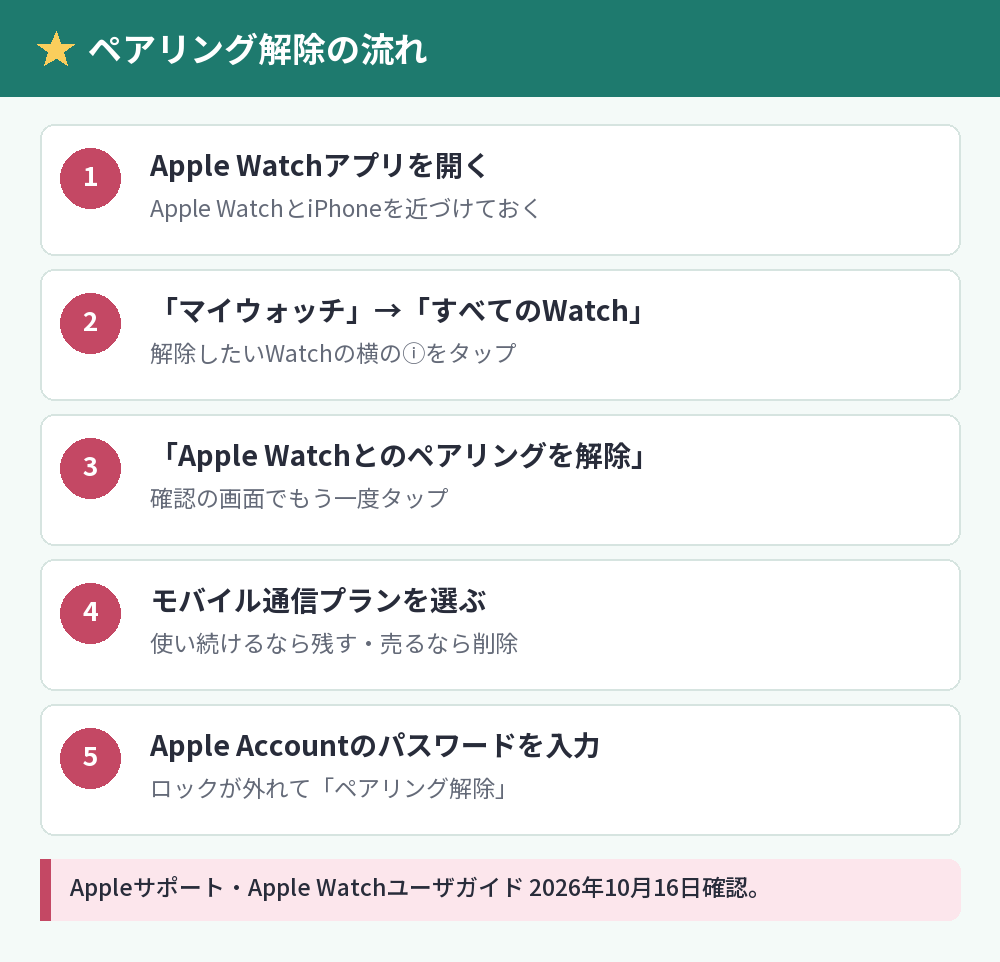
Apple Watchのペアリング解除は、iPhoneのApple Watchアプリで「マイウォッチ」→「すべてのWatch」→情報ボタン→「Apple Watchとのペアリングを解除」と進めて行います。
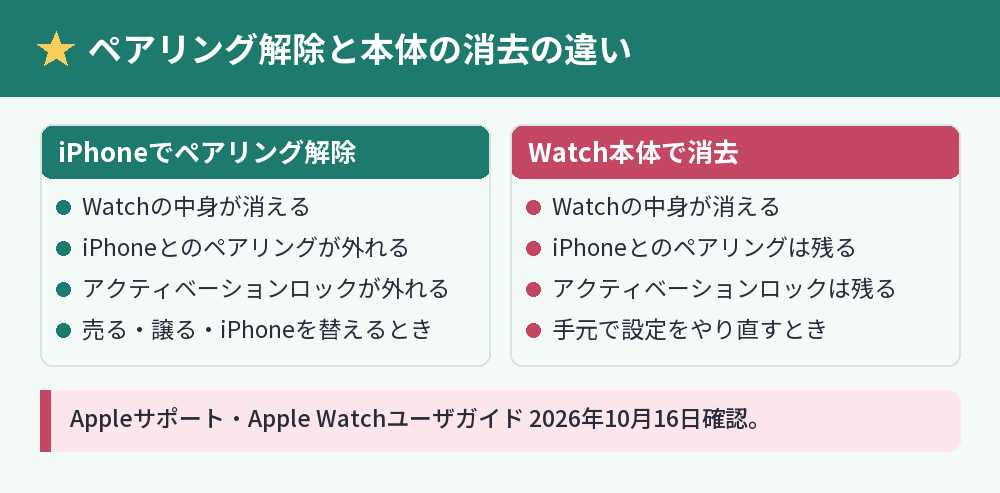
ペアリングを解除すると、Apple Watchは工場出荷時の設定に初期化され、アクティベーションロックも解除されます。
アップルウォッチとiPhoneの連携解除や同期解除と呼ばれることもありますが、操作は同じです。
iPhoneが手元にないときにApple Watch本体からできるのは中身の消去までで、アクティベーションロックは残ります。
売る・譲る・iPhoneを替えるときは、ペアリングしているiPhoneから解除するのが基本です。
Apple Watchのペアリング解除の手順
アップルウォッチのペアリング解除方法を、準備から順番に見ていきます。
解除の前に確かめること
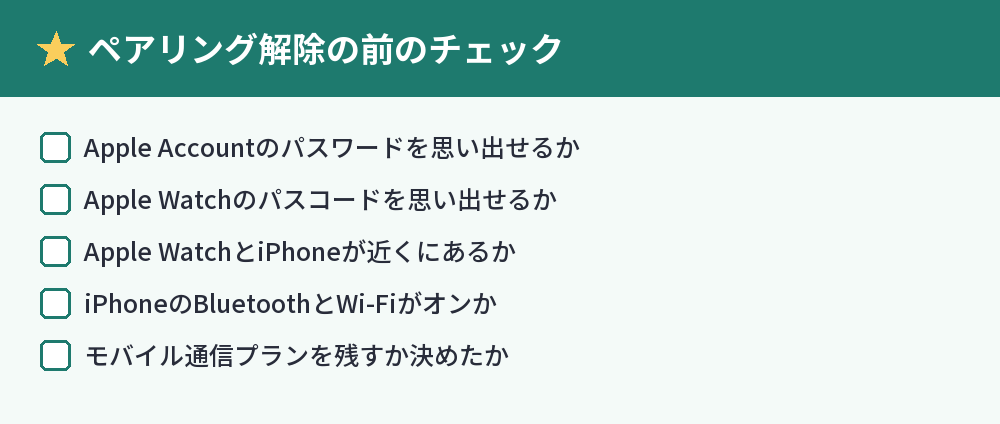
Appleは、始める前にApple Accountのパスワードと、Apple Watchのパスコードを確認しておくよう案内しています。
解除の途中でApple Accountのパスワードを求められるので、思い出せないときは先にパスワードをリセットしておくと止まらずに済みます。
iPhoneでペアリングを解除する手順
- Apple WatchとiPhoneを近づけます。
- iPhoneでApple Watchアプリ(以前の「Watchアプリ」)を開きます。
- 「マイウォッチ」タブで「すべてのWatch」をタップします。
- ペアリングを解除したいApple Watchの横にある情報ボタン(ⓘ)をタップします。
- 「Apple Watchとのペアリングを解除」をタップし、「[Apple Watchの名前]とのペアリングを解除」をタップします。
- モバイル通信プランに加入している場合は、プランを残すか削除するかを選びます。
- Apple Accountのパスワードを入力してアクティベーションロックを解除し、「ペアリング解除」をタップします。
Apple Watchとのペアリングを解除する操作は以上です。
終わったら、Apple Watchを改めて設定し直すこともできます。
モバイル通信プランは残す?削除する?
GPS + Cellularモデルでは、解除の途中でプランの扱いを聞かれます。
同じiPhoneと再びペアリングするならプランを残し、売る・譲るならプランを削除します。
モバイル通信の契約そのものを解約するときは、契約している通信会社への問い合わせが必要です。
Apple Watchのペアリング解除で起きること
ペアリングを解除すると、Apple Watchの中身が消え、Apple Accountから外れます。
データは消えるがiPhoneにバックアップが残る
ペアリングを解除するときは、消去の前にApple WatchのバックアップがiPhoneに作られます。
そのため、同じiPhoneでペアリングし直すときや、新しいApple Watchを設定するときに、「バックアップから復元」を選んで設定を戻せます。
アクティベーションロックも外れる
アクティベーションロックは「探す」の機能で、ほかの人がApple Watchを使えないようにするしくみです。
アップルウォッチのアクティベーションロック解除方法として確実なのは、iPhoneからのペアリング解除で、本体だけの消去ではロックは解除されません。
ペアリングを解除したあと、iPhoneのApple Watchアプリの「すべてのWatch」から、そのApple Watchが消えていれば解除できています。
ペアリング解除と初期化の違い
アップルウォッチのペアリング解除は初期化も一緒に行う操作で、Apple Watch本体の「すべてのコンテンツと設定を消去」は、ペアリングを残したまま中身だけを消す操作です。
本体の消去の方法やパスコードを忘れたときのリセットはApple Watchの初期化のやり方|強制リセットとiPhoneなしでの手順で詳しく説明しています。
あわせて読みたい:Apple Watchがアップデートできないときの対処法|準備中から進まない・終わらない
iPhoneの機種変更とApple Watchのペアリング解除
iPhoneの機種変更のときにアップルウォッチのペアリング解除が必要か、迷う人は多いです。
前のiPhoneが手元にある場合
前のiPhoneでApple Watchのペアリングを解除すると、消去の前にApple WatchのバックアップがiPhoneに作られ、アクティベーションロックも外れます。
Appleによると、iPhoneをiCloudやパソコンにバックアップすると、Apple Watchのバックアップも一緒に含まれます。
前のiPhoneのバックアップから新しいiPhoneを設定しておけば、新しいiPhoneとApple Watchをペアリングするときに「バックアップから復元」を選べます。
Apple WatchとiPhoneをペアリングするには、iOS 27以降のiPhone 11以降(iPhone SE 第2世代以降を含む)が必要です。
新しいiPhoneのiOSも先に最新にしておきましょう。
前のiPhoneを先に手放してしまった場合
Apple Watchの設定アプリで「一般」→「リセット」→「すべてのコンテンツと設定を消去」を行えば、新しいiPhoneとペアリングし直せる状態になります。
この場合はアクティベーションロックが残っているので、新しいiPhoneでペアリングするときに、そのApple WatchのApple Accountとパスワードを入力します。
iPhoneがないときのアクティベーションロック解除
前のiPhoneもApple Watchも手元にない状態で、売ったあとに解除し忘れに気づいた場合は、Webからアクティベーションロックを外せます。
- パソコンなどで icloud.com/find にアクセスし、Apple Accountでサインインします。
- 「すべてのデバイス」で該当のApple Watchを選びます。
- 「消去」をクリックし、案内どおりに進めます。
- 消去が終わったら、Apple Watchの下に出る削除ボタンをクリックし、「続ける」をクリックします。
Apple Watchを買った人や譲った相手がペアリングできないと言ってきたら、元の持ち主がこの手順でデバイスを削除する必要があります。
Apple Watchのペアリング解除でエラーが出たとき
Apple Watchのペアリング解除でエラーが出たり、途中で止まったりするときは、次の順に確かめます。
- Apple WatchとiPhoneを近づけ、iPhoneの機内モードがオフで、Wi-FiとBluetoothがオンになっているかを確かめます。
- Apple Watchのコントロールセンターで、機内モードがオフになっているかを確かめます。
- Apple WatchとiPhoneの両方を再起動して、もう一度解除します。
- Apple Accountのパスワードで進めないときは、Appleの公式の手順でパスワードをリセットします。
- それでも解除できないときは、Apple Watch本体を消去し、上のicloud.comの手順でロックを外します。
Apple Watchのケースの穴にはリセットボタンもSIMスロットもないので、細いもので押したりしないでください。
よくある質問
ペアリングを解除するとApple Watchのデータは全部消える?
Apple Watch本体の中身は消えます。
ただし、解除の前にiPhoneにバックアップが作られるので、ペアリングし直すときに「バックアップから復元」を選べば設定を戻せます。
ペアリング解除にかかる時間はどれくらい?
Appleは具体的な時間を公表していません。
途中で止まらないよう、Apple WatchとiPhoneを近くに置き、電池にも余裕がある状態で始めましょう。
Apple Watch本体だけでペアリングを解除できる?
本体からできるのは、中身の消去(初期化)までです。
アクティベーションロックは外れないので、手放すときはiPhoneから解除するか、icloud.comでデバイスを削除します。
ペアリングを解除したらSuicaの残高はどうなる?
ウォレットに入れたカードは、ペアリング解除で消去される中身に含まれます。
Suicaなど交通系ICカードの残高の扱いは、解除の前にJR東日本などカード発行元とAppleの公式の案内で確かめておきましょう。
Apple WatchのSuicaの使い方はApple WatchでSuicaを使う方法|追加・登録の手順と改札での使い方にまとめています。
ペアリング解除したあと同じiPhoneとつなぎ直せる?
できます。
Apple Watchの電源を入れてiPhoneを近づけ、ペアリングの画面で進めます。
途中で「バックアップから復元」を選ぶと、前の設定に戻せます。
1台のiPhoneで2本のApple Watchを使うときも解除が必要?
必要ありません。
iPhoneのApple Watchアプリで「すべてのWatch」→「Watchを追加」と進めば、1台のiPhoneに複数のApple Watchをペアリングして切り替えられます。
まとめ:Apple Watchのペアリング解除はiPhoneから行うのが基本
Apple Watchのペアリング解除は、iPhoneのApple Watchアプリから行い、データの消去とアクティベーションロックの解除を一度に済ませるのが基本です。
| こんなとき | やること |
|---|---|
| 売る・譲る | iPhoneでペアリング解除→プランを削除→電源を切る |
| iPhoneを機種変更 | 前のiPhoneで解除→新しいiPhoneでペアリング→バックアップから復元 |
| 前のiPhoneがない | 本体で消去→新しいiPhoneでApple Accountを入力 |
| Watchも手元にない | icloud.com/findで消去→デバイスを削除 |
| エラーで進まない | 近づける→機内モードとBluetooth→両方を再起動 |
手放す準備ができたら、売り先の比べ方はアップルウォッチを売るならどこ?売る前の準備と中古を買うときの注意点を参考にしてください。
次に読む:iPhoneの機種変更でApple Watchがペアリングできない原因と対処法
比べて選ぶなら:アップルウォッチのバンド種類まとめ|素材・サイズの互換性と選び方