アップルウォッチの文字盤の変え方が分からず、買ったときの画面のまま使っていたり、変えたつもりなのに元の文字盤に戻ってしまったりしていませんか?
この記事では、アップルウォッチの文字盤の変え方を、Apple Watch本体で切り替える方法、iPhoneから変更する方法、集中モードで自動で切り替える方法に分けて、Appleの公式ユーザガイドにそって解説します。
変わらないときの確かめ方や削除・並べ替えまで分かるので、仕事の日・運動する日・休みの日で、見たい情報に合わせて文字盤をさっと切り替えられるようになります。
文字盤の種類や選び方はApple Watchの文字盤とは?種類と選び方|おしゃれな人気文字盤の探し方で紹介しています。
アップルウォッチの文字盤の変え方は長押ししてスワイプするだけ
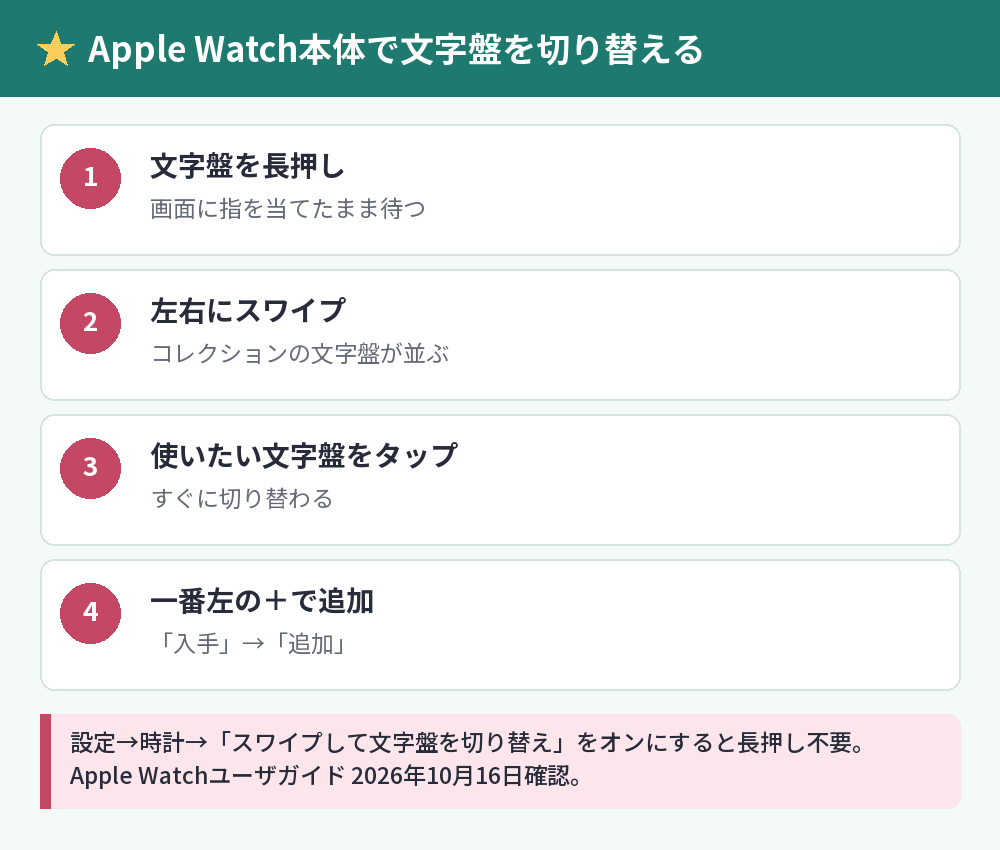
アップルウォッチの文字盤は、文字盤を長押しして左右にスワイプし、使いたい文字盤をタップすれば変えられます。
ここで選べるのは、コレクション(自分で追加した文字盤の一覧)に入っている文字盤です。
まだ入っていない文字盤は、一番左の「+」か、iPhoneのApple Watchアプリの文字盤ギャラリーから追加します。
アップルウォッチの画面の変え方を探している人も、Apple Watchでいちばん大きく見た目が変わるのは文字盤なので、まずはこの操作を覚えておくと便利です。
Apple Watch本体で文字盤を変更する方法
iPhoneを取り出さなくても、Apple Watchだけで文字盤の切り替え・追加・編集ができます。
別の文字盤に切り替える
- 文字盤を表示しているときに、画面を長押しします。
- 左右にスワイプして、使いたい文字盤を表示します。
- その文字盤をタップします。
スワイプだけで文字盤を変更する設定
Apple Watchの文字盤の変更をスワイプだけで済ませたい人は、Apple Watchの設定アプリで「時計」をタップし、「スワイプして文字盤を切り替え」をオンにします。
オンにすると、長押しせずに文字盤を左右にスワイプするだけで、次の文字盤に変わります。
横にスワイプしても変わらないときは、この設定がオフになっていないかを確かめましょう。
新しい文字盤を追加する
- 文字盤を長押しし、一番左までスワイプして「+」をタップします。
- 「新しい文字盤」「豊富なデータ」などのコレクションをタップして文字盤を探します(下にスクロールして「すべての文字盤」で全部表示できます)。
- 追加したい文字盤の「入手」をタップし、「追加」をタップします。
色やコンプリケーションを編集する
文字盤を長押しして「編集」をタップすると、左右のスワイプで色やスタイルなどの画面を切り替え、Digital Crownを回して選べます。
一番左までスワイプするとコンプリケーションの画面になり、場所をタップしてDigital Crownで「アクティビティ」や「心拍数」などを選べます。
終わったらDigital Crownを押して保存し、文字盤をタップして戻ります。
iPhoneからApple Watchの文字盤を変更する方法
Apple Watchの文字盤をiPhoneから変更すると、大きな画面で見比べながら選べます。
Appleのユーザガイドでも、文字盤を追加・カスタマイズするには文字盤ギャラリーを使うのが一番簡単だと案内されています。
文字盤ギャラリーから変える
- iPhoneでApple Watchアプリ(以前の「Watchアプリ」)を開きます。
- 「文字盤ギャラリー」をタップし、「健康と運動」「写真」「豊富なデータ」などのカテゴリから文字盤を選びます。
- 「入手」をタップし、色やスタイル、コンプリケーションの位置(左上・右上・下部など)を選びます。
- 「Watchに追加」をタップします。
「Watchに追加」をタップすると、その文字盤がコレクションに入り、Apple Watchの現在の文字盤になります。
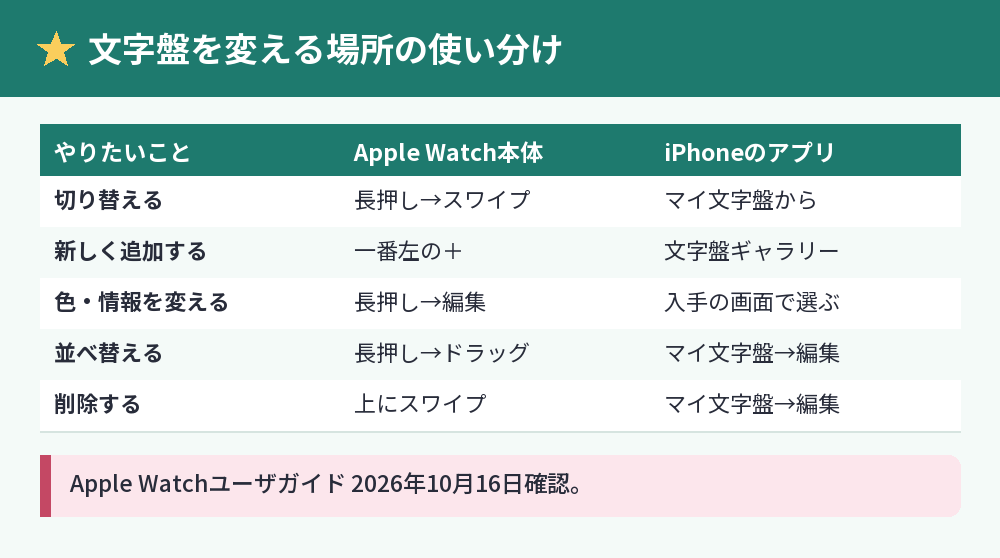
マイ文字盤で並べ替え・削除する
iPhoneのApple Watchアプリで「マイウォッチ」を開くと、「マイ文字盤」に今のコレクションが並んでいます。
「編集」をタップすると、文字盤の横のつまみを上下にドラッグして並べ替えたり、削除したりできます。
よく使う文字盤を先頭に置いておくと、切り替えが速くなります。
Apple Watch本体で削除・並べ替える
Apple Watchでは、文字盤を長押ししてスワイプし、不要な文字盤を上にスワイプして「削除」をタップします。
削除した文字盤は、あとでいつでも追加し直せます。
並べ替えるときは、文字盤を長押ししたあと、もう一度長押ししてから左右にドラッグします。
あわせて読みたい:Apple Watchのコンプリケーションとは?おすすめの組み合わせと増やし方
集中モードで文字盤を自動で切り替える
毎回手で変えるのが面倒な人は、集中モードと文字盤を結びつけておくと、自動で切り替わります。
- iPhoneで設定アプリを開き、「集中モード」をタップして、「仕事」などの集中モードを選びます。
- 「画面をカスタマイズ」まで下にスクロールし、Apple Watchの画像の下の「選択」をタップします。
- 文字盤を選んで「完了」をタップします。
たとえば「仕事」の集中モードがオンのときは「シンプル」の文字盤、といった使い分けができます。
集中モードにスケジュールを設定しておけば、時間になると文字盤も一緒に切り替わります。
Apple Watchの文字盤が変わらない・変更できないとき
Apple Watchの文字盤が変わらない、iPhoneで変更できないときは、次の順に確かめます。
操作と設定を確かめる
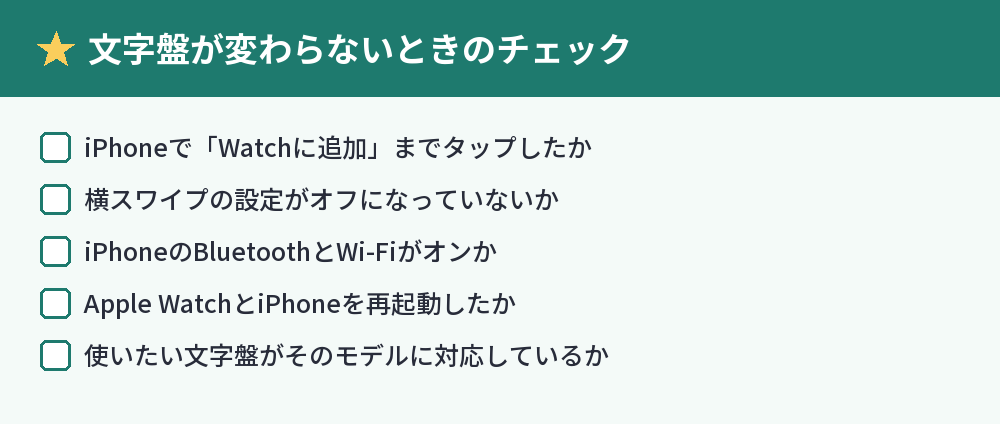
本体で横にスワイプしても変わらないときは、上で紹介した「スワイプして文字盤を切り替え」がオフになっている可能性があります。
長押ししてから選ぶ方法なら、設定にかかわらず切り替えられます。
iPhoneで文字盤を選んだだけで「Watchに追加」をタップしていないと、Apple Watchには反映されません。
iPhoneとの接続と再起動
iPhoneから変更できないときは、Apple WatchとiPhoneを近づけ、iPhoneのBluetoothとWi-Fiがオン、機内モードがオフになっているかを確かめます。
それでもだめなら、Apple WatchとiPhoneの両方を再起動してから、もう一度変更してみましょう。
使いたい文字盤が出てこない
Appleのユーザガイドでは、一部の国や地域、モデルでは使えない文字盤があり、最新の文字盤を表示するにはソフトウェアを最新にするよう案内されています。
モジュラーUltraなどUltra専用の文字盤や、輪郭・モジュラーデュオのようにApple Watch SEでは使えない文字盤は、対応していないモデルでは使えません。
Apple Watchの文字盤は自作できる?
Appleのユーザガイドで案内されているのは、Appleが用意した文字盤を選び、色やスタイル、コンプリケーションを変える方法です。
文字盤のデザインそのものを一から自作する方法は案内されていません。
Apple Watchの文字盤を自作したい気分にいちばん近いのは、「写真」の文字盤に自分で撮った写真や作った画像を入れる方法です。
スマートウォッチの文字盤をiPhoneの画像で自作したいという人も、まずはこの方法を試してみてください。
写真を壁紙にする手順はApple Watchの壁紙の変え方|好きな写真を待ち受けにする手順で詳しく説明しています。
他人が作った画像やブランドのロゴを文字盤に使うときは、権利の扱いに注意し、出どころがはっきりしない画像は避けてください。
よくある質問
アップルウォッチの文字盤変更方法はiPhoneと本体のどちらがいい?
見比べながらじっくり選ぶならiPhoneのApple Watchアプリ、すでに追加した文字盤をその場で切り替えるならApple Watch本体が向いています。
どちらで変えても、同じコレクションに反映されます。
文字盤を削除したら元に戻せる?
戻せます。
削除した文字盤は、文字盤ギャラリーや本体の「+」から、あとでいつでも追加し直せます。
ただし、色やコンプリケーションは選び直しになります。
同じ文字盤を色違いで複数入れられる?
入れられます。
Appleのユーザガイドでも、同じデザインをベースにしたバリエーションを追加できると案内されています。
仕事用と休日用で色やコンプリケーションを変えておくと便利です。
友だちの文字盤を自分のApple Watchに入れられる?
共有された文字盤のリンクを開き、「追加」をタップすれば入れられます。
受け取る人もwatchOS 7以降のApple Watchが必要です。
他社のアプリのコンプリケーションが入っている場合は、アプリを入れるか、アプリなしで続けるかを選べます。
文字盤の時計を進めることはできる?
Apple Watchの設定アプリで「時計」→「+0分」と進み、Digital Crownを回すと、最大59分まで進められます。
変わるのは文字盤の表示だけで、アラームや通知の時刻は変わりません。
文字盤を長押ししても編集画面にならない
軽く触れるだけだと長押しと判断されないことがあるので、画面に指を当てたまま少し待ってみてください。
それでも反応しないときは、Apple Watchを再起動してから試します。
まとめ:アップルウォッチの文字盤は本体とiPhoneで使い分けて変える
アップルウォッチの文字盤は、本体の長押しとスワイプで切り替え、新しく選ぶときはiPhoneの文字盤ギャラリーを使うと迷いません。
| やりたいこと | やり方 |
|---|---|
| 切り替える | 文字盤を長押し→スワイプ→タップ |
| スワイプだけで切り替える | 設定→時計→スワイプして文字盤を切り替えをオン |
| 新しく追加する | 文字盤ギャラリー→入手→Watchに追加 |
| 色・情報を変える | 長押し→編集→スワイプ→Digital Crown |
| 自動で切り替える | iPhoneの設定→集中モード→画面をカスタマイズ |
| 変わらない | Watchに追加したか→接続→再起動→対応モデル |
文字盤のカスタムをまとめて見直したい人は、アップルウォッチの文字盤カスタムまとめ|変え方・写真・コンプリケーションもあわせて読んでみてください。
次に読む:アップルウォッチのホーム画面の変え方|グリッドとリスト表示の切り替え
比べて選ぶなら:アップルウォッチのバンド種類まとめ|素材・サイズの互換性と選び方