アップルウォッチアプリを増やしたいのに、どこから入れればいいのか、iPhoneのアプリがなぜか時計に出てこないのか分からなくて困っていませんか?
この記事では、Apple Watchにアプリを入れる2つの方法、対応アプリの見分け方、インストールできないときの確かめ方、アプリの消し方と表示の切り替えまでを、Appleの公式サポートの手順にそって解説します。
読み終えるころには、使いたいアプリをApple Watchに入れて、いらないアプリを片づけ、ホーム画面を自分の使いやすい形に整えられるようになります。
Apple Watchで使える便利な機能の全体像は、アップルウォッチの便利機能まとめ|通知・LINE・音楽・アプリの入れ方で紹介しています。
アップルウォッチアプリはiPhoneか本体のApp Storeで入れる
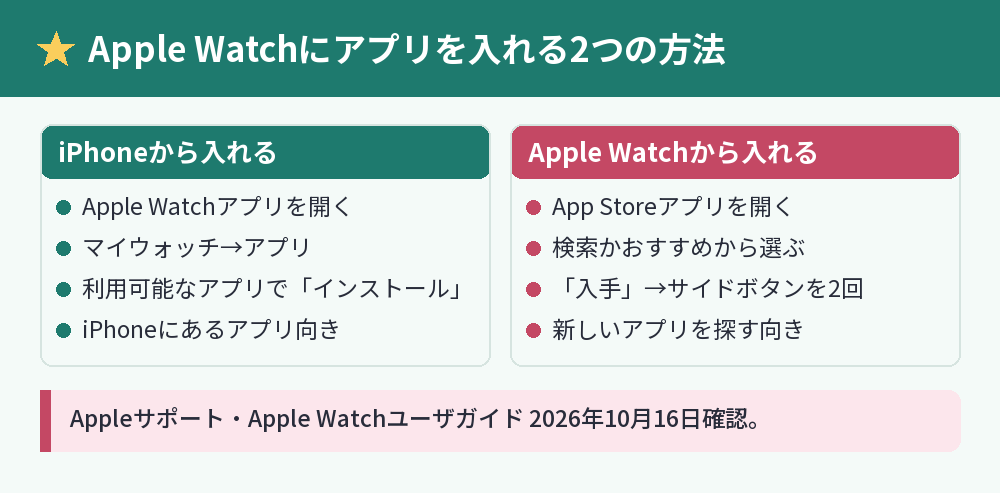
アップルウォッチアプリを入れる方法は、iPhoneのApple Watchアプリの「利用可能なアプリ」からインストールする方法と、Apple Watch本体のApp Storeで探して入れる方法の2つです。
iPhoneにすでに入っているアプリにApple Watch版があれば、初期設定のままなら自動でApple Watchにも入ります。
新しいアプリを探したいときは、Apple WatchのApp Storeで検索するか、おすすめのコレクションから選びます。
どちらの方法でも、アプリはApple Accountにひもづくので、一度買った有料アプリは料金を二重に払わずに入れ直せます。
Apple Watchにアプリを追加する2つの入れ方
iPhoneで使っているアプリを追加するならiPhoneから、まだ持っていないアプリを探すならApple Watchから入れると迷いません。
iPhoneのApple Watchアプリからインストールする
- iPhoneでApple Watchアプリ(以前の「Watchアプリ」)を開きます。
- 「マイウォッチ」をタップし、「アプリ」をタップします。
- 下にスクロールして「利用可能なアプリ」を表示します。
- 追加したいアプリの横の「インストール」をタップします。
ここに並ぶのは、iPhoneに入っていてApple Watch版があるアプリです。
Apple WatchのApp Storeでダウンロードする
- Digital Crownを押してアプリの一覧を開き、「App Store」をタップします。
- 「検索」をタップし、音声入力やスクリブルでアプリの名前を入れるか、下にスクロールしておすすめから選びます。
- アプリをタップして、説明・評価とレビュー・スクリーンショットを確かめます。
- 「入手」(無料の場合)か価格のボタンをタップし、サイドボタンを2回押して完了します。
「入手」と出るアプリはダウンロード自体は無料ですが、アプリ内課金やサブスクリプションがあるものもあります。
自動ダウンロードと自動アップデート
Apple Watchの設定アプリで「App Store」を開くと、ほかのデバイスで買ったアプリを自動で入れる「自動ダウンロード」と、新しいバージョンを自動で入れる「自動アップデート」をオン・オフできます。
Apple Watchの容量を節約したい人は、自動ダウンロードをオフにして、必要なアプリだけを手で入れるのがおすすめです。
Apple Watch対応アプリの見分け方と探し方
iPhoneのアプリがすべてApple Watchで使えるわけではなく、Apple Watch版が用意されているアプリだけが使えます。
対応しているかを確かめる方法
いちばん確実なのは、iPhoneのApple Watchアプリの「利用可能なアプリ」に出てくるか、Apple WatchのApp Storeで検索して出てくるかを見る方法です。
iPhoneでは使えていても「利用可能なアプリ」にもApple WatchのApp Storeにも出てこないアプリは、Apple Watch版が用意されていないと考えてください。
ネットで出回っている「Apple Watch対応アプリ一覧」は作られた時期が古いことが多いので、最後は自分のApple Watchで確かめるのが安心です。
最初から入っている純正アプリ
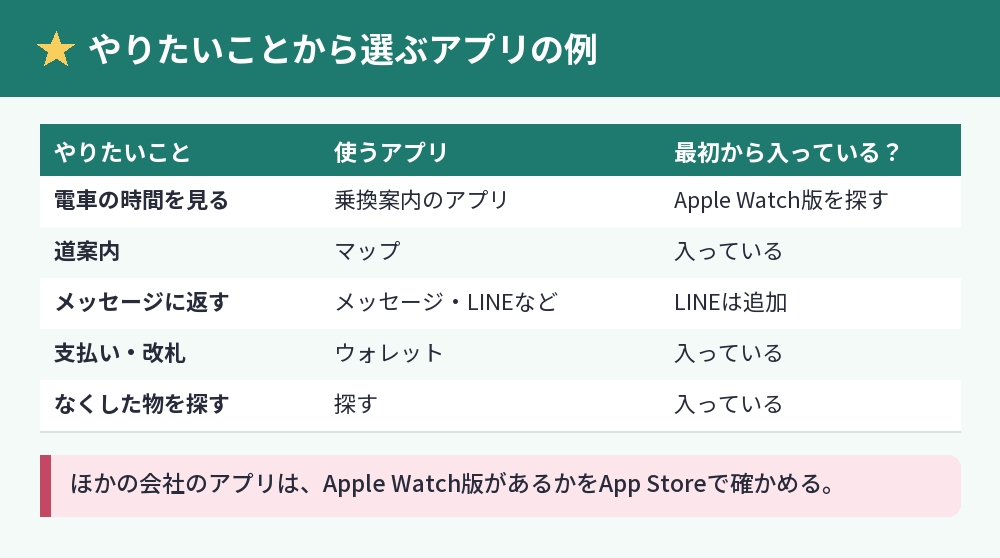
Apple Watchには、アラーム・タイマー・カレンダー・天気・マップ・ミュージック・メッセージ・電話・ワークアウト・睡眠・ウォレット・探すなど、多くのアプリが最初から入っています。
「探す」アプリでは、なくしたAppleのデバイスや、位置を共有している家族の居場所を手首から確かめられます。
神アプリ探しは「やりたいこと」から考える
口コミで「神アプリ」と呼ばれるものは、乗換案内・メッセージ・タスク管理・天気など、手首でさっと確かめたい用途のものが多い傾向があります。
人気のランキングから入れるより、「iPhoneを出さずに済ませたい場面」を1つ決めて、その用途のアプリを1つずつ試すほうが、使わないアプリでホーム画面が散らかりません。
文字盤に置けるアプリもある
対応するアプリは、文字盤の小さな表示(コンプリケーション)として置けるので、よく使うアプリは文字盤からタップ1回で開けます。
文字盤そのものの選び方は、Apple Watchの文字盤とは?種類と選び方|おしゃれな人気文字盤の探し方で解説しています。
あわせて読みたい:Apple WatchでLINEを使う方法|返信・定型文と通知が来ないときの設定
Apple Watchにアプリをインストールできないときの確かめ方
アプリが入らない、見つからないときは、次の順番で確かめると原因を絞り込めます。
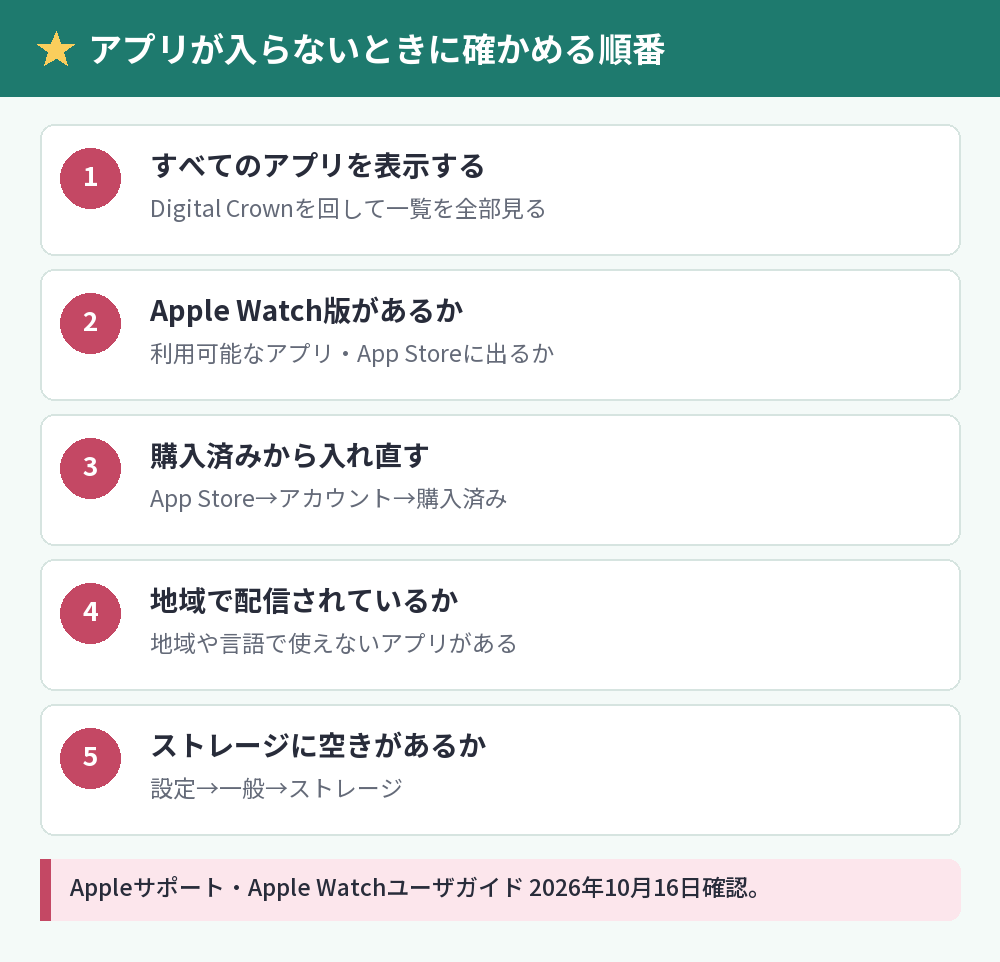
アプリが一覧に表示されない
Digital Crownを押して出るのは、よく使うアプリと最近使ったアプリなので、Digital Crownを回してすべてのアプリを表示します。
それでも見当たらないときは、App Storeの「アカウント」→「購入済み」から入れ直せます。
App Storeで見つからない
Appleのサポートによると、watchOSに対応する一部のアプリは、地域や言語によって使えない場合があります。
名前で検索しても出てこないアプリは、住んでいる国や地域で配信されているかを確かめてください。
ストレージや接続を確かめる
Apple Watchの設定アプリで「一般」→「ストレージ」を開くと、残りの容量とアプリごとの使用量が分かります。
容量が足りないときは、使っていないアプリや音楽を消してからもう一度インストールします。
iPhoneから入れる場合は、Apple WatchがiPhoneの近くにあり、Bluetoothでつながっているかも確かめましょう。
Apple Watchのアプリを削除する方法とアプリ表示の切り替え
使わないアプリは消して、残したアプリは見やすく並べ替えると、目的のアプリにすぐたどり着けます。
アプリを削除する
- Digital Crownを押し、Digital Crownを回してすべてのアプリを表示します。
- 消したいアプリを長押しします。
- 表示された削除のボタンをタップします。
一部の内蔵アプリは削除できず、消した内蔵アプリはiPhoneかApple WatchのApp Storeからいつでも入れ直せます。
Apple Watchだけでアプリを消してもiPhoneのアプリは残りますが、iPhoneでアプリを消すとApple Watchからも消えます。
グリッド表示とリスト表示を切り替える
アプリの一覧を一番下までスクロールすると、アイコンが並ぶ「グリッド表示」と、名前の順に並ぶ「リスト表示」を選べます。
設定アプリの「アプリ表示」からも切り替えられ、アプリの名前で探したい人にはリスト表示が向いています。
アプリを並べ替える
グリッド表示でアプリを長押しして動かすと、好きな位置に並べ替えられます。
iPhoneのApple Watchアプリの「マイウォッチ」→「アプリ表示」→「配置」でも、アイコンをドラッグして並べ替えられます。
よくある質問
Apple Watchのアプリは無料で入れられる?
「入手」と表示されるアプリは無料でダウンロードできます。
ただし、無料のアプリでもアプリ内課金やサブスクリプションの申し込みが必要なものがあるので、App Storeの説明を確かめてから入れましょう。
iPhoneに入れたアプリが勝手にApple Watchに入るのは止められる?
止められます。
Apple Watchの設定アプリの「App Store」で「自動ダウンロード」をオフにすると、ほかのデバイスで買ったアプリが自動で入らなくなります。
アプリを削除したら有料アプリはまた買い直し?
買い直す必要はありません。
App Storeで購入済みのアプリは、料金を二重に払わずにもう一度ダウンロードできます。
Apple WatchのApp Storeで文字が入力しにくい
App Storeの検索では、音声入力やスクリブル(指で書く入力)が使えます。
画面のキーボードはApple Watch SE 3では使えないため、SE 3では音声入力かスクリブルで検索します。
アプリの通知だけ止めたいときは?
アプリを消さなくても、iPhoneのApple Watchアプリの「マイウォッチ」→「通知」で、アプリごとに通知をオフにできます。
アプリは使いたいけれど振動がうるさい、というときはこちらのほうが便利です。
Apple Watchの支払いアプリはどれを入れればいい?
Apple PayやSuicaは最初から入っているウォレットアプリで使うので、追加のアプリは要りません。
カードの追加のしかたはApple Watchのキャッシュレス決済まとめ|Suica・QUICPay・iDの使い方で解説しています。
まとめ:アップルウォッチアプリは入れ方と消し方をセットで覚える
アップルウォッチアプリは、iPhoneのApple Watchアプリか、Apple Watch本体のApp Storeから入れます。
| やりたいこと | 操作する場所 |
|---|---|
| iPhoneのアプリを追加 | Apple Watchアプリ→マイウォッチ→アプリ→利用可能なアプリ |
| 新しいアプリを探す | Apple WatchのApp Store→検索 |
| 自動で入るのを止める | 設定→App Store→自動ダウンロード |
| 見つからない・入らない | すべてのアプリを表示・購入済み・ストレージ |
| アプリを消す | アプリを長押し→削除 |
| 表示を切り替える | 一覧の一番下でグリッド/リスト |
まずは毎日使う場面のアプリを1つだけ入れてみて、使わないものは消しながら、自分のApple Watchに合ったアプリだけを残していきましょう。
次に読む:Apple Watchで返信する方法|メッセージ・LINEの音声入力とキーボード
比べて選ぶなら:アップルウォッチのバンド種類まとめ|素材・サイズの互換性と選び方