Apple Watchを買ったものの、設定する項目が多すぎて、Apple Watchの設定をどこから手をつければいいのか分からないまま箱を開けたことはありませんか?
この記事では、Apple Watchの設定を「最初のペアリング」「毎日使うボタンの操作」「買ったら見直したい設定」「困ったときのリセット」の4つに分けて、Appleの公式ユーザガイドの手順にそって解説します。
どの設定をどの画面で変えるのかが一枚の地図のように分かるので、通知や電池の持ちに振り回されず、自分に合ったApple Watchに整えられるようになります。
Apple Watchの設定はiPhoneのApple Watchアプリと本体の設定アプリの2か所で行う
Apple Watchの設定は、iPhoneの「Apple Watchアプリ」と、Apple Watch本体の「設定アプリ」の2か所で変えられ、ほとんどの項目はどちらからでも同じように変更できます。
細かい文字を読みながらじっくり選びたい項目は、画面の大きいiPhoneのApple Watchアプリが向いています。
音を消す、明るさを変えるといった、その場ですぐ変えたい項目は、Apple Watchの設定アプリやコントロールセンターのほうが早く済みます。
なお、iOS 27からはiPhone側のアプリの名前が「Apple Watchアプリ」になっています(以前の「Watchアプリ」と同じものです)。
いまのApple Watch(watchOS 27)を設定するには、iOS 27以降を入れたiPhone 11以降が必要で、Androidのスマホとはペアリングできません。
Apple Watchの初期設定とペアリングのやり方
Apple Watchは、iPhoneとペアリングして初めて使えるようになります。
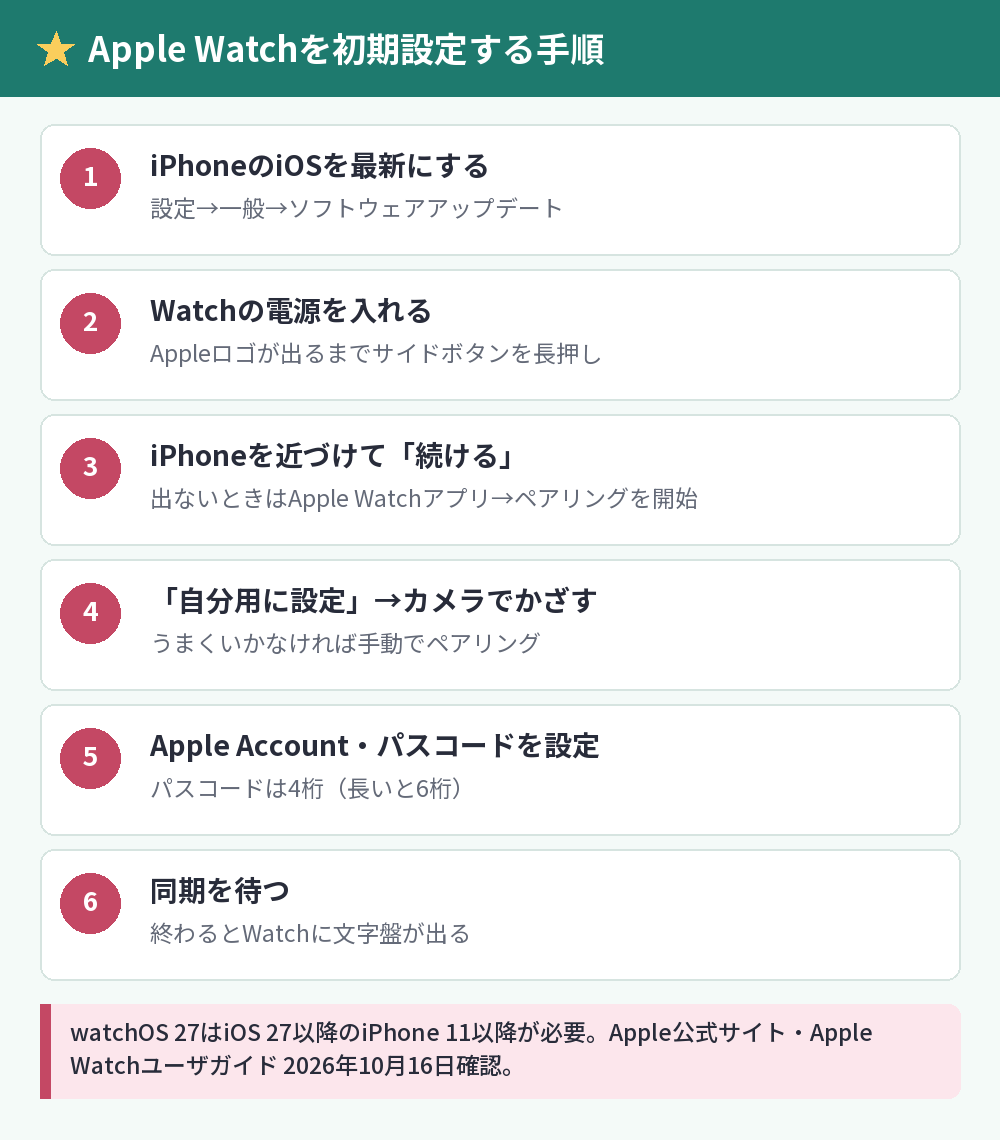
Appleのユーザガイドでは、次の順番で初期設定を進めるよう案内しています。
始める前に確かめること
iPhoneの設定アプリで「一般」→「ソフトウェアアップデート」を開き、iOSを最新にしておきます。
iPhoneのBluetoothがオンになっていて、Wi-Fiかモバイル通信につながっていることも確かめましょう。
Apple Watchの電池が切れていると電源が入らないので、先に付属の磁気充電器で充電しておくと途中で止まりません。
ペアリングの手順
- Apple Watchを手首に着け、サイドボタンをAppleロゴが出るまで長押しして電源を入れます。
- iPhoneを近づけ、iPhoneにペアリングの画面が出たら「続ける」をタップします(出ないときはApple Watchアプリの「ペアリングを開始」)。
- 「自分用に設定」をタップし、iPhoneのカメラの枠の中にApple Watchが収まるようにかざします。
- 「Apple Watchを設定」をタップし、Apple Accountへのサインインとパスコードの作成を画面の案内どおりに進めます。
- モバイル通信モデルなら、ここでモバイル通信をアクティベートします。
- 同期が終わると、Apple Watchに文字盤が表示されます。
パスコードは標準で4桁、長いパスコードにすると6桁です。
カメラでかざす方法がうまくいかないときは、iPhoneの画面下にある「Apple Watchと手動でペアリング」から進められます。
2本目のApple Watchや買い替えのとき
同じiPhoneで以前に別のApple Watchを使っていた場合は、「新しいApple Watchに設定を移行」という画面が出て、前の設定をそのまま引き継げます。
ペアリングしようとしたときに文字盤が表示される場合は、そのApple Watchがまだ別のiPhoneとペアリングされたままなので、先に中身を消去する必要があります。
Apple Watchのペアリング解除のやり方は、Apple Watchのペアリング解除のやり方|機種変更・売る前の手順とエラー対処で解説しています。
Apple Watchの基本操作|ボタンとジェスチャの役割
Apple Watchの操作は、右側にあるDigital Crown(回るボタン)とサイドボタン、そして画面へのタッチで行います。
Digital Crownでできること
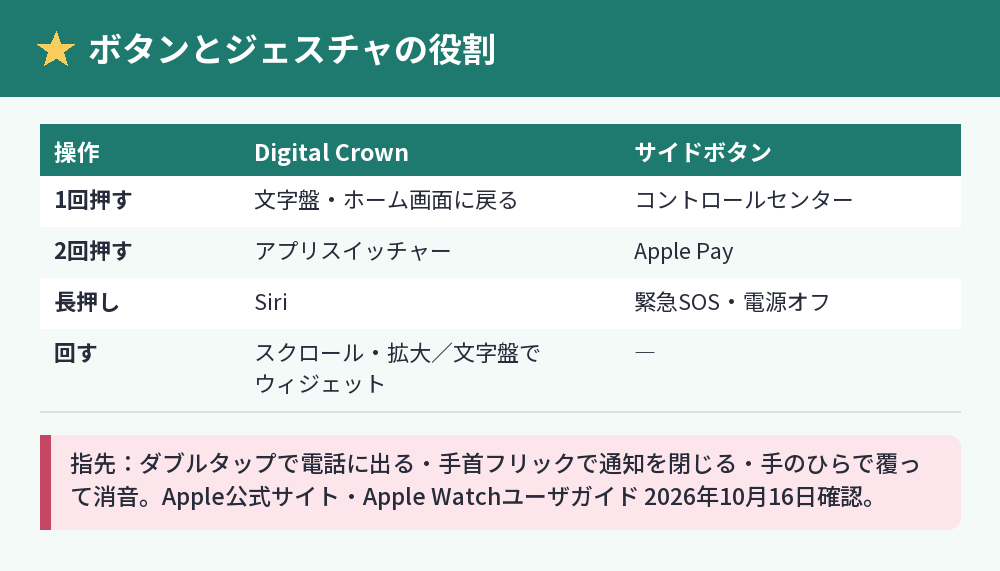
Digital Crownを1回押すと文字盤やホーム画面に戻り、2回押すとアプリスイッチャーが開き、長押しするとSiriが呼び出せます。
回すと画面のスクロールや拡大・縮小ができ、文字盤を表示しているときに回すとスマートスタック(ウィジェット)や通知が出てきます。
サイドボタンでできること
サイドボタンを1回押すとコントロールセンターが開き、2回押すとApple Payのカードが出ます。
長押しすると緊急SOSや電源オフの画面になるので、ポケットの中などで押しっぱなしにならないよう気をつけましょう。
コントロールセンターでよく使う設定
コントロールセンターには、Wi-Fi、機内モード、低電力モード、iPhoneを呼び出す、フラッシュライト、おやすみ・集中モード、消音モード、防水ロック、シアターモードなどが並んでいます。
いちばん下までスクロールして「編集」をタップすると、よく使うボタンを上に並べ替えたり、使わないボタンを消したりできます。
指を使わないジェスチャ
Series 12・Ultra 4・SE 3などでは、人差し指と親指を2回合わせる「ダブルタップ」で電話に出たり、手首を素早く返す「手首フリック」で通知を閉じたりできます。
画面を手のひらで覆うと、鳴っている通知を素早く消音にできます。
Apple Watchの初期化のやり方は、Apple Watchの初期化のやり方|強制リセットとiPhoneなしでの手順でくわしく説明しています。
あわせて読みたい:Apple Watchがアップデートできないときの対処法|準備中から進まない・終わらない
Apple Watchを買ったら見直したいおすすめ設定
初期設定が終わった直後のApple Watchは、すべてのアプリの通知が届くなど、少しにぎやかな状態です。
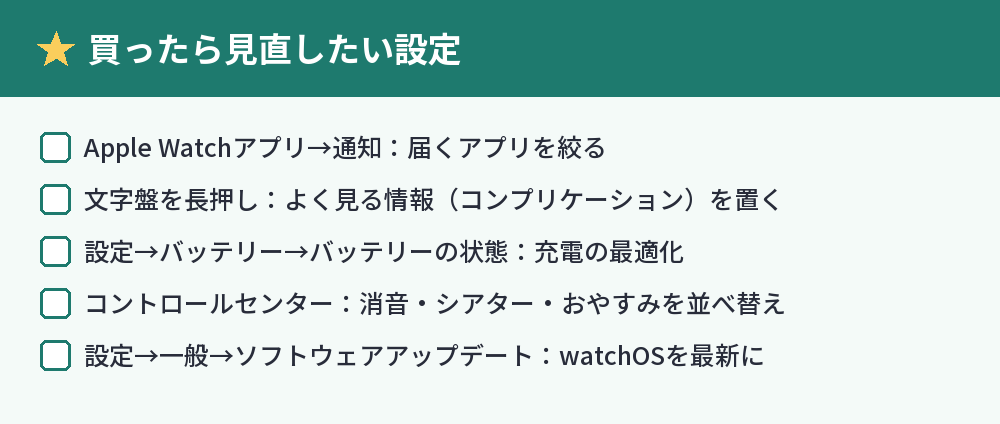
毎日着けていて疲れないように、最初に次の4つを見直しておくと快適になります。
通知を必要なものに絞る
iPhoneのApple Watchアプリで「通知」を開くと、アプリごとにApple Watchへ通知を送るかどうかを決められます。
仕事中に手首が何度も震えるのがつらい人は、電話・メッセージ・カレンダーなど本当に必要なものだけを残すのがおすすめです。
文字盤とコンプリケーションを整える
文字盤を長押しすると、文字盤の切り替えや、天気・アクティビティなどの情報(コンプリケーション)の追加ができます。
よく見る情報を文字盤に置いておくと、iPhoneを取り出す回数が減ります。
バッテリーの設定
設定アプリの「バッテリー」→「バッテリーの状態」で、80%を超える充電を使う直前まで待つ「バッテリー充電の最適化」をオンにできます。
電池が足りない日は、コントロールセンターの電池残量から低電力モードをオンにすると、持ちを延ばせます。
消音モードと集中モード
会議や映画館では、コントロールセンターの消音モードやシアターモードを使うと、音や画面の点灯で周りに迷惑をかけずに済みます。
寝るときはおやすみモードや睡眠の集中モードを使うと、夜中の通知で起こされにくくなります。
Apple Watchの設定で困ったときのリセットと再起動
動きがおかしいときや手放すときは、再起動・消去・ペアリング解除を使い分けます。
再起動と強制再起動
サイドボタンを長押しして電源ボタンをタップし、「電源オフ」のスライダを右にドラッグすると電源が切れます。
固まって電源が切れないときは、サイドボタンとDigital Crownを、Appleロゴが出るまで10秒以上同時に押し続けると強制的に再起動できます。
Apple Watchは充電器に乗せたままだと再起動できないので、再起動するときは充電器から外してください。
ペアリングを解除する・消去する
iPhoneのApple Watchアプリで「マイウォッチ」→「すべてのWatch」→Apple Watchの横のⓘ→「Apple Watchとのペアリングを解除」と進むと、データの消去とアクティベーションロックの解除がまとめて行われます。
Apple Watchの設定アプリの「一般」→「リセット」→「すべてのコンテンツと設定を消去」は、ペアリングは残したまま中身だけを消す方法です。
売る・譲るときは、アクティベーションロックまで外れる「ペアリングを解除」のほうを使います。
watchOSのアップデート
iPhoneのApple Watchアプリで「マイウォッチ」→「一般」→「ソフトウェアアップデート」を開くと、新しいwatchOSがあるかどうかを確認できます。
Apple Watchの設定アプリの「一般」→「ソフトウェアアップデート」からもアップデートできます。
よくある質問
Apple Watchの設定はiPhoneがないとできない?
最初のペアリングと設定にはiPhoneが必要です。
ペアリングが終わったあとの細かい設定は、Apple Watchの設定アプリだけでも変えられます。
Apple WatchはAndroidのスマホで設定できる?
できません。
Apple Watchの設定にはiOS 27以降を入れたiPhone 11以降が必要で、Androidのスマホとはペアリングできません。
初期設定にはどれくらい時間がかかる?
Appleは具体的な時間を公表していません。
同期が終わるまで、iPhoneとApple Watchを近くに置いたまま待ちましょう。
Apple Watchの設定を最初からやり直したい
Apple Watchの設定アプリで「一般」→「リセット」→「すべてのコンテンツと設定を消去」を選ぶと、初期の状態に戻せます。
そのあと、もう一度iPhoneとペアリングし直します。
パスコードは設定しないといけない?
パスコードは初期設定のときに作るよう案内されます。
パスコードを設定しておくと、Apple Payを使えたり、iPhoneのロック解除に使えたりするので、オンのままにしておくのがおすすめです。
左手と右手、どちらに着ける設定がいい?
どちらの手に着けても使えます。
右手に着けたいときは、Apple Watchの言語と向きの設定で、着ける手とDigital Crownの向きを変えておきます。
設定を変えたのに反映されないときは?
iPhoneとApple Watchが近くにあり、Bluetoothでつながっているかを確かめます。
それでも反映されないときは、Apple WatchとiPhoneの両方を再起動してから、もう一度設定を変えてみてください。
まとめ:Apple Watchの設定はペアリング→ボタン→通知と電池の順に整える
Apple Watchの設定は、iPhoneのApple Watchアプリと本体の設定アプリの2か所で行います。
| やりたいこと | どこで設定するか |
|---|---|
| はじめて使う・機種変更 | iPhoneのApple Watchアプリでペアリング |
| 音を消す・機内モード | サイドボタン→コントロールセンター |
| 届く通知を減らす | Apple Watchアプリ→通知 |
| 文字盤を変える | 文字盤を長押し、またはApple Watchアプリの文字盤ギャラリー |
| 電池を長持ちさせる | 設定→バッテリー(充電の最適化・低電力モード) |
| 固まった | サイドボタンとDigital Crownを10秒以上同時押し |
| 売る・譲る | Apple Watchアプリでペアリングを解除 |
まずはペアリングを終わらせ、ボタンの役割を覚えてから、通知と電池の設定を自分の暮らしに合わせて少しずつ整えていきましょう。
次に読む:iPhoneの機種変更でApple Watchがペアリングできない原因と対処法
比べて選ぶなら:アップルウォッチのバンド種類まとめ|素材・サイズの互換性と選び方