Apple WatchでLINEを使えたら便利そうだけれど、手首でどこまで返信できるのか、iPhoneとApple Watchの両方に通知が来るのか、分からないことが多いですよね?
この記事では、Apple WatchでLINEを使うための準備とログインのしかた、返信の方法と定型文の登録、通知が来ないときに確かめる設定を、LINEとAppleの公式の案内にそって解説します。
Apple WatchのLINEでできること・できないことが分かるので、ちょっとした返事は手首で済ませて、iPhoneを取り出す回数を減らせるようになります。
Apple Watchのほかのアプリの使い方は、アップルウォッチの便利機能まとめ|通知・LINE・音楽・アプリの入れ方にまとめています。
Apple WatchでLINEを使うにはWatch用アプリを入れてQRコードでログインする
Apple WatchでLINEを使うには、Apple Watch用のLINEアプリをインストールし、Apple Watchに出るQRコードをiPhoneのLINEで読み取ってログインします。
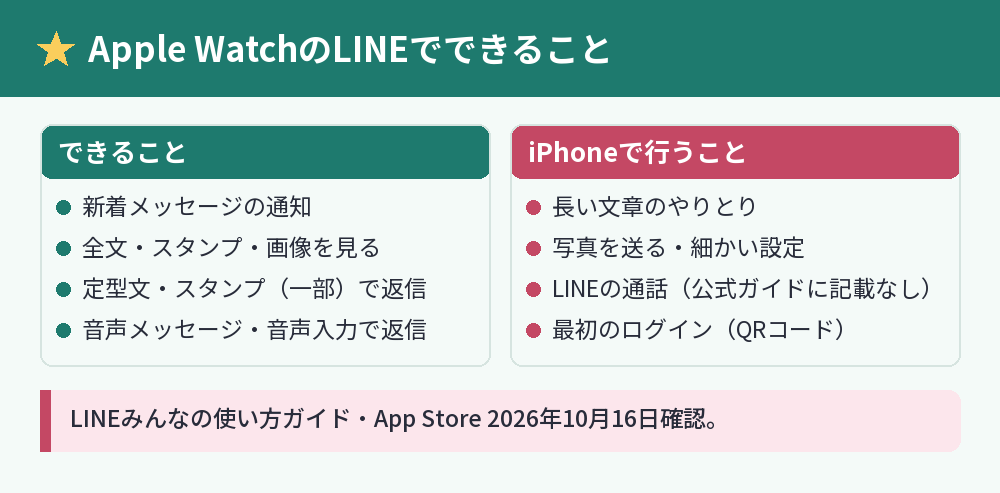
LINEの公式ガイドによると、Apple Watch版のLINEでは新着メッセージの確認と、定型文・スタンプ(一部)・音声メッセージ・音声によるテキスト入力での簡単な返信ができます。
App Storeの案内では、Apple Watch版のLINEにはwatchOS 11.0以降が必要とされています。
いま売られているSE 3・Series 12・Ultra 4は、どれも最新のwatchOS 27に対応しているので、この条件を満たしています。
Apple WatchにLINEを入れてログインする手順
LINEのインストールとログインは、最初の1回だけ済ませれば、あとは手首で開くだけで使えます。
LINEアプリをApple Watchにインストールする
iPhoneにLINEが入っていれば、iPhoneのApple Watchアプリ(以前の「Watchアプリ」)で「マイウォッチ」→「アプリ」と進み、「利用可能なアプリ」のLINEで「インストール」をタップします。
Apple WatchのApp StoreでLINEを検索して入れることもできます。
アプリの入れ方の詳しい手順は、アップルウォッチアプリの入れ方と消し方|対応アプリの見分け方で解説しています。
QRコードとPINコードでログインする
- Apple WatchでLINEを開き、「QRコードログイン」をタップします。
- Apple Watchに出たQRコードを、連携したいiPhoneで読み取ります。
- iPhoneに届いたPINコードをApple Watchに入力します(初回ログインのときだけ)。
LINEの公式ガイドでは、48時間以内にiPhoneのLINEを一度も開かなかった場合、Apple Watch版を使い続けるにはiPhoneでLINEを開くよう求められると案内されています。
LINEが見つからない・入らないとき
Apple Watchが古く、watchOS 11.0以降にできないモデルでは、App StoreでApple Watch版のLINEを入れられません。
iPhoneのApple Watchアプリの「マイウォッチ」→「一般」→「ソフトウェアアップデート」で新しいwatchOSがあるかを確かめ、アップデートできるときは先にwatchOSを新しくしておきましょう。
Apple WatchのLINEで返信する方法
Apple WatchでLINEに返せるのは、短い返事や「了解」のような一言が中心です。
定型文で返信する
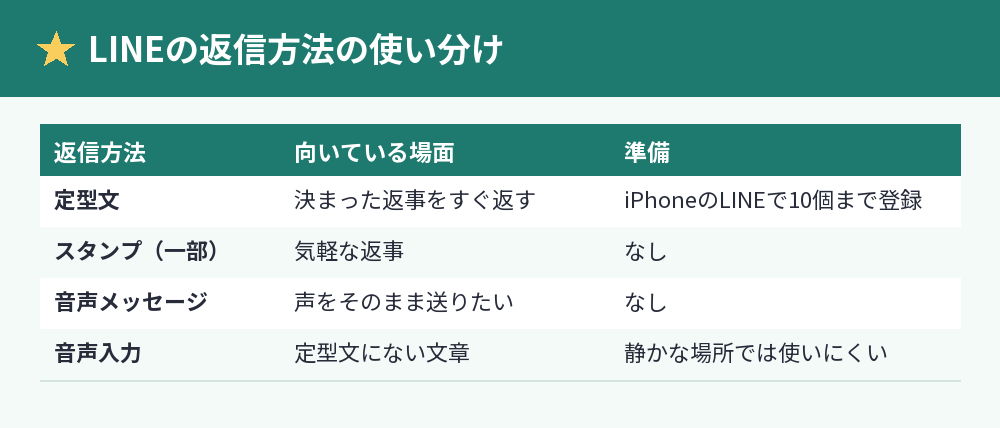
定型文は、iPhoneのLINEアプリで前もって登録しておくと、Apple Watchで選ぶだけで送れます。
- iPhoneでLINEを開き、「設定」→「Apple Watch」をタップします。
- 「編集」をタップして、送りたい文に書き換えます。
LINEの公式ガイドによると、定型文は10個まで登録できるので、「今向かってます」「あとで連絡します」など自分がよく使う言葉を入れておくと便利です。
スタンプ・音声メッセージで返信する
Apple Watch版のLINEでは、一部のスタンプで返信したり、声をそのまま音声メッセージとして送ったりできます。
文字を打つのが難しい場面では、スタンプか音声メッセージがいちばん手早い返し方です。
音声入力で文字を入力する
話した言葉を文字にする音声入力を使えば、Apple Watchでも定型文にない文章を送れます。
Apple Watch版のLINEは長い文章のやりとり向きではないので、込み入った内容はiPhoneで返すほうが確実です。
静かな場所や電車の中など声を出しにくい場面では、定型文やスタンプに切り替えましょう。
あわせて読みたい:Apple Watchで返信する方法|メッセージ・LINEの音声入力とキーボード
LINEの通知がApple Watchに来ないときに確かめる設定
LINEの通知がApple Watchに来ないときは、故障を疑う前に、通知の届き方のルールと設定を順番に確かめます。
iPhoneとApple Watchの両方には通知が来ない
Appleのサポートによると、通知はApple WatchとiPhoneのどちらか一方に届き、iPhoneのロックが解除されているあいだはApple WatchではなくiPhoneに届きます。
iPhoneを使っている最中にApple Watchが鳴らないのは故障ではなく、この仕組みによるものです。
iPhoneがロックされているかスリープしているときは、Apple Watchがロックされていなければ、Apple Watchに通知が届きます。
通知が来ないときのチェックの順番
- iPhoneの設定アプリの「通知」でLINEの通知が許可されているかを見ます。
- iPhoneのLINEアプリの通知の設定がオンになっているかを見ます。
- iPhoneのApple Watchアプリで「マイウォッチ」→「通知」を開き、LINEがオンになっているかを見ます。
- 集中モード(おやすみモードなど)がオンになっていないかを見ます。
- Apple WatchとiPhoneが近くにあり、つながっているかを、Apple Watchのコントロールセンターで見ます。
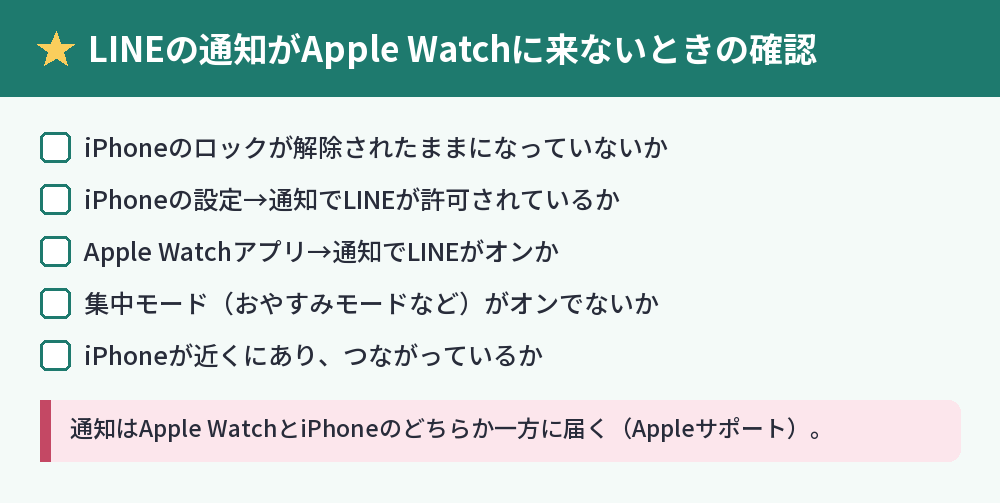
LINEの公式ガイドでは、通知を受け取れるのはペアリングしたiPhoneが近くにあるときだけと案内されています。
通知が来ないときのより詳しい直し方は、Apple Watchに通知がこない原因と対処法|iPhoneの設定と振動しないときで解説しています。
Apple WatchのLINEでできないこと
Apple Watch版のLINEは、iPhoneのLINEの一部の機能だけを手首で使えるようにしたものです。
長い文章や細かい操作
LINEの公式ガイドで案内されている返信方法は、定型文・スタンプ(一部)・音声メッセージ・音声によるテキスト入力の4つです。
写真を送る、トークの設定を変えるといった細かい操作は、iPhoneのLINEで行います。
LINEの通話
LINEの公式ガイドでは、Apple Watch版のLINEでできることとして、LINEの音声通話やビデオ通話は挙げられていません。
LINEの通話はiPhoneで受けるつもりでいるほうが確実です。
iPhoneなしでの外出
LINEの公式ガイドでは、ペアリングしたiPhoneが近くになくても、Apple Watch版のLINEでメッセージを確認できると案内されています。
その場合も、Apple Watch自体がWi-Fiかモバイル通信につながっている必要があり、通知はiPhoneが近くにあるときにしか届かない点に注意してください。
よくある質問
アップルウォッチでLINEは返せる?
返せます。
定型文・一部のスタンプ・音声メッセージ・音声入力で、短い返信をApple Watchから送れます。
アップルウォッチのLINEで文字入力はできる?
LINEの公式ガイドでは、音声によるテキスト入力で文字を送れると案内されています。
声を出せない場面に備えて、よく使う返事を定型文に登録しておくのがおすすめです。
LINEの定型文はいくつまで登録できる?
LINEの公式ガイドによると、10個まで登録できます。
iPhoneのLINEの「設定」→「Apple Watch」→「編集」から書き換えます。
iPhoneを使っているとApple WatchにLINEの通知が来ないのはなぜ?
iPhoneのロックが解除されているあいだは、通知がiPhoneにだけ届く仕組みだからです。
iPhoneをロックすると、次の通知からApple Watchに届くようになります。
Apple WatchだけでLINEのトークを見られる?
Apple Watch版のLINEを開くと、メッセージの全文やスタンプ、画像や動画を見られます。
iPhoneが近くにないときは、Apple WatchがWi-Fiかモバイル通信につながっている必要があります。
LINEのApple Watch版が急に使えなくなった
App Storeの案内ではApple Watch版のLINEにwatchOS 11.0以降が必要なので、まずApple WatchのwatchOSのバージョンを確かめます。
48時間以上iPhoneのLINEを開いていないときは、iPhoneでLINEを一度開いてから試してください。
まとめ:Apple WatchのLINEは短い返事と通知の確認に使う
Apple WatchでLINEを使うときは、Watch用アプリを入れてQRコードでログインし、短い返事と通知の確認に使うのがいちばん便利です。
| やりたいこと | Apple Watchでのやり方 |
|---|---|
| LINEを入れる | Apple Watchアプリ→利用可能なアプリ、またはApp Store |
| ログインする | QRコードをiPhoneで読み取り→PINコード |
| すぐ返す | 定型文・スタンプ・音声メッセージ |
| 文章を送る | 音声によるテキスト入力 |
| 定型文を変える | iPhoneのLINE→設定→Apple Watch→編集 |
| 通知が来ない | iPhoneのロック・通知の許可・集中モードを確認 |
まずはよく使う返事を定型文に登録して、次にLINEが届いたときに手首から返してみてください。
次に読む:Apple Watchの通知設定|アプリごとのオン・オフと通知音を消す方法
比べて選ぶなら:アップルウォッチのバンド種類まとめ|素材・サイズの互換性と選び方