アップルウォッチを着けてみたものの、通知が震えるだけで、便利機能をどう使いこなせばいいのか分からないままになっていませんか?
この記事では、アップルウォッチの便利機能を「通知とメッセージ」「電話と音楽」「毎日の小さな道具」「アプリの入れ方と整理」の4つに分けて、Appleの公式ユーザガイドの内容にそって解説します。
どの機能がどの場面で役に立つのかが分かるので、iPhoneを取り出す回数が減り、自分の暮らしに合った使い方を選べるようになります。
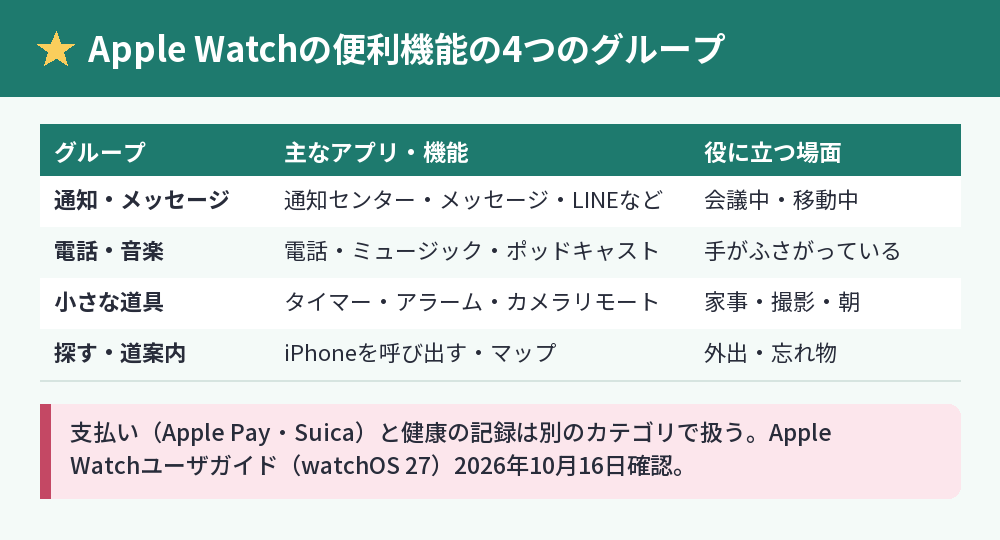
アップルウォッチの便利機能は「iPhoneを出さずに済む場面」で役に立つ
アップルウォッチの便利機能の多くはiPhoneと連携して動き、通知の確認・返信・電話・音楽の操作などを、iPhoneを取り出さずに手首で済ませられるのがいちばんの強みです。
Apple Watchには、アラーム・タイマー・カメラリモート・マップ・ミュージック・メッセージ・電話・リマインダーなどのアプリが最初から入っています。
さらにApp Storeから、LINEのようなほかの会社のアプリを入れて使うこともできます。
反対に、画面が小さいので長い文章を読む・書く作業や、動画をじっくり見るといった使い方には向きません。
「スマホの代わり」ではなく「スマホを出さずに済ませる道具」と考えると、便利な場面が見えてきます。
通知とメッセージ:届いた連絡を手首で確かめて返す
Apple Watchでいちばんよく使われるのが、iPhoneに届いた通知を手首の振動で知らせてくれる機能です。
通知は手首を上げるだけで読める
通知が届くと手首に軽い振動(タップ)があり、手首を上げると内容が表示されます。
すぐに見なかった通知は通知センターに残り、文字盤の上の赤い点が未読のしるしです。
文字盤で下にスワイプすると通知センターが開き、あとからまとめて確かめられます。
メッセージやLINEへの返信
メッセージアプリでは、届いたメッセージに、いいねやハートのリアクション、表示される返信の候補、音声入力などで返信できます。
LINEのようなほかの会社のアプリも、Apple Watch用のアプリが入っていれば通知を受け取れ、アプリによっては手首から返信できます。
文字の入力は音声入力・スクリブル・キーボード
文字を打つときは、話した言葉を文字にする音声入力、指で画面に書くスクリブル、画面のキーボードから選べます。
画面のキーボードはApple Watch SE 3では使えないので、SE 3では音声入力かスクリブルで入力します。
近くにペアリングしたiPhoneがあれば、iPhoneに出る通知をタップしてiPhoneで入力を続けることもできます。
電話と音楽:手首で話す・聴く便利機能
Apple Watchには電話アプリとミュージックアプリが入っていて、手首だけで通話や音楽の操作ができます。
電話に出る・かける
電話アプリを開くと、よく使う連絡先・連絡先・最近かけた相手から選んで電話をかけられます。
人差し指と親指を2回合わせるダブルタップで、かかってきた電話に出ることもできます(Series 12・Ultra 4・SE 3など)。
iPhoneが近くにないときは、Wi-Fi通話が使える状態でWi-Fiにつながっているか、モバイル通信プランを設定したGPS + Cellularモデルなら通話できます。
音楽を入れて聴く
iPhoneのApple Watchアプリで「マイウォッチ」→「アプリ」→「ミュージック」→「ミュージックを追加」と進むと、プレイリストやアルバムをApple Watchに入れられます。
Apple Musicに登録していれば、最近聴いた曲が自動で追加され、Apple Watchから直接ライブラリに追加することもできます。
聴くときはBluetoothのヘッドフォンをApple Watchにつなぐと、iPhoneを持たずにランニングやワークアウト中も音楽を流せます。
アップルウォッチアプリの入れ方と消し方は、アップルウォッチアプリの入れ方と消し方|対応アプリの見分け方にまとめています。
あわせて読みたい:Apple Watchで返信する方法|メッセージ・LINEの音声入力とキーボード
毎日の小さな道具:タイマー・カメラ・iPhoneを呼び出す
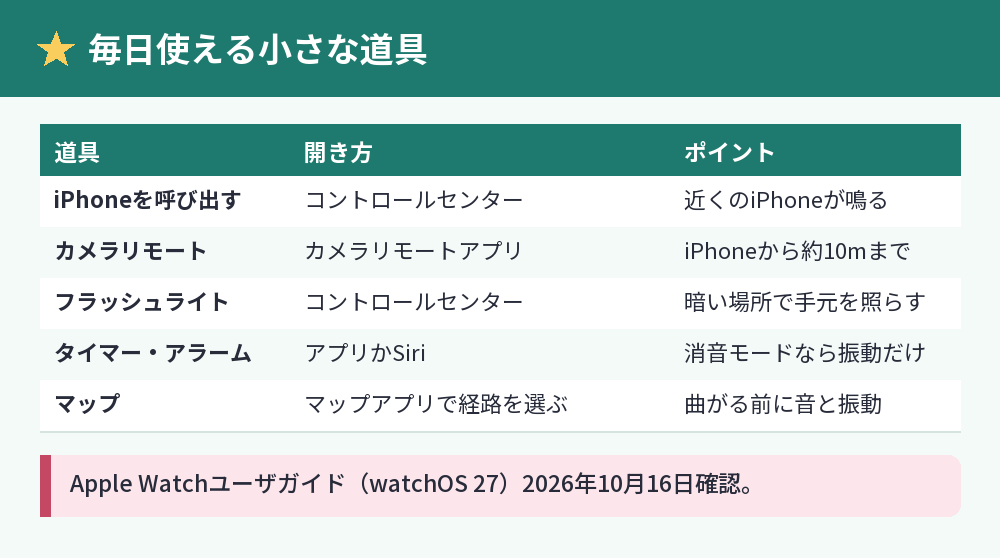
地味ですが、毎日いちばん助かるのが、手首ですぐ使える小さな道具たちです。
タイマー・アラーム・リマインダー
タイマー・アラーム・リマインダーのアプリは最初から入っていて、Digital Crownを長押ししてSiriを呼び出し、話しかけて頼むこともできます(Siriはインターネットへの接続が必要です)。
アラームは消音モードをオンにしておくと、音を出さずに手首のタップだけで知らせてくれるので、家族を起こしたくない朝にも使えます。
iPhoneを呼び出す
サイドボタンを押してコントロールセンターを開き、iPhoneを呼び出すボタンをタップすると、近くにあるiPhoneから音が鳴ります。
Series 9・Ultra 2以降とiPhone 15以降(iPhone 16eとiPhone 17eを除く)の組み合わせなら、「正確な場所を見つける」でiPhoneのおおまかな方向と距離も表示されます。
カメラリモートで離れて撮る
カメラリモートアプリを使うと、Apple WatchをiPhoneのカメラのファインダーにして、離れた場所からシャッターを切れます。
iPhoneから約10mのBluetoothの通信圏内で使え、撮った写真はiPhoneの写真アプリに保存されます。
マップの道案内とフラッシュライト
マップアプリで経路を選んで歩きはじめると、曲がる場所が近づいたときに音と振動で知らせてくれます。
コントロールセンターのフラッシュライトは、暗い玄関で鍵穴を探すときなどに手首から照らせて便利です。
アプリの入れ方と通知の絞り方
Apple Watchの便利機能を増やしたいときはアプリを足し、うるさいと感じたら通知を減らします。
アプリを追加する
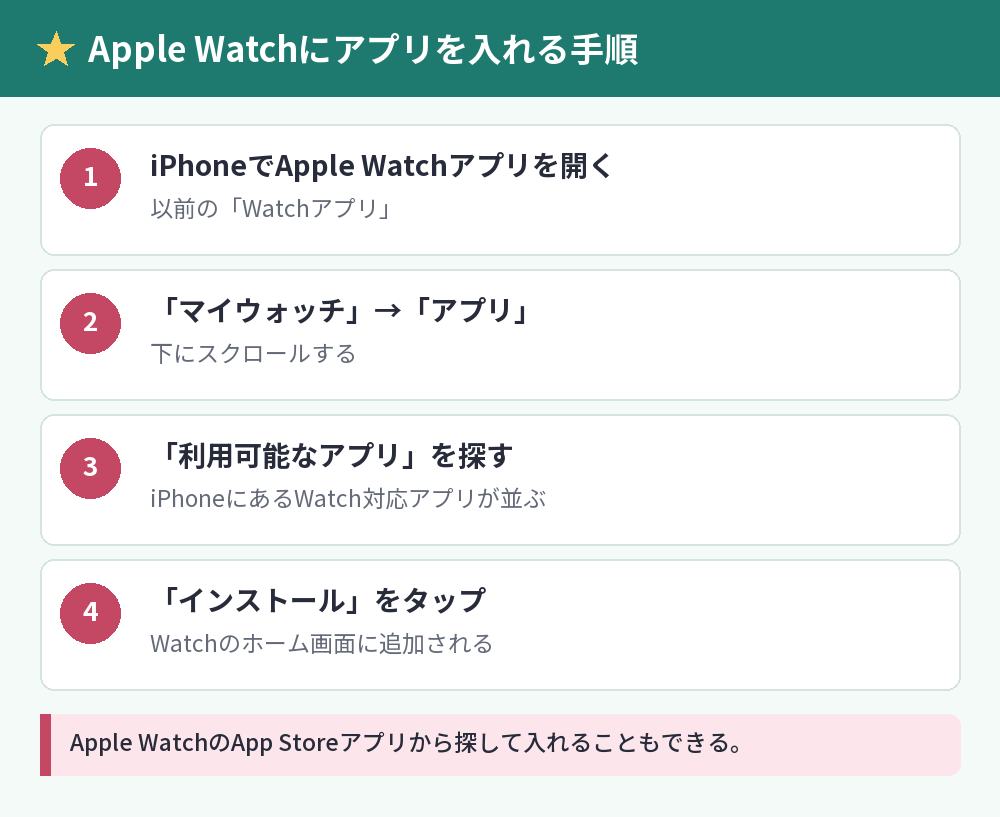
iPhoneに入っているアプリにApple Watch版があれば、最初の設定では自動でApple Watchにも入ります。
自動で入らなかったアプリは、iPhoneのApple Watchアプリの「マイウォッチ」→「アプリ」→「利用可能なアプリ」で「インストール」をタップします。
Apple WatchのApp Storeアプリから、新しいアプリを探して入れることもできます。
使わないアプリを消す・並べ替える
Digital Crownを押してアプリの一覧を出し、消したいアプリを長押しすると削除できます(消せない内蔵アプリもあります)。
Apple Watchだけでアプリを消してもiPhoneのアプリは残りますが、iPhoneからアプリを消すとApple Watchからも消えます。
通知はアプリごとに減らす
iPhoneのApple Watchアプリで「マイウォッチ」→「通知」と進むと、アプリごとに通知を届けるか、通知センターに送るだけにするかを選べます。
最初は電話・メッセージ・カレンダーなど本当に必要なものだけ残すと、振動に振り回されずに済みます。
初期設定やコントロールセンターの並べ替えは、Apple Watchの設定まとめ|買ったら最初にやることと毎日使う基本操作で順番に整理しています。
Apple WatchでLINEを使う方法は、Apple WatchでLINEを使う方法|返信・定型文と通知が来ないときの設定でくわしく説明しています。
よくある質問
アップルウォッチだけでできることは?
iPhoneが近くになくても、ダウンロード済みの音楽の再生、アラーム・タイマー、Apple Payでの支払い、ワークアウトの記録などはApple Watchだけで使えます。
Wi-Fiにつながっていればメッセージの返信もでき、GPS + Cellularモデルで通信プランを設定していれば外出先でも電話やメッセージが使えます。
GPSモデルとセルラーモデルで便利機能は変わる?
iPhoneが近くにあるときに使える機能は、どちらのモデルでもほとんど同じです。
差が出るのはiPhoneを持たずに出かけたときの通話や通信なので、詳しくはApple Watchの選び方|SE 3・Series 12・Ultra 4の違いと決め方で確かめてください。
Apple Watchで支払いや健康の記録もできる?
Apple PayやSuicaなどの支払い、心拍数・睡眠・ワークアウトの記録もApple Watchの代表的な機能です。
ただしApple Watchは医療機器の代わりではなく病気の診断はできないので、気になる症状があるときは医療機関に相談してください。
アプリが反応しなくなったときは?
反応しないアプリを開いたまま、サイドボタンを長押しし、そのあとDigital Crownを文字盤が出るまで長押しすると、アプリを終了できます。
Appleによると、ふだんアプリを終了する必要はなく、終了してもバッテリーの節約にはなりません。
通知が多すぎて疲れるときは?
通知を左にスワイプすると、そのアプリの通知を1時間止める、今日は止めるといった設定がその場でできます。
根本的に減らしたいときは、iPhoneのApple Watchアプリの「通知」でアプリごとに見直します。
iPhoneのロック解除にも使える?
使えます。
iPhoneの設定アプリの「Face IDとパスコード」で「Apple Watchでロック解除」をオンにすると、マスクをしていて顔が認識されにくいときなどに、手首のApple WatchでiPhoneのロックが外れます。
文字盤にもよく使う機能を置ける?
置けます。
天気やタイマーなどをコンプリケーションとして文字盤に置いておくと、タップ1回で開けます。
やり方はアップルウォッチの文字盤カスタムまとめ|変え方・写真・コンプリケーションにまとめています。
まとめ:アップルウォッチの便利機能は通知から慣れていく
アップルウォッチの便利機能は、iPhoneを出さずに済ませたい場面ほど役に立ちます。
| やりたいこと | 使う機能・アプリ |
|---|---|
| 届いた連絡を確かめる | 通知・通知センター |
| メッセージに返す | メッセージアプリ(音声入力・スクリブル) |
| 電話に出る | 電話アプリ・ダブルタップ |
| 音楽を聴く | ミュージック+Bluetoothヘッドフォン |
| iPhoneが見つからない | コントロールセンターのiPhoneを呼び出す |
| 集合写真を撮る | カメラリモート |
| アプリを足す・消す | Apple Watchアプリ・App Store |
まずは通知を必要なものに絞り、慣れてきたらタイマーやカメラリモートなどの小さな道具を少しずつ使ってみてください。
次に読む:Apple Watchの通知設定|アプリごとのオン・オフと通知音を消す方法
比べて選ぶなら:アップルウォッチのバンド種類まとめ|素材・サイズの互換性と選び方