アップルウォッチの画面にりんごマーク(Appleロゴ)が出たまま、いつまでたっても文字盤が出てこない……いわゆるリンゴループになると、このまま壊れてしまうのではと心配になりますよね?
この記事では、Apple Watchのリンゴループの直し方を、Appleの公式サポート記事の順番にそって「強制再起動」「ペアリングし直し」「ソフトウェアアップデート」「赤い『!』が出たときの復元」に分けて解説します。
どこまでが自分でできて、どこからが修理なのかの線引きが分かるので、むやみにボタンを押し続けたり、非公式の方法に手を出したりせずに、安全に元の状態へ戻せるようになります。
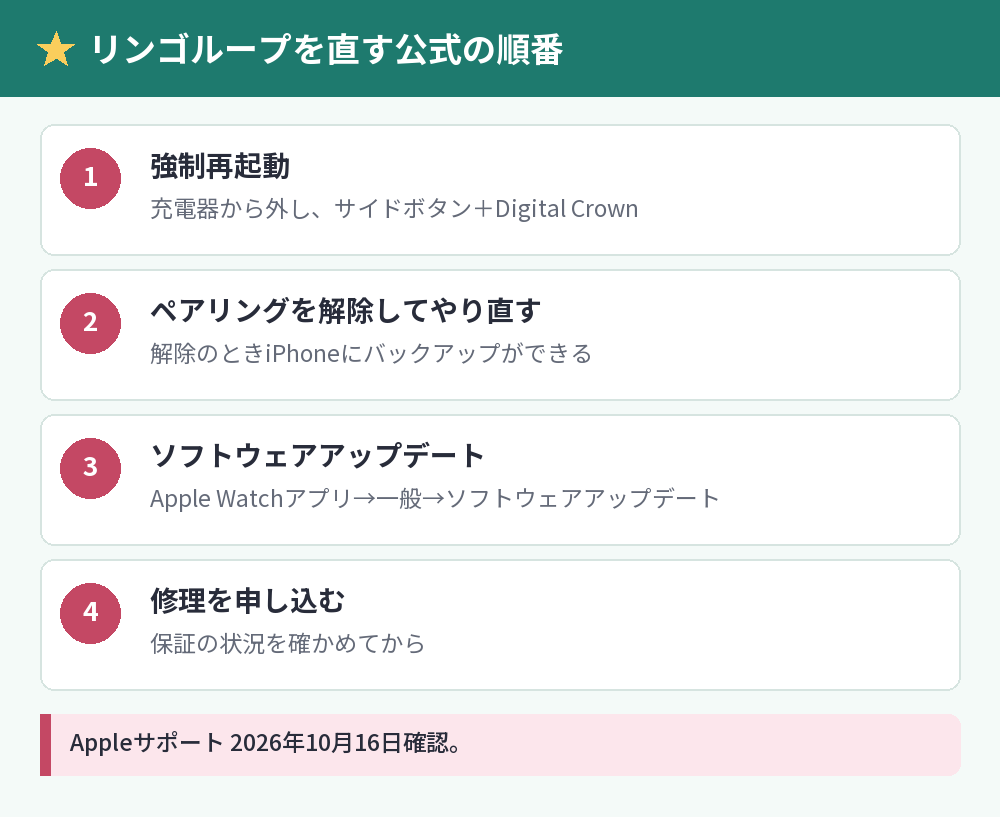
Apple Watchのリンゴループの直し方は強制再起動→ペアリングし直し→アップデート
Apple Watchがリンゴマークのまま進まないときは、まず強制再起動、それでもだめならペアリングを解除してからペアリングし直し、最後にソフトウェアアップデートを確かめるのが、Appleが案内している直し方です。
Appleのサポート記事「Apple WatchがAppleロゴを表示したまま動かない場合」でも、この3つの順番で対処するよう案内されています。
それでも直らないときは、修理サービスの申し込みに進みます。
Apple WatchのほかのトラブルはApple Watchの不具合の対処まとめ|症状別の直し方と容量不足の解消法でまとめています。
まずは強制再起動でリンゴマークから抜け出す
アップルウォッチがリンゴマークから動かないときに、最初に試すのが強制再起動です。
- Apple Watchを充電器から外します(充電中は再起動できません)。
- サイドボタンとDigital Crownを両方とも長押しします。
- 画面が一度黒くなり、Appleロゴがもう一度表示されたら、両方のボタンを放します。
- 再起動が終わるまで待ちます(時間がかかる場合があります)。
強制再起動はデータを消す操作ではないので、最初に試して大丈夫です。
アップデートの途中でリンゴマークのままのとき
watchOSのアップデート中は、進行状況を示すアイコンが回ったまま、完了まで数分から1時間ほどかかることがあり、終わると自動で再起動します。
Appleは、アップデートが終わるまでApple Watchを充電器に載せたままにして、再起動しないよう案内しています。
アップデートの途中だと分かっているときは、強制再起動の前にしばらく充電器の上で待ってみましょう。
アップルウォッチのリンゴマークがついたり消えたりするとき
リンゴマークがついたり消えたり、点滅をくり返したりするときは、電池が少なくなっていることも考えられます。
純正の充電器でしばらく充電してから、強制再起動を試してください。
画面が真っ暗のまま何も出ないときの対処はアップルウォッチの画面がつかないときの対処法|真っ暗・反応しない原因でまとめています。
ずっとリンゴマークのときはペアリングを解除してやり直す
強制再起動をしてもAppleロゴから動かないときは、iPhoneからペアリングを解除して、もう一度ペアリングします。
- Apple WatchとiPhoneを近くに置き、終わるまで離さないようにします。
- iPhoneでApple Watchアプリを開き、「マイウォッチ」タブの上の「すべてのWatch」をタップします。
- Apple Watchの横の情報ボタンをタップし、「Apple Watchとのペアリング解除」をタップします。
- GPS + Cellularモデルなら、モバイルデータ通信プランを残す選択肢を選びます。
- Apple Accountのパスワードを入力し、「ペアリング解除」をタップします。
- 「ペアリングを開始」をタップし、iPhoneの案内に従って設定し直し、「バックアップから復元」を選びます。
ペアリングを解除すると、iPhoneにApple Watchのバックアップが作られるので、設定し直すときにバックアップから戻せます。
ペアリング解除の手順はApple Watchのペアリング解除のやり方|機種変更・売る前の手順とエラー対処でも解説しています。
ソフトウェアアップデートを確かめる
ペアリングし直したら、watchOSのアップデートがないかを確かめます。
- iPhoneでApple Watchアプリを開き、「マイウォッチ」タブを表示します。
- 「一般」→「ソフトウェアアップデート」とタップします。
- アップデートがあれば「ダウンロードしてインストール」をタップします。
アップデートの前に、iPhoneを最新のiOSにし、Apple Watchを50%以上充電し、iPhoneをWi-Fiにつないでおきます。
アップデートがうまく進まないときはApple Watchがアップデートできないときの対処法|準備中から進まない・終わらないを参考にしてください。
iPhoneのアイコンや赤い「!」が出たときの復元
リンゴマークではなく、Apple WatchとiPhoneが近づくアニメーションや、赤い「!」が出るときは、Apple Watchの復元が必要なサインです。
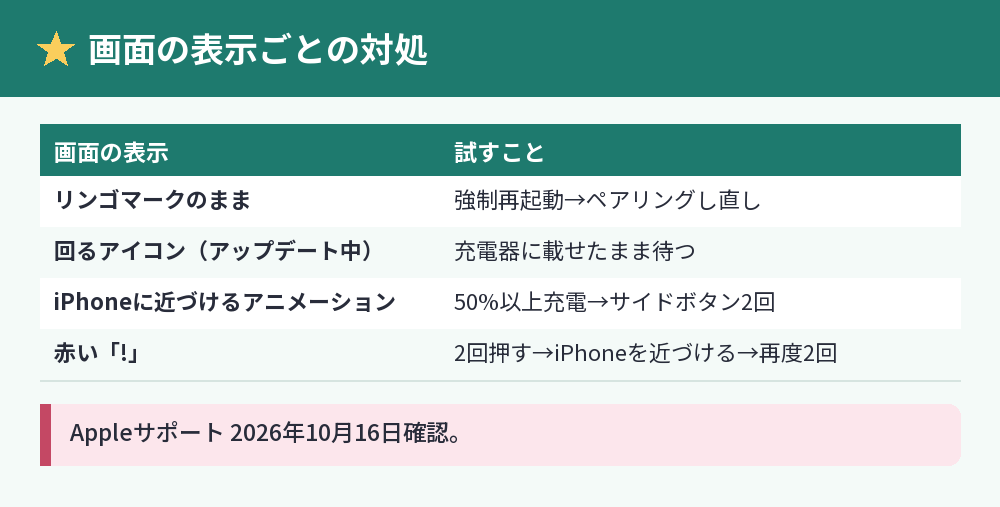
- Apple Watchを50%以上充電し、手順が終わるまで充電器に載せたままにします。
- Wi-FiとBluetoothをオンにし、最新のiOSにしたiPhone(またはiPad)を近づけます。
- Apple Watchのサイドボタンを2回押します(赤い「!」のときは、もう一度2回押します)。
- iPhoneに表示される手順に従います。
復元に使うiPhoneは、ペアリングしているものでなくてもかまいません。
家族や友人のiPhoneでも、Apple Watchの個人データがそのiPhoneと共有されることはないとAppleは説明しています。
うまくいかないときは、Wi-Fiを5GHzではなく2.4GHzのネットワークにすると改善する場合があります。
完全放電や非公式ツールは使わずに修理を相談する
リンゴループの直し方として「電池を完全に使い切る(完全放電)」という方法を見かけることがあります。
Appleの公式のサポート記事には、完全放電でリンゴループを直す方法は載っていません。
Appleの案内はあくまで、強制再起動・ペアリングし直し・アップデート、それでもだめなら修理です。
パソコン用の修復ツールについて
リンゴループを直すとうたうパソコン用のソフトもありますが、Appleの公式の方法ではありません。
Apple Watchのデータや保証にかかわるので、まずはAppleの手順で試してください。
修理に出すときに確かめること
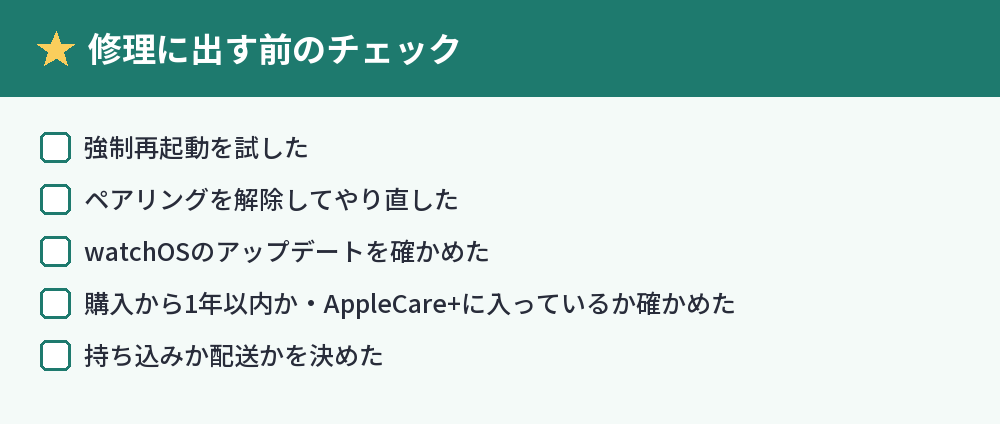
Appleの製品限定保証は、購入日から1年以内に起きた製造上の問題が対象で、落下などの事故による損傷は対象外です。
修理は、Genius BarやApple正規サービスプロバイダに持ち込むか、Appleから届く配送箱で送るかを選べ、料金は検査のあとに決まります。
よくある質問
Apple Watchのリンゴループの原因は?
Appleは、リンゴマークのまま動かなくなる原因をはっきりとは示していません。
電池不足やアップデートの途中で止まったように見えることもあるので、まずは充電と強制再起動から試しましょう。
リンゴループは放置すれば直る?
アップデートの途中なら、充電器に載せたまま待つと終わることがあります。
長時間待っても変わらないときは、強制再起動やペアリングし直しに進んでください。
強制再起動するとデータは消える?
消えません。
データが消えるのは「すべてのコンテンツと設定を消去」やペアリング解除のときで、ペアリング解除の前にはiPhoneにバックアップが作られます。
iPhoneが手元にないときは?
強制再起動はApple Watchだけでできます。
ペアリングし直しや赤い「!」の復元にはiPhoneかiPadが必要ですが、復元は家族や友人のデバイスでも行えます。
リンゴループの修理代はいくら?
修理代はモデルや症状で変わり、最終的な金額はAppleが検査したあとに決まります。
AppleCare+に入っているか、購入から1年以内かを確かめてから、Appleのサポートで見積もりを確かめてください。
リンゴマークが点滅するのは故障?
電池が足りずに起動と停止をくり返している場合もあるので、すぐに故障とは限りません。
しばらく充電してから強制再起動し、それでも変わらなければ修理を相談しましょう。
まとめ:Apple Watchのリンゴループは公式の3ステップで直す
Apple Watchのリンゴループの直し方は、強制再起動、ペアリングし直し、ソフトウェアアップデートの3ステップが基本です。
| 症状 | 試すこと |
|---|---|
| リンゴマークのまま動かない | 充電器から外してサイドボタン+Digital Crownを長押し |
| アップデートの途中で止まった | 充電器に載せたまましばらく待つ |
| ついたり消えたり・点滅 | しばらく充電してから強制再起動 |
| 強制再起動でも直らない | ペアリングを解除してバックアップから戻す |
| 赤い「!」・iPhoneのアイコン | 50%以上充電してiPhoneを近づけ、サイドボタンを2回 |
| それでも直らない | 保証を確かめてAppleに修理を相談 |
非公式の方法に頼らず、公式の手順を上から順に試していけば、データを守りながら復旧を目指せます。