文字盤の四すみや周りに天気やアクティビティが表示されているのを見て、自分好みに変えたいけれど、Apple Watchのコンプリケーションという言葉の意味も、どこから変えるのかもよく分からず、そのままにしていませんか?
この記事では、Apple Watchのコンプリケーションとは何か、追加と変更の手順、数を増やす方法、使い方別のおすすめの組み合わせ、デジタル時計や秒表示の出し方、表示されないときの確かめ方までを、Appleのユーザガイドをもとに解説します。
よく見る情報を文字盤に並べておけば、アプリを開かなくても手首を上げるだけで天気や予定が分かるようになり、Apple Watchがぐっと便利になります。
Apple Watchのコンプリケーションとは文字盤に置くアプリの情報
Apple Watchのコンプリケーションとは、文字盤に追加できる小さな表示のことで、天気・予定・アクティビティなどの情報を時刻と一緒に一目で確認できます。
Appleのユーザガイドでは、株価や天気予報、インストールしたほかのアプリの情報を素早くチェックできる特殊な機能と説明されています。
ほとんどのコンプリケーションはタップするとそのアプリが開くので、アプリのショートカットとしても使えます。
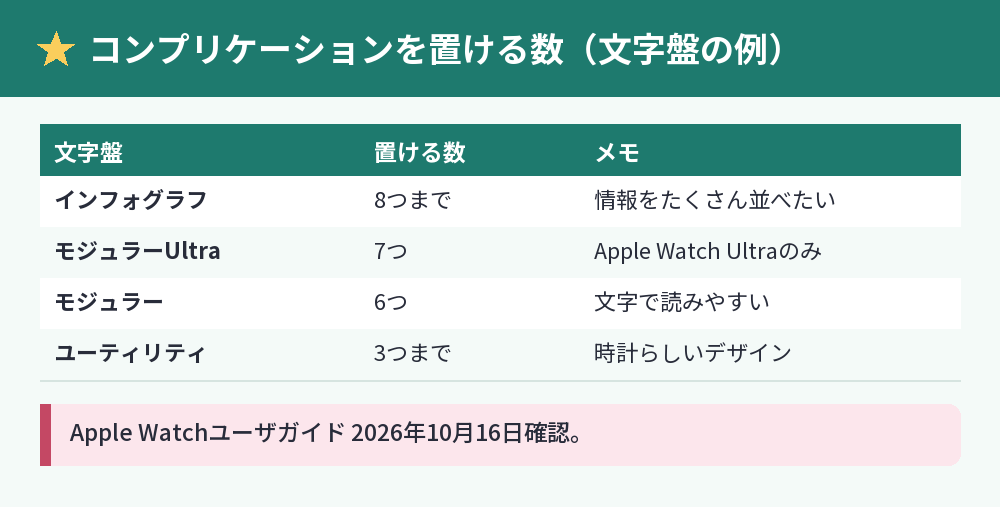
置けるコンプリケーションの数は文字盤によって違い、たとえば「インフォグラフ」は8つまで、「モジュラー」は6つ、「ユーティリティ」は3つまでです。
文字盤のカスタムの全体像は、アップルウォッチの文字盤カスタムまとめ|変え方・写真・コンプリケーションで紹介しています。
コンプリケーションを追加・変更するやり方
コンプリケーションは、Apple Watch本体でもiPhoneでも変えられます。
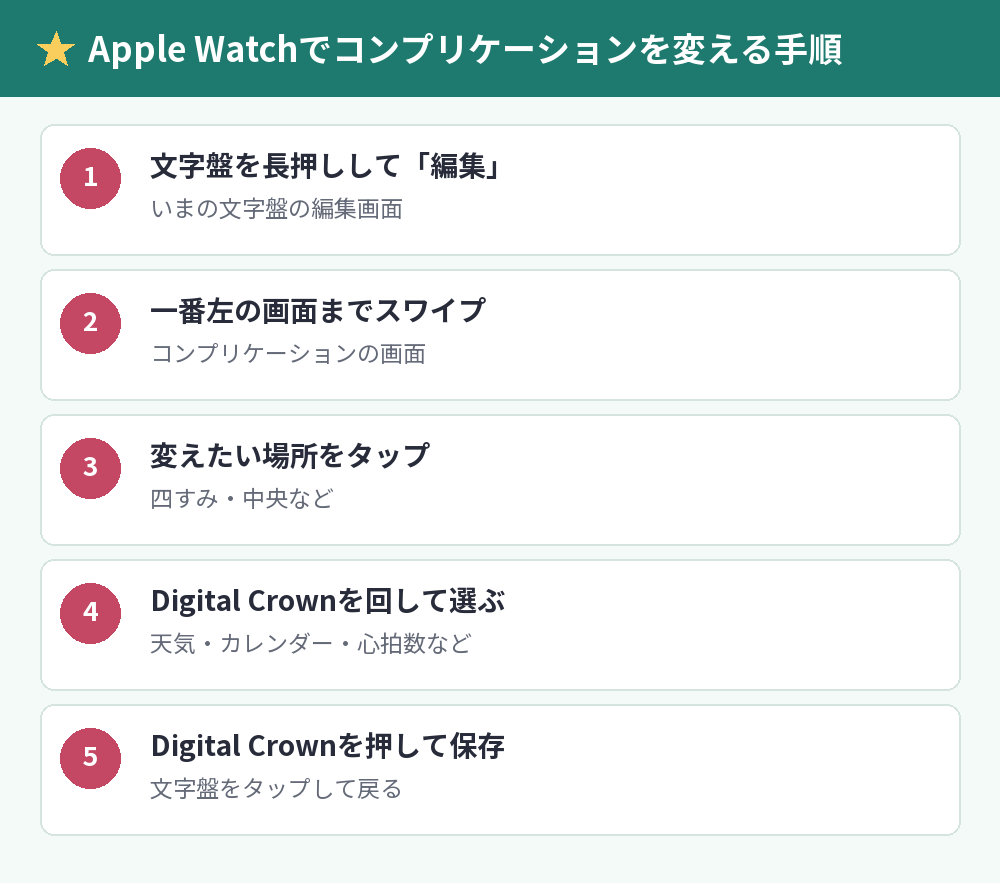
Apple Watchで変える手順
- 文字盤を表示した状態で画面をタッチして押さえたままにし、「編集」をタップします。
- 左にスワイプして、一番左の画面(コンプリケーションの画面)まで移動します。
- 変えたい場所のコンプリケーションをタップします。
- Digital Crownを回して、「アクティビティ」や「天気」など新しいコンプリケーションを選びます。
- Digital Crownを押して保存し、文字盤をタップして戻ります。
iPhoneのApple Watchアプリで変える
iPhoneのApple Watchアプリ(以前の「Watchアプリ」)では、文字盤ギャラリーで文字盤を選び、コンプリケーションの場所ごとに表示する内容を選んでから「Watchに追加」をタップします。
文字が大きく一覧で見られるので、じっくり選びたいときはiPhoneのほうが分かりやすいはずです。
アップルウォッチのコンプリケーションを増やす方法
今の文字盤に置ける数は決まっているので、増やしたいときは文字盤そのものを変えるか、文字盤を使い分けます。
コンプリケーションの多い文字盤に変える
たくさん並べたいなら、8つまで置ける「インフォグラフ」や、6つの「モジュラー」が向いています。
Apple Watch Ultraなら、7つのコンプリケーションを置ける「モジュラーUltra」も選べます。
場面ごとに文字盤を分ける
仕事用・運動用など、文字盤を複数作ってコンプリケーションを分けておくのもひとつの方法です。
文字盤の切り替え方は、アップルウォッチの文字盤の変え方|iPhoneと本体での変更と変わらないときで手順を紹介しています。
スマートスタックのウィジェットも使う
文字盤でDigital Crownを回すと、スマートスタックのウィジェットが表示されます。
コンプリケーションに入りきらない情報は、ウィジェットに並べておくと文字盤をすっきり保てます。
あわせて読みたい:Apple Watchの壁紙の変え方|好きな写真を待ち受けにする手順
Apple Watchのコンプリケーションのおすすめの組み合わせ
コンプリケーションは、毎日いちばんよく見る情報から選ぶのが基本です。
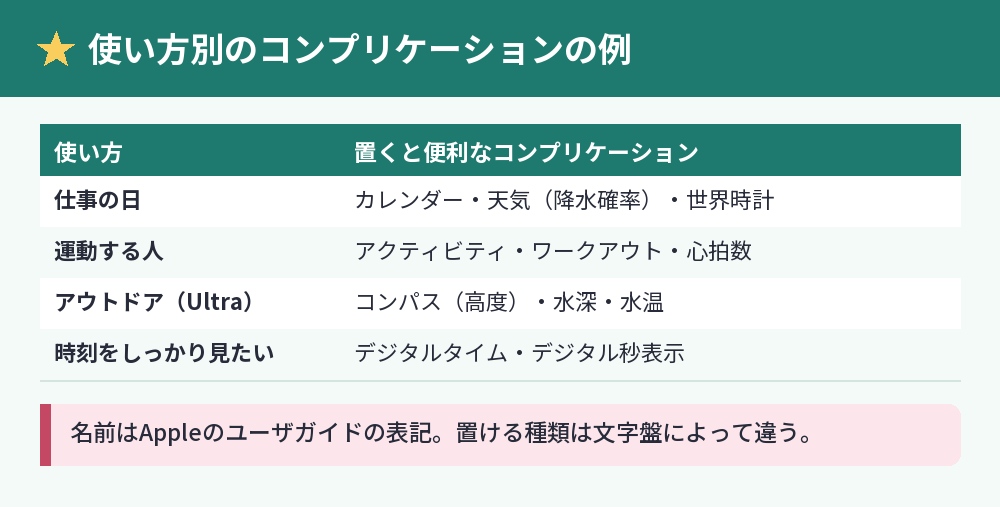
仕事の日におすすめ
「カレンダー」のスケジュール、「天気」の降水確率、「世界時計」を置くと、次の予定と出かける前の天気がすぐ分かります。
運動する人におすすめ
「アクティビティ」のリング、「ワークアウト」、「心拍数」を置くと、1日の運動量の確認とワークアウトの開始が文字盤から行えます。
Apple Watch Ultraにおすすめ
Ultraでは、「コンパス」の高度やウェイポイント、「水深」の水深と水温など、アウトドア向けのコンプリケーションが選べます。
「モジュラーUltra」や「ウェイファインダー」は、Apple Watch Ultraで使える文字盤です。
デジタル時計や秒表示をコンプリケーションで出す
アナログの文字盤でも、コンプリケーションで時刻をデジタル表示にできます。
デジタル時計のコンプリケーション
Appleのユーザガイドでは、「時刻」のコンプリケーションとして「デジタルタイム」「デジタル秒表示」「アナログ時刻表示」「アナログ秒表示」が案内されています。
アナログ時計の文字盤に「デジタルタイム」を置けば、針と数字の両方で時刻を確かめられます。
秒表示のコンプリケーション
秒まで見たいときは、「デジタル秒表示」か「アナログ秒表示」を選びます。
どのコンプリケーションを置けるかは文字盤ごとに違うので、編集画面でDigital Crownを回して候補に出てくるかを確かめてください。
コンプリケーションが表示されないときの確かめ方
思ったコンプリケーションが選べない・表示されないときは、次の順番で確かめます。
アプリがApple Watchに入っているか
App Storeのアプリのコンプリケーションはアプリに含まれているものなので、そのアプリをApple Watchに入れておく必要があります。
Apple Watchのホーム画面にそのアプリがあるか、まず確かめましょう。
文字盤にコンプリケーションの場所があるか
文字盤によってはコンプリケーションを置く場所がなく、その場合は編集画面にコンプリケーションの画面が出てきません。
手首を下げると内容が消える
常時表示に対応したモデルで手首を下げたときにデータが消える場合は、Apple Watchの設定アプリ→「画面表示と明るさ」→「常にオン」→「コンプリケーションデータの表示」で、表示するコンプリケーションを選べます。
低電力モードのときは「常にオン」が使えないので、画面をタップするまで文字盤が表示されません。
よくある質問
コンプリケーションはいくつまで置ける?
文字盤によって違い、インフォグラフは8つまで、モジュラーは6つ、ユーティリティは3つまでです。
モジュラーデュオはApple Watch SEでは使えないなど、モデルによって使えない文字盤もあります。
iPhoneとApple Watchのどちらで変えるのがいい?
その場でさっと1か所だけ変えるならApple Watch、いくつもの場所をまとめて見直すなら画面の大きいiPhoneのApple Watchアプリが便利です。
iPhoneで組み合わせた文字盤は、「Watchに追加」をタップするとApple Watchのコレクションに入ります。
他社のアプリのコンプリケーションも使える?
App Storeから入手する一部のアプリにも、コンプリケーションが含まれています。
アプリをApple Watchに入れたあと、編集画面の候補に出てくるか確かめてみてください。
文字盤とコンプリケーションの組み合わせは保存できる?
コレクションに追加した文字盤ごとにコンプリケーションを設定できるので、組み合わせを変えた文字盤を複数作っておけば切り替えて使えます。
文字盤の種類はApple Watchの文字盤とは?種類と選び方|おしゃれな人気文字盤の探し方で紹介しています。
コンプリケーションを増やすと電池は減る?
Appleはコンプリケーションの数と電池の持ちの関係を公表していません。
電池の減りが気になるときは、低電力モードやバッテリーの設定から見直すのが確実です。
ホーム画面のアプリとコンプリケーションの違いは?
ホーム画面はアプリを選んで開くための一覧で、コンプリケーションは文字盤にアプリの情報を表示するものです。
ホーム画面の使い方はアップルウォッチのホーム画面の変え方|グリッドとリスト表示の切り替えで解説しています。
まとめ:Apple Watchのコンプリケーションはよく見る情報から選ぶ
Apple Watchのコンプリケーションは、文字盤にアプリの情報を表示して、手首を上げるだけで確かめられるようにする機能です。
| やりたいこと | 方法 |
|---|---|
| 追加・変更する | 文字盤を長押し→「編集」→一番左の画面→Digital Crownで選ぶ |
| 数を増やす | インフォグラフ(8つ)やモジュラー(6つ)に変える |
| デジタル時計・秒表示 | 「時刻」のデジタルタイム・デジタル秒表示 |
| 表示されない | アプリの有無・文字盤の場所・常にオンの設定を確かめる |
| Ultraで使う | モジュラーUltra(7つ)・ウェイファインダー |
まずはカレンダー・天気・アクティビティのように毎日見る情報から置いてみて、使わないものを外していくと、自分にちょうどいい文字盤ができあがります。
比べて選ぶなら:アップルウォッチのバンド種類まとめ|素材・サイズの互換性と選び方