Apple Watchのロックを解除しようとしたら数字が思い出せない、何度か試したら入力できなくなってしまった……アップルウォッチのパスワードを忘れたとき、このまま使えなくなるのではと焦りますよね?
この記事では、アップルウォッチのパスワード(パスコード)を忘れたときにAppleが案内している公式のリセットの手順と、リセットのあとに気をつけたいアクティベーションロック、次に忘れないための設定を解説します。
本体だけでできる方法とiPhoneからできる方法の両方を知っておけば、手元にあるもので今すぐ使える状態に戻せて、バックアップからデータを戻す流れまで迷わず進められるようになります。
アップルウォッチのパスワードを忘れたらリセットして設定し直す
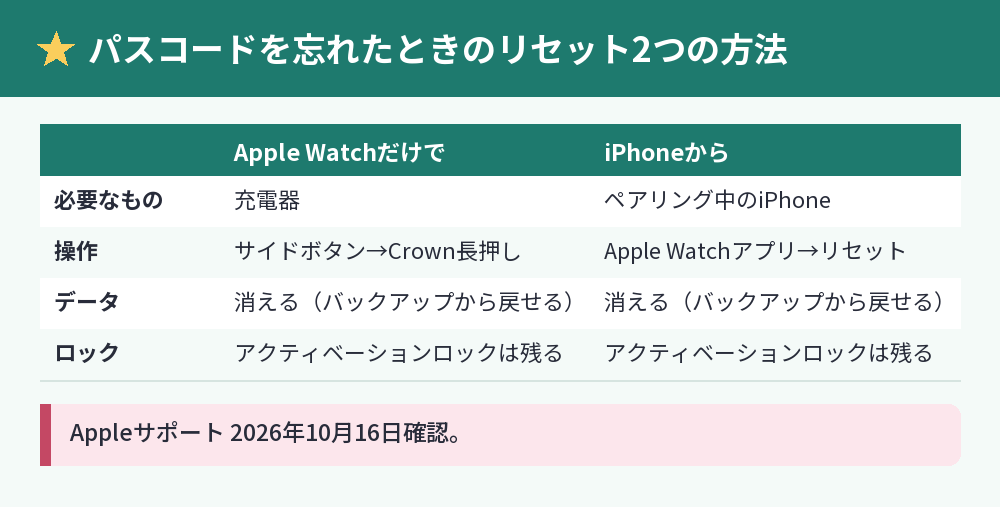
Apple Watchのパスコードを忘れたときは、Apple WatchをリセットしてからiPhoneでもう一度設定し直すのが、Appleが案内している公式の方法です。
Appleの案内には、パスコードを確かめたり、データを消さずにロックだけ外したりする方法は載っていません。
リセットするとApple Watchの中のデータは消えますが、消える前にiPhoneにバックアップが作られるので、設定し直すときにバックアップから戻せます。
リセットのやり方は、Apple Watchだけでできる方法と、ペアリングしているiPhoneからする方法の2つです。
困ったとき全般の対処はApple Watchの不具合の対処まとめ|症状別の直し方と容量不足の解消法にまとめています。
Apple Watch本体だけでリセットする手順
iPhoneが手元になくても、Apple Watchと充電器があればリセットできます。
- Apple Watchを充電器に載せ、終わるまでそのまま載せておきます。
- 画面の右上に電源ボタンが出るまで、サイドボタンを長押しします。
- 「すべてのコンテンツと設定を消去しますか」と表示されるまで、Digital Crownを長押しします。
- 「リセット」をタップし、確認のためにもう一度「リセット」をタップします。
- 処理が終わったら、iPhoneでApple Watchを設定し直し、案内に従ってバックアップから戻します。
充電器から外すと手順が進まないので、最後まで充電器に載せたままにしておくのがコツです。
リセットが始まらないとき
「すべてのコンテンツと設定を消去しますか」の画面が出ないときは、Apple Watchが充電器に載っているかを確かめてから、Digital Crownをもう少し長く押し続けてみてください。
本体のリセットの全体の流れはApple Watchの初期化のやり方|強制リセットとiPhoneなしでの手順でも解説しています。
ペアリングしているiPhoneからリセットする手順
ペアリングしているiPhoneが手元にあるなら、iPhoneのApple Watchアプリからもリセットできます。
- Apple WatchとiPhoneを近くに置きます。
- iPhoneでApple Watchアプリ(以前の「Watchアプリ」)を開き、「マイウォッチ」をタップします。
- 「一般」→「リセット」とタップします。
- 「Apple Watchのコンテンツと設定を消去」をタップし、画面の下でもう一度タップして確定します(Apple Accountの入力を求められることがあります)。
- 処理が終わったら、Apple Watchを設定し直し、バックアップから戻します。
モバイル通信モデルのプランはどうする?
GPS + Cellularモデルでは、途中でモバイル通信のプランを残すか削除するかを聞かれます。
同じiPhoneとペアリングし直して使い続けるなら、プランは残しておきます。
別のiPhoneとペアリングする、またはもう使わないときはプランを削除し、解約は通信事業者に問い合わせます。
あわせて読みたい:Apple Watchに通知がこない原因と対処法|iPhoneの設定と振動しないとき
リセット後にアクティベーションロックが求められるとき
パスコードを忘れてリセットしても、アクティベーションロックは外れないので、設定し直すときにApple Accountのメールアドレスか電話番号とパスワードが必要です。
アクティベーションロックは、なくしたり盗まれたりしたApple Watchをほかの人が使えないようにする「探す」のしくみです。
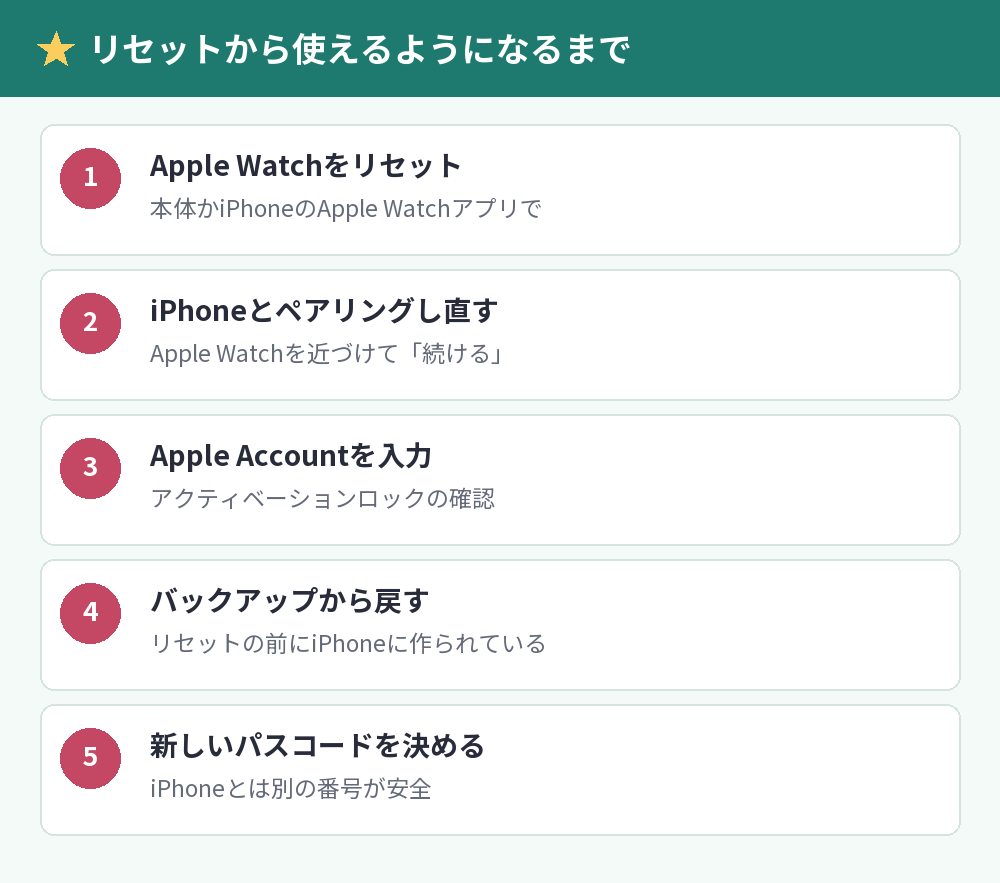
「所有者にロックされています」のような画面が出てパスワードを聞かれたら、ペアリングしていたiPhoneと同じApple Accountの情報を入れます。
Apple Accountのパスワードもわからないとき
Apple Accountのパスワードを忘れたときは、Appleの公式の手順でパスワードをリセットできます。
Apple Watchのパスコードと、Apple Accountのパスワードは別のものなので、どちらを聞かれているのかを落ち着いて確かめましょう。
中古で買ったApple Watchがロックされているとき
前の持ち主のアクティベーションロックが残っていると、自分のApple Accountでは使い始められません。
Appleは、iPhoneが手元にない場合でも、持ち主がicloud.com/findにサインインしてApple Watchを消去し、一覧から削除すればロックを外せると案内しています。
前の持ち主に連絡して外してもらうのが、正規の方法です。
中古を選ぶときの注意はApple Watchの中古は買っていい?選び方・値段の調べ方とやめたほうが良い理由で解説しています。
アクティベーションロックを外すとうたうツールや業者は、公式の方法ではないので使わないでください。
パスコードの不一致が続いたとき・勝手に入力されるとき
アップルウォッチでパスコードの不一致が何度も出るときは、まず落ち着いて、覚えている数字の候補を試す回数を決めておきましょう。
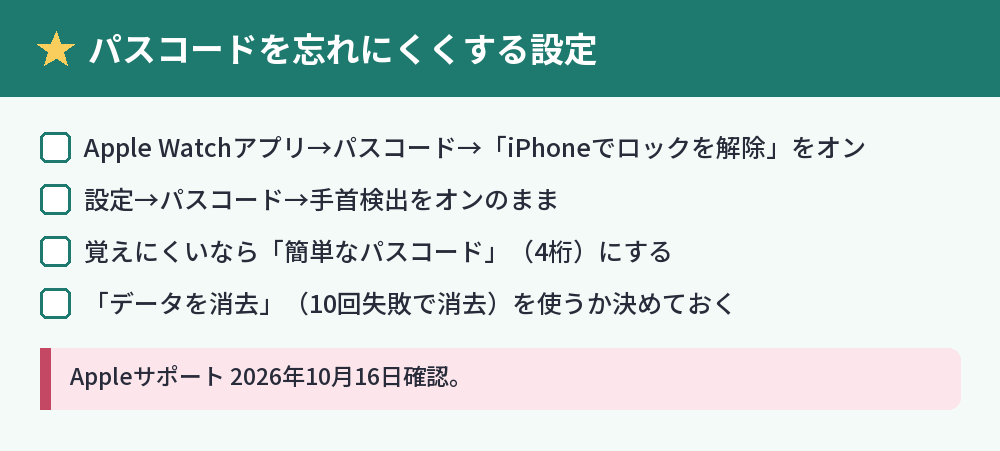
設定アプリの「パスコード」で「データを消去」がオンになっていると、パスコードの入力に10回失敗した時点でApple Watchのデータが消去されます。
8時間などの待ち時間について
「パスコードの不一致のあと8時間待つ」といった話を見かけることがありますが、何回間違えると何時間待つのかは、Appleの公式のユーザガイドやサポート記事には書かれていません。
思い出せる見込みがないときは、待ち時間が終わるのを待つより、公式のリセットで設定し直すほうが早く使えるようになります。
パスコードの不一致が勝手に出るとき
身に覚えがないのにパスコードの不一致が出るときは、袖やポケットの中で画面が触れて、意図しない入力が続いた可能性があります。
外しているあいだは画面が下になるように置く、袖に当たりにくい着け方にするなど、画面に触れにくくしておくと安心です。
本当に覚えているパスコードを入れても不一致になるときは、リセットして新しいパスコードを決め直しましょう。
次にパスワードを忘れないための設定
リセットして設定し直したら、同じことが起きないように、パスコードの入力を減らす設定をしておきます。
iPhoneでロックを解除する
iPhoneのApple Watchアプリで「マイウォッチ」→「パスコード」と開き、「iPhoneでロックを解除」をオンにします。
Apple Watchを着けた状態でiPhoneのロックを解除すると、Apple Watchのロックも一緒に外れるので、Apple Watchでパスコードを打つ回数が減ります。
iPhoneがApple Watchの通常のBluetoothの通信圏内(約10m)にあることが条件です。
手首検出をオンのままにする
手首検出がオンなら、Apple Watchを外したときに自動でロックされ、着けているあいだはロックが解除されたままになります。
手首検出をオフにすると、Apple Payのたびにパスコードの入力が必要になるなど、かえって入力の回数が増えます。
簡単なパスコードにする
Apple Watchの設定アプリで「パスコード」→「簡単なパスコード」をオンにすると、4桁のパスコードを使えます。
Appleは、Apple WatchのパスコードはiPhoneとは別のものにしたほうが安全だと案内しているので、覚えやすさと安全のバランスで決めましょう。
よくある質問
パスコードを忘れてもデータを消さずに解除できる?
Appleの公式の方法は、Apple Watchをリセットして設定し直すことだけです。
リセットの前にiPhoneにバックアップが作られるので、設定し直すときにバックアップから戻せます。
アップルウォッチのパスワードがわからないままiPhoneを機種変更したら?
Apple Watchのパスコードが分からなくても、本体だけでリセットできます。
リセットしたあと、新しいiPhoneとペアリングし直します。
アクティベーションロックのためにApple Accountのパスワードは必要です。
リセットするとSuicaやカードはどうなる?
リセットするとApple Watchの中のデータはすべて消えるので、ウォレットのカードは設定し直したあとに追加し直すことになります。
Suicaなどの交通系ICカードの残高の扱いは、Appleと発行元(JR東日本など)の案内で確かめてから進めると安心です。
パスコードをオフにすれば忘れる心配はない?
パスコードはオフにもできますが、オフにするとApple Payが使えなくなるなど、一部の機能が使えなくなります。
なくしたときに中を見られるおそれもあるので、オンのまま「iPhoneでロックを解除」を使うのがおすすめです。
パスコードを10回間違えるとどうなる?
「データを消去」がオンになっていると、10回失敗した時点でApple Watchのデータが消去されます。
オフのときでも、思い出せなければ公式のリセットで設定し直すことになります。
家族のApple Watchのパスコードを忘れたときは?
手順は同じで、Apple Watchを充電器に載せて本体からリセットできます。
設定し直すときに、そのApple Watchを使っていた人のApple Accountのパスワードが必要になります。
まとめ:アップルウォッチのパスワードを忘れたら公式のリセットで戻す
アップルウォッチのパスワードを忘れたら、Apple Watchをリセットしてバックアップから戻すのが公式の方法です。
| こんなとき | やること |
|---|---|
| iPhoneが手元にない | 充電器に載せてサイドボタン→Digital Crownを長押し→リセット |
| iPhoneが手元にある | Apple Watchアプリ→一般→リセット |
| Apple Accountを聞かれた | アクティベーションロック。持ち主のApple Accountを入力 |
| Apple Accountのパスワードも忘れた | Appleの公式の手順でパスワードをリセット |
| 中古でロックが残っている | 前の持ち主にicloud.com/findで外してもらう |
| 次に忘れないために | 「iPhoneでロックを解除」と手首検出をオン |
リセットのあとの設定は数分の作業なので、慌てずに公式の手順で使える状態に戻しましょう。
次に読む:アップルウォッチの画面がつかないときの対処法|真っ暗・反応しない原因
比べて選ぶなら:アップルウォッチのバンド種類まとめ|素材・サイズの互換性と選び方