手首を上げても、ボタンを押しても、アップルウォッチの画面がつかないまま真っ暗……壊れてしまったのではないかと不安になりますよね?
この記事では、アップルウォッチの画面がつかないときに試す順番を、Appleの公式サポートとユーザガイドにそって「電池切れ」「固まっている」「設定で画面が消えている」「タッチやDigital Crown(リューズ)が反応しない」の4つに分けて解説します。
原因ごとの見分け方と直し方が分かるので、充電や再起動で直るものはその場で片づけ、本当に修理が必要なときだけAppleに相談できるようになります。
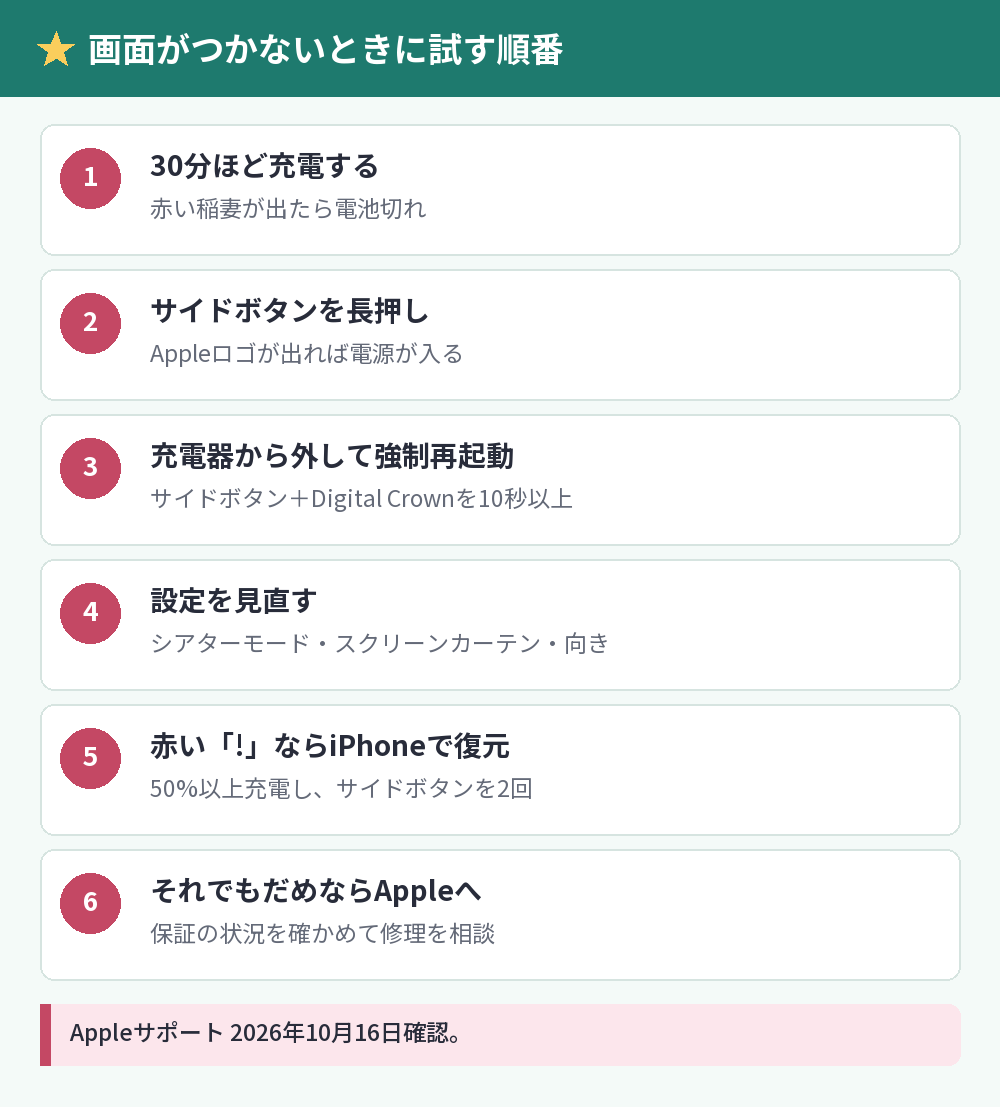
アップルウォッチの画面がつかないときは充電→強制再起動の順に試す
アップルウォッチの画面がつかないときは、まず30分ほど充電してから電源を入れ、それでもつかなければサイドボタンとDigital Crownを10秒以上同時に押して強制再起動します。
Appleのサポート記事でも、サイドボタンを押しても画面に何も表示されないときは、30分ほど充電してから電源を入れるよう案内しています。
電池が残っているのに真っ暗なときは、画面が固まっているか、設定で画面が消える状態になっていることが多いので、順番に確かめていきましょう。
Apple Watchのトラブル全体はApple Watchの不具合の対処まとめ|症状別の直し方と容量不足の解消法で整理しています。
電池切れで画面がつかないときの確かめ方
画面に赤い稲妻のアイコンが出るときは、電源を入れるのに十分な電池が残っていない状態です。
充電ケーブルにつなぐと、赤い稲妻がリングで囲まれた表示に変わります。
充電器に置いても反応しないとき
電池が完全になくなっていると、充電器に置いてから稲妻のアイコンが出るまで最大30分かかることがあるので、すぐに故障と決めつけないでください。
- 付属の磁気充電ケーブル(またはUSB-C磁気高速充電ケーブル)を使っているか
- ケーブルと電源アダプタ、アダプタとコンセントがしっかりつながっているか
- Apple Watchの背面と充電器がきれいで、充電器の保護シールがはがしてあるか
- 別のケーブルや電源アダプタでも同じか
充電器の付け方はApple Watchの充電のやり方|充電マークの見方と80%で止まる理由でくわしく解説しています。
暑い場所・寒い場所に置いていたとき
Appleによると、Apple Watchの中が熱くなりすぎると、画面が暗くなったり、充電が遅くなったり止まったりすることがあります。
直射日光の当たらない涼しい場所に移して、数分待ってから使いましょう。
気温がとても低いときは、タッチへの反応が遅くなることもあります。
固まって反応しないときの強制再起動のやり方
電池はあるはずなのに画面が真っ暗、またはタッチにもボタンにも反応しないときは、強制再起動を試します。
- Apple Watchを充電器から外します(充電中は再起動できません)。
- サイドボタンとDigital Crownを同時に押し続けます。
- Appleロゴが表示されたら指を離します(10秒以上かかります)。
強制再起動はデータを消す操作ではないので、気軽に試して大丈夫です。
Appleロゴから先に進まないとき
Appleロゴが出たまま止まるときや、iPhoneに近づけるアニメーション・赤い「!」が出るときは、別の対処が必要です。
Apple Watchを50%以上充電して充電器に載せたまま、iPhoneを近づけてサイドボタンを2回押し、iPhoneに出る手順に従うよう、Appleは案内しています。
あわせて読みたい:Apple Watchに通知がこない原因と対処法|iPhoneの設定と振動しないとき
アップルウォッチの画面がつかないようにする設定を見直す
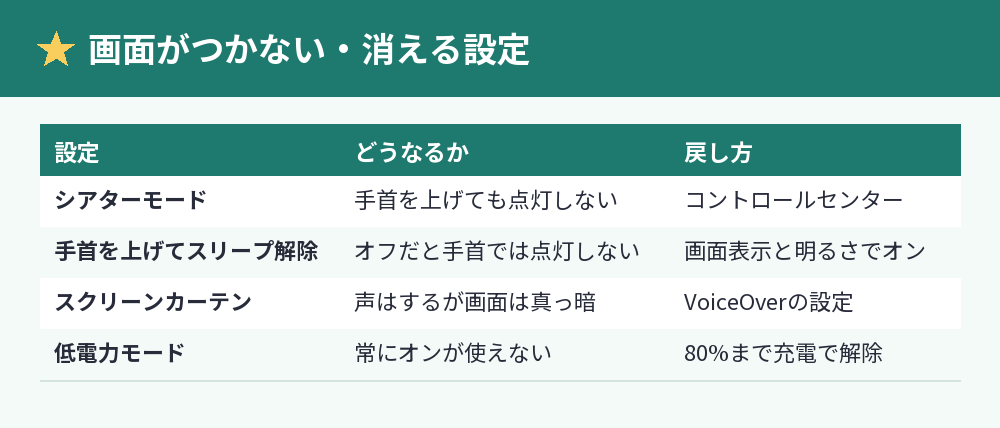
壊れていなくても、設定によっては画面がつかない・すぐ消えるように見えることがあります。
シアターモード
シアターモードをオンにすると、手首を上げても画面が点灯しなくなります。
画面をタップするかボタンを押すとつくので、映画館などで画面がつかないようにしたいときには便利な機能です。
サイドボタンでコントロールセンターを開き、オフにできます。
手首を上げてスリープ解除
Apple Watchの設定アプリで「画面表示と明るさ」を開き、「手首を上げてスリープ解除」がオンになっているかを確かめます。
手首を上げてもつかないときは、着ける手とDigital Crownの向きの設定が、実際の着け方と合っているかも見直しましょう。
VoiceOverのスクリーンカーテン
VoiceOverの「スクリーンカーテン」がオンになっていると、操作できても画面は真っ暗のままです。
読み上げの声がするのに画面が映らないときは、iPhoneのApple Watchアプリで「マイウォッチ」→「アクセシビリティ」→「VoiceOver」と開き、設定を確かめてください。
低電力モードと明るさ
低電力モードのあいだは「常にオン」が使えず、手首を下ろしているときは画面が消えます。
画面が暗くて見えにくいときは、設定アプリの「画面表示と明るさ」で明るさを上げます。
タッチやリューズが反応しないときの対処
画面はつくのに、タッチやDigital Crown(リューズ)が反応しないときは、次のことを確かめます。
画面の汚れと水滴
画面に水滴や汚れがついていると、タッチが思うように効かないことがあります。
けば立たない柔らかい布で、画面の水分や汚れをふき取ってから試しましょう。
防水ロックがオンになっていないか
水泳のワークアウトを始めると、防水ロックで画面が自動的にロックされ、タッチが効かなくなります。
Digital Crownを長押しすると、防水ロックが解除されてスピーカーから水が出ます。
ズーム機能で画面が大きいまま
画面が拡大されたまま戻らないときは、ズーム機能がオンになっています。
2本指で画面をダブルタップすると、拡大と縮小を切り替えられます。
Digital Crownに無理な力をかけない
Appleは、ボタンやDigital Crownに過度な力を加えると本体が壊れるおそれがあり、その場合は有償修理になると案内しています。
リューズが固い・反応しないと感じても、強く押し込んだりこじったりせず、再起動しても直らなければAppleに相談してください。
それでも画面がつかないときは修理を相談する
充電・強制再起動・設定の見直しをしても画面がつかないときは、修理が必要かもしれません。
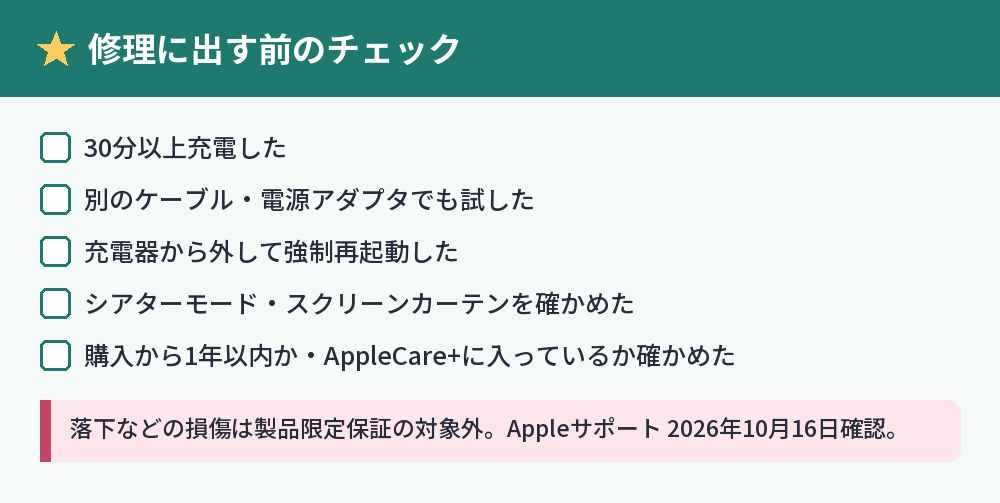
Appleの製品限定保証は、購入日から1年以内に起きた製造上の問題が対象で、落としたりぶつけたりした損傷は対象外です。
修理は、Genius BarやApple正規サービスプロバイダに持ち込むか、Appleから届く配送箱で送るかを選べます。
修理に出す前にパスコードを覚えているかも確かめておきましょう。
忘れたときはアップルウォッチのパスワードを忘れたときの対処法|公式のリセット手順が参考になります。
修理代や電池の交換についてはApple Watchの修理料金まとめ|バッテリー交換・画面割れの費用と充電のコツでまとめています。
よくある質問
アップルウォッチがつかない時、最初に何をすればいい?
まず30分ほど充電してから、サイドボタンを長押しして電源を入れます。
それでもつかなければ、充電器から外してサイドボタンとDigital Crownを10秒以上同時に押します。
強制再起動するとデータは消える?
消えません。
強制再起動は電源を入れ直す操作で、データを消す「すべてのコンテンツと設定を消去」とは別のものです。
画面は真っ暗なのに音や振動はある
VoiceOverのスクリーンカーテンや、シアターモードがオンになっている可能性があります。
iPhoneのApple Watchアプリでアクセシビリティの設定を確かめ、シアターモードはコントロールセンターでオフにします。
アップルウォッチがタッチに反応しないのはなぜ?
画面の水滴や汚れ、防水ロック、ズーム機能、寒さなどが考えられます。
画面をふいてから強制再起動し、それでも反応しなければAppleに相談しましょう。
Apple Watchの画面をつかないようにしたい
シアターモードをオンにすると、手首を上げても画面がつかなくなります。
ずっと使わないときは、サイドボタンを長押しして電源を切る方法もあります。
水に濡れたあとから画面がつかない
水分をふき取って乾かしてから、充電と強制再起動を試します。
それでもつかないときは、使い続けずにAppleのサポートに相談してください。
まとめ:アップルウォッチの画面がつかないときは充電・再起動・設定の順に
アップルウォッチの画面がつかないときは、充電、強制再起動、設定の見直しの順に試すと、多くは自分で直せます。
| 症状 | 試すこと |
|---|---|
| 真っ暗で何も出ない | 30分ほど充電してから電源を入れる |
| 赤い稲妻が出る | 電池切れ。充電する |
| 固まって反応しない | 充電器から外してサイドボタン+Digital Crownを10秒以上 |
| 手首を上げてもつかない | シアターモード・手首を上げてスリープ解除・向きの設定 |
| 声はするのに真っ暗 | VoiceOverのスクリーンカーテン |
| タッチが効かない | 画面をふく・防水ロックを解除 |
| リンゴマークのまま・赤い「!」 | 50%以上充電してiPhoneを近づけ、サイドボタンを2回 |
強く押したり分解したりせず、手順どおりに試してもだめなときは、保証を確かめてAppleに相談しましょう。
比べて選ぶなら:アップルウォッチのバンド種類まとめ|素材・サイズの互換性と選び方