走った距離やペースを記録したいけれど、毎回スマホを持って走るのは重いし、アプリもたくさんあってどれを使えばいいか分からない……アップルウォッチでランニングを記録するやり方を知りたいですよね?
この記事では、アップルウォッチでランニングを記録する基本の使い方、走りながら見られる距離・ペース・心拍数、iPhoneなしで走るときの音楽の準備、Nike Run Clubなどのアプリの使い分けを、Appleの公式ユーザガイドにそって解説します。
標準のワークアウトアプリだけで何ができるのかが分かるので、スマホを置いて身軽に走りながら、記録をあとでiPhoneでじっくり振り返れるようになります。
アップルウォッチのランニングはワークアウトアプリで記録できる
アップルウォッチでランニングを記録するには、標準のワークアウトアプリで「ランニング(屋外)」を選んで開始するだけで、距離・ペース・心拍数などが自動で記録されます。
Apple WatchにはGPSが内蔵されているので、iPhoneを持たずに走っても、屋外の距離と速度を記録できます。
走り終わった記録は、Apple Watchのアクティビティアプリや、iPhoneのフィットネスアプリで見返せます。
Apple Watchの健康・運動の機能の全体像はアップルウォッチの健康管理でできること|心拍・睡眠・運動の機能まとめでまとめています。
アップルウォッチのランニングの使い方と記録の手順
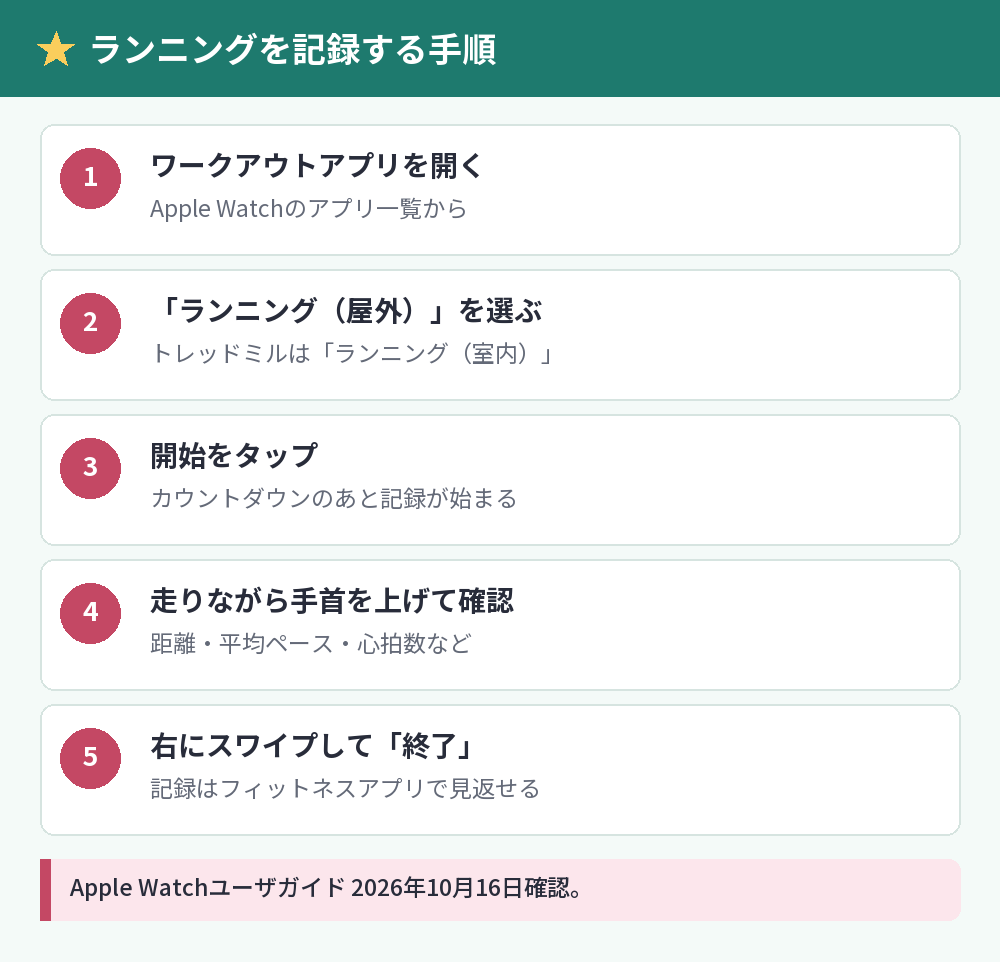
ランニングの記録は、Apple Watchのワークアウトアプリから始めます。
- Apple Watchでワークアウトアプリを開きます。
- Digital Crownを回して「ランニング(屋外)」を表示します(ジムのトレッドミルなら「ランニング(室内)」)。
- 開始のボタンをタップすると、カウントダウンのあとに記録が始まります。
- 走り終わったら、画面を右にスワイプして終了をタップします。
記録したランニングは、Apple Watchのアクティビティアプリか、iPhoneのフィットネスアプリで確かめられます。
ペーサー・レースコース・トラック検出
「ペーサー」を使うと、距離と目標タイムを決めて、目標のペースより速いか遅いかを画面で確かめながら走れます。
同じコースをほとんど外れずに2回以上走ると「レースコース」が使えるようになり、前回の記録や自己ベストと競争できます。
陸上競技用のトラックに着くと自動で検出され、レーンを選ぶと正確なラップタイムを記録できます。
Ultraのアクションボタン
Apple Watch Ultraのモデルなら、アクションボタンを押してランニングをすぐに始めたり、走りながらセグメントを区切ったりできます。
ランニング中に見られる距離・ペース・心拍数
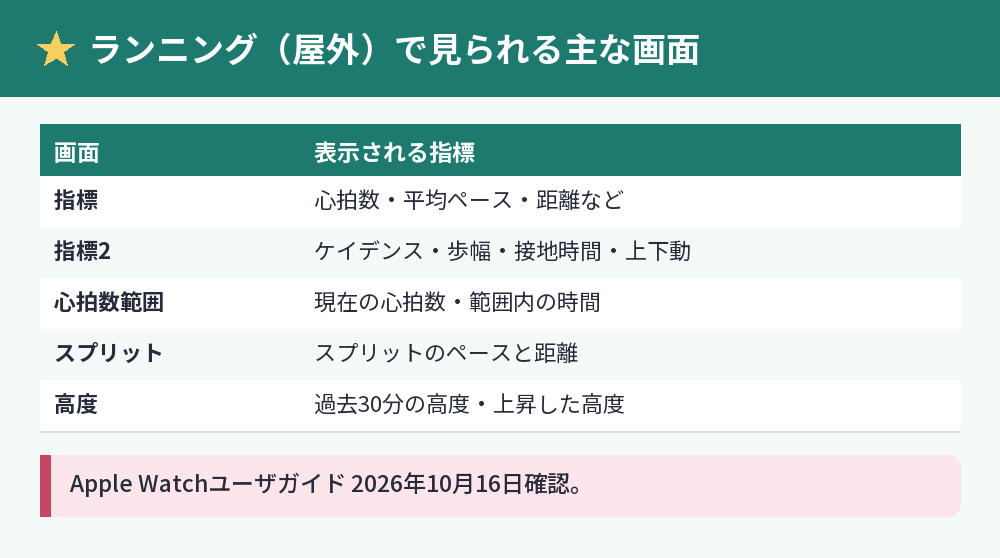
ランニング(屋外)のワークアウトでは、画面をDigital Crownで切り替えながら、いろいろな指標を確かめられます。
ワークアウト表示をカスタマイズする
ワークアウトアプリで「ランニング(屋外)」の横のボタンをタップすると、走っているあいだに表示する画面(セグメント・高度・スプリットなど)を選んで並べ替えられます。
最初は表示を少なめにして、距離と平均ペース、心拍数だけ見られるようにしておくと、走りながらでも読み取りやすくなります。
アップルウォッチのランニングの距離がずれるときは?
屋外の距離は内蔵のGPSで測るので、屋内やトンネルなどGPSが届きにくい場所が多いコースでは、距離が実際とずれることがあります。
Appleは、Apple Watchを肌にほどよくフィットさせて着けると、心拍数センサーなどが正しく働くと案内しています。
iPhoneなしで走るときの音楽とGPSモデル
GPSモデルのApple Watchでも、iPhoneを持たずにランニングを記録できます。
Appleのユーザガイドでは、iPhoneから離れていてWi-Fiにつながっていなくても、ワークアウトの記録、Apple Watchに入れた音楽の再生、Apple Payでの買い物などができると案内しています。
スマホなしで音楽を聴く準備
- iPhoneでApple Watchアプリ(以前の「Watchアプリ」)を開き、「マイウォッチ」→「アプリ」→「ミュージック」とタップします。
- 「ミュージックを追加」から、走るときに聴きたいプレイリストやアルバムを選びます。
- Apple WatchをiPhoneの近くに置いて、同期が終わるのを待ちます。
- BluetoothのイヤホンやヘッドフォンをApple Watchにつなぎます。
Apple Musicで追加した曲をiPhoneもWi-Fiもない場所で聴くには、先にApple Watchへダウンロードしておく必要があります。
ワークアウトアプリで「メディアを自動再生」をオンにすると、ランニングを始めたときに音楽が自動で流れます(Bluetoothのイヤホンなどが必要です)。
GPSモデルとモバイル通信モデルの違い
モバイル通信(Cellular)のモデルにモバイル通信プランを設定しておくと、iPhoneから離れていても、電話やメッセージ、音楽のストリーミングが使えます。
記録と、ダウンロード済みの音楽だけでよければGPSモデルでも走れるので、走りながら連絡を取りたいかで選び分けましょう。
Nike Run Clubなどランニングアプリの使い分け
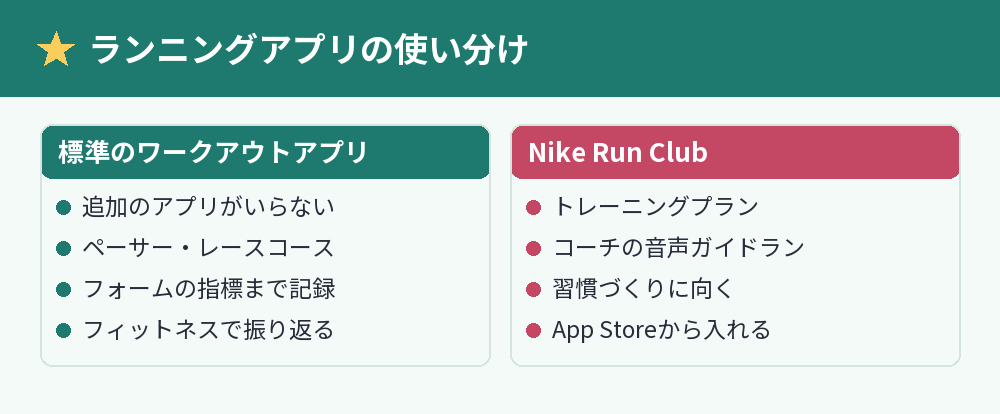
Apple Watchのランニングアプリは、標準のワークアウトアプリのほかに、他社のアプリもApp Storeから入れられます。
標準のワークアウトアプリ
追加のアプリを入れずに、距離・ペース・心拍数・ランニングフォームの指標までまとめて記録できるのが強みです。
ペーサーやレースコースなど、目標を決めて走る機能もそろっています。
Nike Run Club
Appleの「Apple Watch Nike」の紹介ページでは、Nike Run Clubで、トレーニングプランやコーチの音声ガイドランを使えることが案内されています。
走ることを習慣にしたい人や、声で励ましてもらいながら走りたい人に向いています。
他社のアプリで走った記録の見方
Appleのユーザガイドによると、他社のアプリで記録したランニングも、iPhoneのフィットネスアプリに概要を表示できます。
アプリを選ぶときは、App Storeの説明でApple Watchに対応しているかを確かめてから入れましょう。
アップルウォッチでランニングするときのおすすめの準備
長い距離を走る前には、電池の持ちとバンドを確かめておくと安心です。
電池の持ちを確かめる
Apple公式の仕様では、電池の持ちは最大でSE 3が18時間、Series 12が24時間、Ultra 4が50時間です。
GPSで記録しながら音楽を流すと電池の減りは早くなるので、長い距離を走る日は満充電にしてから出かけましょう。
汗に強いバンドを選ぶ
Appleは、ステンレススチールやレザーのバンドは耐水性がないと案内しています。
走るときは汗や雨に強いバンドが向いているので、選び方はApple Watchのバンドの選び方|サイズの合わせ方とSE・Ultraに合うベルトを参考にしてください。
モデル選びの目安
いま売られているモデルはどれもランニングの記録ができ、GPSの精度はUltra 4が高精度2周波、Series 12がL1高精度GPSです。
モデルの違いはApple Watchの選び方|SE 3・Series 12・Ultra 4の違いと決め方で比べています。
Apple Watchは医療機器ではないので、心拍数などの数値はトレーニングの目安として使い、走っていて胸の痛みや強い息苦しさなど体調の異変を感じたら、すぐに走るのをやめて医療機関に相談してください。
よくある質問
Apple Watchだけでランニングの距離は測れる?
測れます。
Apple WatchにはGPSが内蔵されているので、iPhoneを持たずに走っても屋外の距離と速度を記録できます。
ランニングの途中で一時停止できる?
できます。
ワークアウト中に画面を右にスワイプして「一時停止」をタップするか、サイドボタンとDigital Crownを同時に押すと一時停止できます。
アップルウォッチのランニングで消費カロリーは見られる?
見られます。
走っているあいだは手首を上げると、経過時間・平均ペース・移動距離・消費カロリー・心拍数を確かめられます。
走り終わったあとは、アクティビティアプリやiPhoneのフィットネスアプリで記録を見返せます。
ランニング中に電話やLINEの通知は来る?
iPhoneを持っているか、モバイル通信モデルでプランを使っていれば、通知を受け取れます。
走りに集中したいときは、集中モードで通知を絞っておくと快適です。
トレッドミルでも記録できる?
ワークアウトアプリの「ランニング(室内)」を選ぶと記録できます。
屋外とは計測の仕方が違うので、屋外を走るときは「ランニング(屋外)」を選びましょう。
雨の日に走っても大丈夫?
Appleは、運動中の汗や雨の中でApple Watchを使うのは問題ないと案内しています。
走ったあとは、けば立たない柔らかい布で水分をふき取っておきましょう。
まとめ:アップルウォッチのランニングはワークアウトアプリから始める
アップルウォッチのランニングは、ワークアウトアプリで「ランニング(屋外)」を始めるだけで、距離・ペース・心拍数をまとめて記録できます。
| やりたいこと | 方法 |
|---|---|
| ランニングを記録する | ワークアウト→ランニング(屋外)→開始 |
| 目標ペースで走る | ペーサーで距離と目標タイムを設定 |
| 前回の自分と競う | レースコース(同じコースを2回以上) |
| スマホなしで音楽 | Apple Watchに曲を追加・ダウンロード+Bluetoothイヤホン |
| 記録を見返す | アクティビティアプリ・iPhoneのフィットネスアプリ |
| コーチの声で走る | Nike Run Clubの音声ガイドラン |
まずは標準のワークアウトアプリで何回か走ってみて、物足りなくなったら他社のアプリを足していくのがおすすめです。